"Ho un Samsung Galaxy e sabato si è bloccato due volte e da allora non si è più acceso. Come posso recuperare i dati da un telefono che non si accende?"
- Da Reddit
Quando un telefono Samsung non si accende, molti utenti danno per scontato che i propri dati siano persi per sempre. In realtà, un dispositivo che non si avvia non significa necessariamente che i dati interni siano stati cancellati. In molti casi, foto, contatti, messaggi e altri file importanti sono ancora archiviati nella memoria del telefono e possono essere recuperati con il metodo giusto.
Basandosi su diversi scenari, questa guida presenta quattro metodi pratici e comprovati per recuperare i dati da un telefono Samsung che non si accende, spaziando da strumenti professionali di estrazione dati a backup basati su cloud.
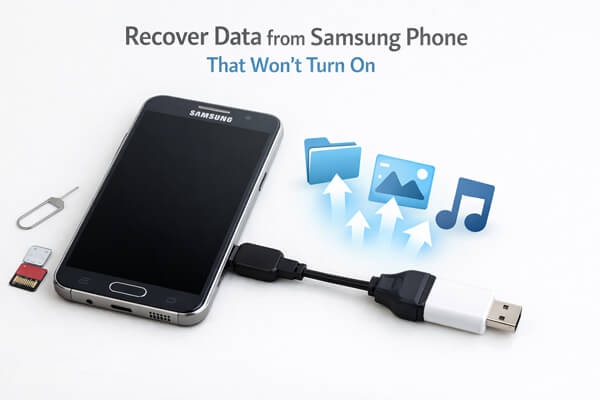
Se il tuo telefono Samsung non si accende a causa di un sistema danneggiato, di danni allo schermo o di piccoli problemi hardware, un software di terze parti per l'estrazione di dati Android non funzionanti è una scelta affidabile. Tra le opzioni disponibili, uno strumento come Broken Android Data Extraction è ampiamente riconosciuto per la sua stabilità e compatibilità con i dispositivi Samsung. Può bypassare il normale processo di avvio, entrare in modalità Download del telefono ed estrarre i dati direttamente dalla memoria interna.
Caratteristiche principali di Broken Android Data Extraction:
Passaggi per recuperare i dati da un telefono Samsung che non si accende:
01 Collega il telefono Samsung al computer tramite un cavo USB e avvia il software di recupero. Seleziona la modalità "Estrazione dati da telefono Android non funzionante", quindi fai clic su "Avvia" per accedere alla memoria del telefono.

02 Scegli l'opzione di riparazione appropriata e clicca su "Avvia". Inserisci il modello e il nome esatti del tuo telefono oppure usa lo strumento di identificazione integrato se non sei sicuro del modello, quindi clicca su "Conferma".

03 Segui le istruzioni sullo schermo per mettere il tuo dispositivo Samsung in modalità download. Una volta rilevato il telefono, il software eseguirà la scansione della memoria interna e preparerà i dati per il recupero.

04 Infine, visualizza l'anteprima dei file e seleziona gli elementi che desideri recuperare. Fai clic su "Recupera" per salvare in modo sicuro sul tuo computer tutti i dati selezionati dal telefono Samsung non funzionante.

Se hai precedentemente abilitato il backup su Samsung Cloud sul tuo telefono Samsung, puoi facilmente recuperare i dati senza dover utilizzare il dispositivo difettoso. Samsung Cloud esegue automaticamente il backup di vari tipi di dati, inclusi contatti, messaggi, dati delle app, impostazioni di sistema, foto e video, a condizione che il telefono sia connesso al Wi-Fi e che la funzione di backup sia attivata.
Passaggi per recuperare i dati tramite Samsung Cloud :
Passaggio 1. Su un computer o un altro dispositivo Samsung, apri un browser e visita il sito Web ufficiale dell'account Samsung.
Passaggio 2. Accedi con lo stesso account Samsung associato al telefono che non si avvia. Assicurati di inserire le credenziali dell'account corrette, inclusa l'autenticazione a due fattori, se abilitata.

Passaggio 3. Dopo aver effettuato l'accesso, vai alla sezione "Samsung Cloud". Qui puoi visualizzare tutti i file di backup associati al tuo account, inclusa la cronologia dei backup del dispositivo non in avvio.
Passaggio 4. Seleziona il file di backup corrispondente al tuo telefono non in avvio (puoi identificarlo tramite il nome del dispositivo e la data del backup). Scegli le categorie di dati che desideri ripristinare, come foto, contatti o messaggi.
Passaggio 5. Fai clic su "Ripristina" per salvare i dati selezionati sul computer o trasferirli direttamente su un altro dispositivo Samsung. Se esegui il ripristino su un nuovo telefono Samsung, puoi anche completare il processo durante la configurazione iniziale del nuovo dispositivo selezionando "Ripristina da Samsung Cloud".
La maggior parte dei telefoni Samsung utilizza il sistema operativo Android , che è profondamente integrato con i servizi Google. Se hai effettuato l'accesso al tuo account Google sul telefono non in avvio e hai abilitato il backup di Google Drive, puoi recuperare i dati chiave tramite le piattaforme ufficiali di Google. Questo metodo è particolarmente utile per recuperare contatti , foto, eventi del calendario e documenti.
Passaggio 1. Apri un browser sul tuo computer e vai su Google Foto .
Passaggio 2. Accedi con l'account Google collegato al tuo telefono Samsung. Se hai attivato "Backup e sincronizzazione" in Google Foto sul tuo telefono, tutte le foto e i video saranno stati sincronizzati sul cloud.

Passaggio 3. Sfoglia e seleziona le foto/video che desideri recuperare. Fai clic sul pulsante "Download" per salvarli sul computer in blocco o singolarmente.
Passaggio 1. Visita Google Drive e accedi con il tuo account Google.
Passaggio 2. Ora puoi ripristinare i dati di cui hai eseguito il backup:

Se il tuo telefono Samsung ha uno slot per schede SD espandibile e hai archiviato dati (come foto, video, musica e documenti) sulla scheda SD anziché sulla memoria interna, questo è il metodo più semplice e veloce per recuperare i dati. Poiché la scheda SD è un supporto di archiviazione fisico indipendente dal sistema principale del telefono, puoi accedervi direttamente senza accendere il telefono. Ecco come funziona:
Passaggio 1. Assicurarsi che il telefono sia completamente spento (se era in loop o parzialmente acceso, attendere prima che la batteria si scarichi per evitare il danneggiamento dei dati).
Passaggio 2. Individua lo slot per la scheda SD sul tuo telefono Samsung (solitamente si trova sul lato o sul retro del dispositivo; per aprire il vassoio è necessario uno strumento di espulsione della scheda SIM).
Passaggio 3. Rimuovere con cautela la scheda SD dallo slot. Evitare di toccare i contatti metallici della scheda SD per evitare danni.
Passaggio 4. Inserisci la scheda SD in un lettore di schede, quindi collega il lettore di schede al computer tramite una porta USB.

Passaggio 5. Il computer riconoscerà la scheda SD come dispositivo di archiviazione esterno. Aprire "Risorse del computer" ( Windows ) o "Finder" ( Mac ) per accedere alla scheda SD.
Passaggio 6. Sfoglia le cartelle sulla scheda SD, seleziona i dati che desideri recuperare e copiali nella memoria locale del tuo computer.
Recuperare i dati da un telefono Samsung che non si accende è possibile in molte situazioni. Tra i quattro metodi introdotti, Broken Android Data Extraction si distingue come la soluzione più affidabile e completa. Consente di accedere direttamente alla memoria interna, recuperare un'ampia gamma di file, inclusi contatti, messaggi, foto, video e musica, e funziona anche quando il telefono non si avvia affatto. A seconda della situazione, anche gli altri tre metodi - Samsung Cloud, account Google o recupero della scheda SD - possono essere utilizzati per recuperare i dati, se applicabile.
Articoli correlati:
Tecniche per recuperare i dati dal telefono che non si accende
Recupero dati Samsung con schermo nero (8 soluzioni pratiche)
[Guida completa] Come recuperare i dati da un telefono Android bloccato?
Recupero dati Android non funzionanti: recupera i dati da Android non funzionanti







 Download gratuito per PC

 Scarica per Mac

