"Come faccio a trasferire le app, l'intera app, sulla mia scheda SD per risparmiare spazio di archiviazione sul telefono?"
- Dalla community di Google
Sebbene i moderni telefoni Android siano dotati di ampio spazio di archiviazione, con il crescente numero di app, questo spazio può spesso esaurirsi rapidamente. Qualcuno potrebbe chiedersi: "Posso spostare le app sulla scheda SD su Android ?". Certo che sì. Trasferire le app su una scheda SD è un modo semplice ed efficiente per liberare memoria interna .
Questo articolo ti illustrerà tre metodi per spostare senza problemi le app su una scheda SD su Android , massimizzando lo spazio di archiviazione del tuo dispositivo e migliorandone le prestazioni. Che si tratti di impostazioni di sistema, strumenti di terze parti o tecniche di gestione dello storage più avanzate, puoi scegliere il metodo più adatto alle tue esigenze per ottimizzare lo spazio di archiviazione.
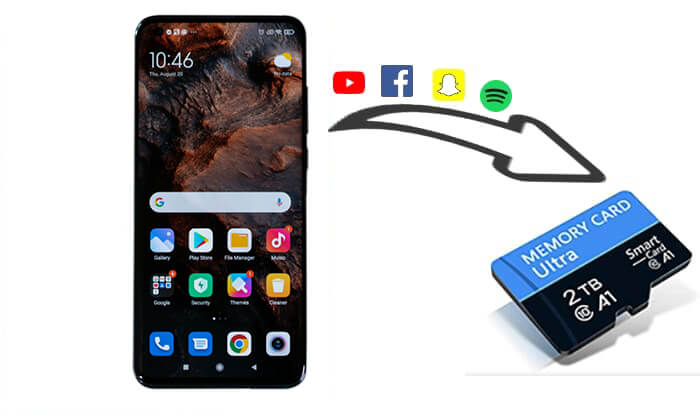
Tramite le impostazioni integrate sui dispositivi Android , è possibile spostare facilmente le app che supportano il trasferimento su scheda SD. Questo è il metodo più comune, adatto alla maggior parte dei dispositivi, in particolare quelli con Android 6.0 e versioni successive.
Non tutte le app supportano il trasferimento sulla scheda SD, in particolare le app di sistema o quelle che richiedono uno spazio di archiviazione ad alte prestazioni.
Anche dopo aver spostato le app sulla scheda SD, alcune app devono comunque utilizzare la memoria interna per determinate operazioni, il che potrebbe influire leggermente sulle prestazioni.
Come si spostano le app sulle schede SD su Android dalle Impostazioni?
Passaggio 1. Innanzitutto, assicurati che il dispositivo riconosca correttamente la scheda SD. Se la scheda non è inserita o formattata, potrebbe non essere riconosciuta.
Passaggio 2. Apri "Impostazioni" nella schermata iniziale.
Passaggio 3. Scorrere verso il basso e selezionare "Archiviazione" o "Archiviazione e USB" (a seconda del dispositivo).
Passaggio 4. Nel menu di archiviazione, seleziona "App" o "Gestisci app".
Passaggio 5. Trova l'app che desideri spostare e toccala per aprire le impostazioni.
Passaggio 6. Se l'app supporta lo spostamento sulla scheda SD, vedrai l'opzione "Sposta su scheda SD". Toccala per iniziare il trasferimento dell'app. Il processo di trasferimento richiederà alcuni minuti, a seconda delle dimensioni dell'app. Una volta completato, la posizione di archiviazione dell'app verrà aggiornata su una scheda SD.

Se vuoi semplificare il processo di trasferimento, soprattutto se devi spostare più app contemporaneamente, Coolmuster Android Assistant è uno strumento eccellente. Permette di spostare facilmente più app sulla scheda SD tramite il computer, perfetto per gli utenti che necessitano di una gestione efficiente delle app.
Caratteristiche principali di Coolmuster Android Assistant :
Segui la guida passo passo per trasferire le app sulla scheda SD su Android :
01 Scarica e installa Android Assistant sul tuo computer ( Windows o Mac ).
02 Collega il tuo dispositivo Android al computer tramite USB o Wi-Fi. Segui le istruzioni per effettuare le operazioni e garantire una connessione corretta tra il computer e il telefono. Una volta effettuata la connessione, vedrai l'interfaccia qui sotto.

03 Fai clic su "App" nel pannello di sinistra e il software caricherà e visualizzerà tutte le app installate sul tuo telefono. Visualizza in anteprima e seleziona le app che desideri spostare sulla scheda SD, fai clic sul pulsante "Esporta" e quindi scegli la scheda SD come destinazione.

AppMgr III (noto anche come App 2 SD) è una popolare app Android che aiuta gli utenti a gestire le proprie app e a spostarle sulla scheda SD. Offre un'interfaccia intuitiva, opzioni di trasferimento app e funzionalità di filtraggio per gestire in modo efficiente lo spazio di archiviazione. Tuttavia, come qualsiasi strumento, presenta alcune limitazioni di cui gli utenti dovrebbero essere a conoscenza, come ad esempio la limitazione alle app supportate o la non disponibilità su tutti i dispositivi.
Se non ti dispiace, ecco come funziona:
Passaggio 1. Scarica e installa AppMgr III dal Google Play Store.
Passaggio 2. Avviare AppMgr III e andare alla schermata principale.
Passaggio 3. Tocca "Sposta app" e filtra le app che possono essere trasferite sulla scheda SD.
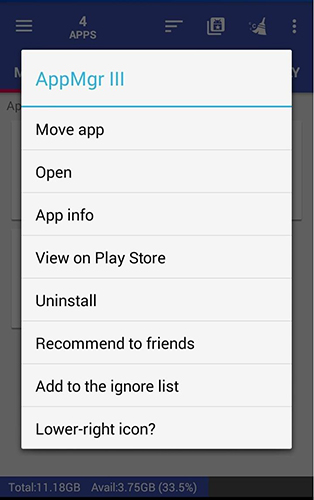
Passaggio 4. Seleziona le app che desideri spostare e fai clic su "Sposta su scheda SD". Attendi il completamento del processo.
Se vuoi utilizzare al massimo la tua scheda SD per espandere la memoria del tuo dispositivo, puoi formattarla come "Memoria interna", in modo che possa memorizzare le app e i relativi dati, oltre ai file multimediali.
Ecco i passaggi:
Passaggio 1. Apri "Impostazioni" sul tuo dispositivo.
Passaggio 2. Nel menu di archiviazione, toccare "Scheda SD".
Passaggio 3. Selezionare "Formatta come memoria interna". Il sistema chiederà di confermare la formattazione della scheda SD.
Passaggio 4. Una volta formattata, la scheda SD fungerà da memoria interna e tutte le app e i dati verranno spostati automaticamente su di essa.
Spostare le app sulla scheda SD è un modo efficace per liberare spazio di archiviazione sul tuo dispositivo Android e migliorarne le prestazioni. Utilizzando le impostazioni integrate, Coolmuster Android Assistant o strumenti di terze parti come AppMgr III, puoi gestire facilmente lo spazio di archiviazione e ottimizzare le prestazioni del tuo dispositivo.
Se desideri un modo più efficiente per gestire le app, soprattutto per i trasferimenti in batch, Coolmuster Android Assistant è un'ottima scelta. Non solo ti aiuta a spostare le app sulla scheda SD, ma offre anche potenti funzionalità di backup, ripristino e gestione dei file, rendendolo una soluzione completa per la gestione dei dispositivi Android .
Articoli correlati:
Come trasferire la scheda SD sul computer? 3 metodi più veloci
Sposta i file sulla scheda SD del dispositivo Android con 4 semplici metodi [Guida affidabile]
Come spostare le app sulla scheda SD su Huawei con un clic? 3 semplici modi
Come spostare le app sulla scheda SD da Vivo? Una guida completa





 Download gratuito per PC
 Download gratuito per Mac


