Come possiamo risolvere il problema dello schermo nero di un Google Pixel? La maggior parte dei dati importanti è memorizzata sui nostri telefoni cellulari. Se lo schermo diventa nero, perderemo tutti i nostri dati? Non preoccuparti, ora possiamo trovare 7 soluzioni per risolvere questo problema. È possibile riparare lo schermo del tuo telefono Google Pixel. In ogni caso, esegui regolarmente il backup dei dati Android per proteggerli da eventuali incidenti.
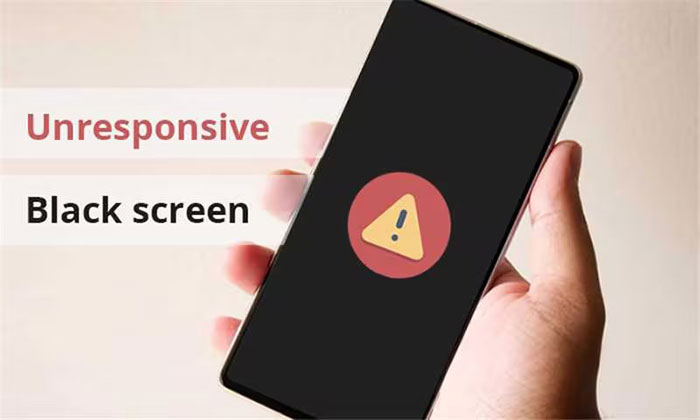
Cosa ha causato l'oscuramento dello schermo del Google Pixel? Le possibili cause per cui lo schermo di un telefono Google Pixel si oscura sono molteplici. Ecco alcune delle più comuni:
1. Problemi con la batteria : una batteria scarica o prestazioni in calo potrebbero causare la visualizzazione di una schermata nera.
2. Problemi software : a volte, problemi software possono causare lo spegnimento dello schermo. Soprattutto quando il sistema operativo non è compatibile con l'hardware del telefono, ciò potrebbe impedire il corretto avvio del dispositivo.
3. Problemi hardware : danni fisici allo schermo del telefono o altri problemi hardware potrebbero causare lo spegnimento dello schermo.
4. Problemi ambientali : a volte la luminosità del telefono potrebbe attenuarsi a causa di fattori ambientali.
5. Contaminazione o polvere : i sensori o altri componenti potrebbero essere danneggiati da contaminazione o polvere, causando il mancato funzionamento dello schermo.
Google Pixel ha lo schermo nero ma vibra? Non preoccuparti, ecco alcune possibili soluzioni per il problema dello schermo nero che non risponde su Google Pixel:
Se lo schermo del tuo Google Pixel non funziona, il primo passo da provare è un riavvio forzato. Puoi farlo tenendo premuto con decisione il pulsante di accensione per diversi secondi, finché il dispositivo non si riavvia. Un riavvio forzato può eliminare errori o problemi di sistema temporanei e talvolta risolvere problemi di mancata risposta dello schermo. È una soluzione semplice ma comune che spesso ripristina rapidamente il normale funzionamento del dispositivo, consentendoti di continuare a utilizzare il tuo Google Pixel.

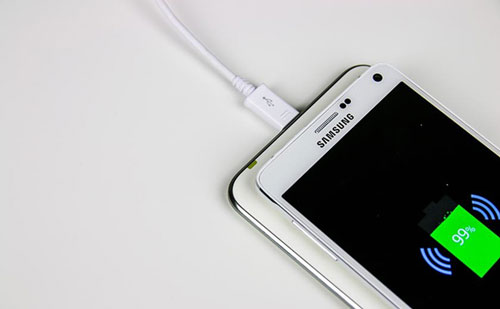
Quando il tuo Google Pixel incontra una schermata nera che non risponde, la batteria scarica potrebbe essere uno dei fattori che contribuiscono. Collega il caricabatterie e carica il tuo Google Pixel per assicurarti che abbia abbastanza energia. A volte, una batteria insufficiente può causare una visualizzazione non corretta dello schermo. Caricando il dispositivo, puoi eliminare la possibilità che la batteria sia scarica e provare a riaccendere lo schermo per risolvere il problema della schermata nera. Questo è un metodo semplice ma efficace che può aiutarti a risolvere il problema della schermata nera del tuo Google Pixel.
L'area del sensore di un telefono Google Pixel potrebbe essere interessata da contaminazione o polvere, causando l'oscuramento dello schermo del Google Pixel 7/8 Pro. Puoi pulire delicatamente l'area del sensore con un panno pulito e morbido per rimuovere eventuali residui di sporco o polvere. Pulendo i sensori, puoi eliminare le interferenze causate da questi fattori esterni e aiutare lo schermo a recuperare la normale reattività. Questo è un metodo semplice e diretto che potrebbe risolvere il problema dello schermo nero del tuo Google Pixel, consentendoti di riprendere il controllo del dispositivo.
Quando il tuo telefono Google Pixel incontra una schermata nera che non risponde, entrare in Modalità Provvisoria è un passaggio diagnostico efficace. La Modalità Provvisoria disabilita tutte le applicazioni di terze parti, consentendoti di verificare se il problema è causato da app installate di recente. Per entrare in Modalità Provvisoria, segui il tutorial qui sotto:
Passaggio 1. Tieni premuto il pulsante di accensione sul tuo Google Pixel finché non appare il menu di accensione sullo schermo.
Passaggio 2. Tenere premuto il pulsante "Spegni" finché sullo schermo non viene visualizzato il messaggio "Riavvia in modalità provvisoria".

Passaggio 3. Premere "OK" per confermare e avviare il riavvio del dispositivo in modalità provvisoria.
Passaggio 4. Una volta riavviato il dispositivo, la dicitura "Modalità provvisoria" sarà visibile nell'angolo in basso a sinistra dello schermo.
Passaggio 5. Testa il tuo dispositivo in modalità provvisoria per verificare se il problema della schermata nera persiste. Se il problema non si verifica in modalità provvisoria, è probabile che sia causato da un'app di terze parti.
Passaggio 6. Per uscire dalla modalità provvisoria, riavvia il dispositivo normalmente tenendo premuto il pulsante di accensione, quindi tocca "Riavvia" oppure spegni e riaccendi il dispositivo.
Se lo schermo del tuo Google Pixel non funziona, un ripristino dei dati di fabbrica può essere una soluzione drastica ma efficace. Questa procedura ripristinerà le impostazioni predefinite del telefono, cancellando tutti i dati utente e le applicazioni di terze parti, quindi assicurati di eseguire il backup di tutti i dati importanti prima di procedere. Coolmuster Android Assistant è un potente software di backup progettato specificamente per i dispositivi Android . Puoi provarlo.
Per eseguire un ripristino delle impostazioni di fabbrica, puoi seguire la guida completa fornita di seguito:
Passaggio 1. Accedi all'applicazione "Impostazioni" sul tuo dispositivo Google Pixel.
Passaggio 2. Scorri verso il basso e seleziona "Sistema". Tocca "Ripristina" per espandere le opzioni.
Passaggio 3. Seleziona "Ripristino dati di fabbrica".
Passaggio 4. Se richiesto, inserisci il PIN, la sequenza o la password per procedere. Attendi il completamento del processo di ripristino. Il telefono si riavvierà automaticamente al termine.

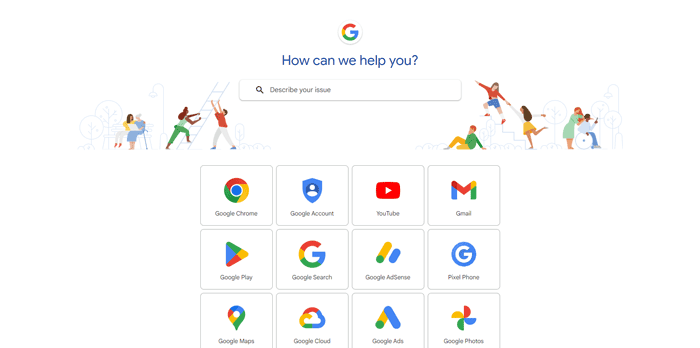
Se hai provato i metodi sopra indicati e non hai ancora risolto il problema dello schermo nero che non risponde su Google Pixel, puoi contattare il team di supporto Google per ulteriore assistenza. Puoi visitare il sito web ufficiale di Google Help o chiamare il numero verde del servizio clienti per descrivere il problema al personale di supporto tecnico professionale. Forniranno soluzioni o consigli personalizzati e potrebbero condurre una risoluzione dei problemi più approfondita per trovare una soluzione.
Se vuoi risolvere lo schermo nero o altri problemi di sistema su un Samsung, Xiaomi, Redmi e POCO, puoi utilizzare Android Repair .
Per risolvere il problema dello schermo nero che non risponde sul Google Pixel, abbiamo fornito diverse soluzioni nella speranza di aiutarti a risolvere rapidamente il problema. Ci auguriamo che il tuo Google Pixel torni presto alla normalità per continuare a funzionare. Grazie per la lettura.
Articoli correlati:
Come recuperare le foto da un telefono rotto? 4 modi rapidi e facili per te
Come flashare un telefono Android non funzionante per problemi software e hardware [Risolto]






 Download gratuito per PC

 Scarica per Mac

