Un telefono Samsung Galaxy rotto può diventare rapidamente fonte di stress, soprattutto se contiene ancora foto, contatti, messaggi e file importanti. Se in precedenza hai attivato il backup su cloud o la sincronizzazione automatica tramite servizi come Samsung Cloud, Google Backup o Google Foto, i tuoi dati potrebbero essere già al sicuro online, quindi potresti non aver bisogno di ulteriori interventi.
Tuttavia, se non è stato abilitato in precedenza alcun backup su cloud, sarà necessario affidarsi ad altre soluzioni pratiche per eseguire un backup dei dati di Broken Galaxy. In questa guida, illustreremo passo dopo passo i metodi più affidabili per completare un backup dei dati di Broken Galaxy.
Samsung Smart Switch è lo strumento ufficiale Samsung progettato per trasferire e eseguire il backup dei dati tra dispositivi Galaxy o da un telefono a un computer. È una delle opzioni più affidabili per eseguire un backup dei dati di un Galaxy danneggiato quando il dispositivo è ancora acceso e sbloccato. ( Samsung Smart Switch non funziona ? 5 soluzioni per te.)
Questo metodo funziona al meglio per dispositivi con danni da lievi a moderati, come uno schermo rotto che risponde ancora al tocco o un telefono con un sistema funzionante ma con problemi ai pulsanti fisici.
Prerequisiti:
Passaggi:
Passaggio 1. Installa Samsung Smart Switch sul tuo computer e avvia il programma.
Passaggio 2. Collega il tuo telefono Galaxy al computer tramite un cavo USB. Se richiesto sul telefono, autorizza la connessione o concedi le autorizzazioni di accesso.
Passaggio 3. Una volta rilevato il dispositivo, fare clic sull'opzione "Backup" nell'interfaccia di Smart Switch.
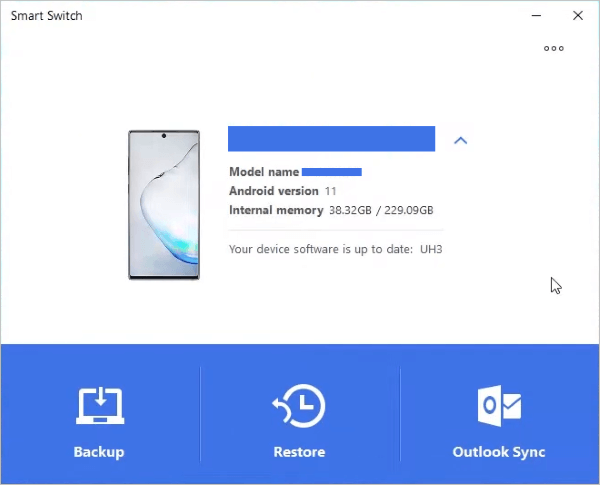
Passaggio 4. Seleziona i tipi di dati di cui desideri eseguire il backup, come contatti, messaggi, foto, video e app.
Passaggio 5. Fare clic su "Avvia backup" e attendere il completamento del processo senza scollegare il dispositivo.
Al termine del processo, è possibile visualizzare il file di backup o salvarlo sul computer per un utilizzo futuro.
Nota: se lo schermo non risponde, è possibile utilizzare un mouse USB OTG per sbloccare il dispositivo e approvare le autorizzazioni. Se lo schermo è completamente nero, Smart Switch potrebbe non funzionare e in tal caso è necessario utilizzare altri metodi descritti in questa guida.
Quando lo schermo di un dispositivo Galaxy è danneggiato o non risponde ai comandi, l'accesso ai dati personali può risultare difficoltoso. In queste situazioni, la Modalità Manutenzione di Samsung offre un metodo sicuro per preparare il dispositivo al backup dei dati, evitando di esporre informazioni personali durante la riparazione o la risoluzione dei problemi.
Grazie a una connessione per display esterno, gli utenti possono duplicare l'interfaccia del telefono e utilizzare il sistema tramite dispositivi di input esterni. Ciò consente di gestire le attività di backup anche quando il touchscreen non è più funzionante.
Strumenti necessari:
Guida passo passo:
Passaggio 1. Collega il monitor o il televisore, insieme a mouse e tastiera, all'adattatore da USB-C a HDMI. In questo modo si crea un ambiente di controllo esterno per il dispositivo Galaxy.
Passaggio 2. Tenere premuti contemporaneamente i pulsanti "volume su" e "volume giù", quindi collegare il telefono alla porta USB-C dell'adattatore. Una volta stabilita la connessione, rilasciare i pulsanti per procedere.
Passaggio 3. Il dispositivo dovrebbe duplicare automaticamente lo schermo sul display esterno o passare a Samsung DeX, consentendoti di interagire normalmente con il sistema.
Passaggio 4. Utilizzando il mouse o la tastiera esterni, accedere al menu Impostazioni e selezionare "Batteria e cura del dispositivo".
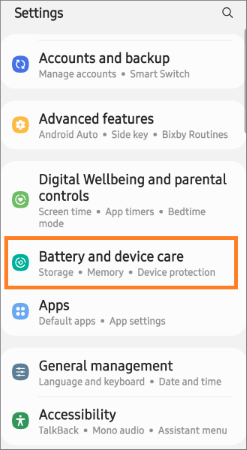
Passaggio 5. Individua "Modalità di manutenzione" nel menu e seleziona l'opzione per eseguire il backup dei dati.
Passaggio 6. Scegli una destinazione di backup in base alla disponibilità, ad esempio l'archiviazione cloud o un'unità di archiviazione esterna, e segui le istruzioni per completare il backup dei dati di Broken Galaxy.
Quando lo schermo del tuo dispositivo Samsung Galaxy è danneggiato ma il telefono è ancora acceso, un adattatore OTG abbinato a un mouse USB può aiutarti a riprendere il controllo del sistema. Questo metodo è utile quando il display non è utilizzabile, ma il sistema interno rimane reattivo.
Utilizzando dispositivi di input esterni, è possibile navigare nell'interfaccia, sbloccare il telefono e abilitare le opzioni di trasferimento file per completare un backup dei dati di Broken Galaxy.
Strumenti necessari:
Guida passo passo:
Passaggio 1. Collega il mouse USB all'adattatore OTG, quindi connettilo al tuo telefono Galaxy. Sullo schermo dovrebbe apparire un puntatore che consente il controllo esterno.

Passaggio 2. Utilizza il mouse per inserire il PIN, la sequenza o la password. Se lo schermo è parzialmente visibile, accedi con attenzione alla schermata di blocco e sblocca il dispositivo.
Passaggio 3. Una volta effettuato l'accesso al sistema, collegare il telefono al computer tramite un cavo USB. Quindi, impostare la modalità USB su "Trasferimento file (MTP)" in modo che il computer possa accedere alla memoria interna.
Passaggio 4. Sul computer, apri la memoria del dispositivo e individua le cartelle importanti come DCIM, Immagini, Download e le directory relative alle app. Copiale sul computer per completare il backup.
Quando un telefono Samsung Galaxy è gravemente danneggiato e non è possibile accedervi con i metodi normali, uno strumento professionale come Broken Android Data Extraction può aiutarti a completare un backup dei dati del Galaxy danneggiato. Questo software è progettato per gestire situazioni in cui lo schermo è rotto, il sistema non risponde o il dispositivo non può essere controllato nel modo consueto.
Con questo programma puoi:
Segui i passaggi seguenti per recuperare i dati da un telefono Samsung Galaxy danneggiato ed eseguirne il backup sul tuo computer, con l'aiuto di Broken Android Data Extraction. Clicca sul pulsante di download qui sotto per scaricare il programma sul tuo PC.
01 Dopo aver scaricato e installato il programma sul tuo PC Windows , avvialo e scegli l'opzione "Estrazione dati Android danneggiato". Collega il tuo Galaxy danneggiato al computer tramite un cavo USB.

02 Dovrai scegliere la modalità di riparazione e quindi selezionare il nome e il numero di modello del tuo Galaxy. Quindi, fai clic su "Conferma". Se non sei sicuro delle informazioni del tuo telefono, puoi fare clic sul punto interrogativo e il programma ti mostrerà come trovare le informazioni.

03 Fai clic sul pulsante "Avvia" e segui le istruzioni visualizzate sullo schermo per mettere il tuo Galaxy danneggiato in modalità Download. Dopodiché, il programma rileverà immediatamente il Galaxy e analizzerà i dati presenti sul telefono.

04 Una volta completata la scansione, i risultati verranno visualizzati per categorie. Seleziona le categorie di file di cui desideri eseguire il backup e fai clic sul pulsante "Recupera" per eseguirne il backup sul tuo PC.

ADB ( Android Debug Bridge) è un metodo avanzato utilizzato per eseguire un backup dei dati di un Galaxy danneggiato quando il debug USB è stato abilitato prima che il dispositivo si danneggi. Consente agli utenti di accedere direttamente alla memoria interna del telefono da un computer ed estrarre manualmente i file importanti.
Requisiti:
Guida passo passo:
Passaggio 1. Scarica Android Platform Tools e installalo sul tuo computer.
Passaggio 2. Utilizzare un cavo USB per collegare il telefono rotto al computer, assicurandosi che il dispositivo sia acceso.
Passaggio 3. Aprire una finestra del prompt dei comandi e digitare adb devices per verificare se il dispositivo viene rilevato.
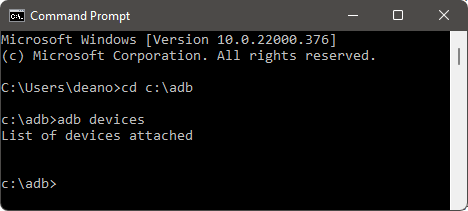
Passaggio 4. Utilizza i comandi adb pull per copiare i dati importanti dalla memoria interna al computer. Ad esempio, puoi esportare foto, video e altri file direttamente in una cartella locale.
Non scollegare il dispositivo finché il processo di backup non è completamente terminato.
Eseguire un backup dei dati su un Galaxy danneggiato è ancora possibile anche quando il dispositivo Samsung è compromesso o non funziona più correttamente. A seconda delle condizioni del telefono, diversi metodi come Smart Switch, Modalità di manutenzione, controllo OTG e ADB possono aiutare ad accedere e salvare in modo sicuro i dati importanti. Nei casi più gravi in cui i metodi standard non funzionano più, si può anche prendere in considerazione una soluzione professionale come Broken Android Data Extraction .
La chiave è scegliere il metodo giusto in base all'accessibilità del dispositivo. Agire tempestivamente aumenta le probabilità di completare con successo un backup dei dati di Broken Galaxy e di garantire che i file importanti rimangano al sicuro e accessibili.
Articoli correlati:
Come eseguire il backup di Android con schermo rotto in modo sicuro ed efficiente
Come recuperare i file multimediali da un dispositivo Samsung rotto [4 metodi efficaci]
I 4 migliori metodi per recuperare i dati da un Samsung con schermo rotto
Recupero dati su Samsung con schermo nero (8 soluzioni pratiche)







 Download gratuito per PC

 Scarica per Mac

