In breve: iMyFone UltraRepair è uno strumento di riparazione file basato sull'intelligenza artificiale per Windows e macOS in grado di riparare video, foto, file audio e documenti danneggiati, offrendo anche funzionalità di miglioramento multimediale come l'upscaling video, il miglioramento delle foto, la rimozione della foschia e la colorazione tramite IA. Supporta l'elaborazione in batch ed è facile da usare, ma la maggior parte delle funzionalità di riparazione e IA richiede un abbonamento a pagamento e i risultati possono variare a seconda della gravità del danneggiamento del file. Nel complesso, è una solida soluzione di riparazione completa, mentre gli utenti che cercano principalmente di riparare video danneggiati potrebbero trarre maggior beneficio da uno strumento dedicato come Video Repair.
La corruzione dei file è un problema che quasi tutti incontrano prima o poi. I video non vengono riprodotti, le foto diventano sfocate o illeggibili e i documenti importanti improvvisamente non si aprono più. iMyFone UltraRepair si propone come una soluzione completa progettata per riparare i file danneggiati e migliorare la qualità dei contenuti multimediali grazie alla tecnologia AI.
In questa recensione di iMyFone UltraRepair, analizzeremo nel dettaglio le sue funzionalità, il prezzo, i punti di forza e di debolezza, le opinioni degli utenti e se vale la pena acquistarlo. Presenteremo anche una valida alternativa per gli utenti che si concentrano principalmente sulla riparazione di video.
iMyFone UltraRepair è uno strumento di riparazione e miglioramento dei file disponibile sia per Windows che per macOS. Supporta la riparazione di video, foto, file audio e documenti danneggiati, offrendo inoltre funzionalità basate sull'intelligenza artificiale come il miglioramento dei video, l'ingrandimento delle foto e la colorazione delle foto in bianco e nero.
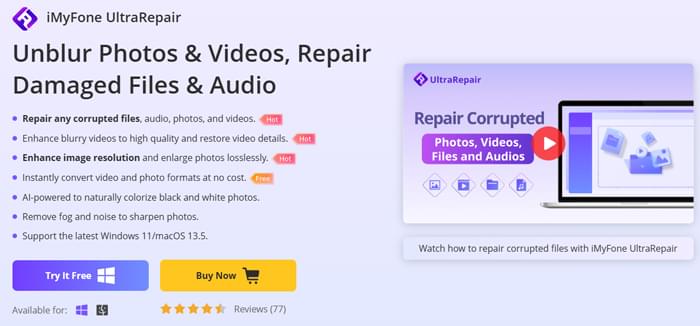
Per comprendere le potenzialità di iMyFone UltraRepair, analizziamo innanzitutto le sue caratteristiche principali e le funzioni supportate:
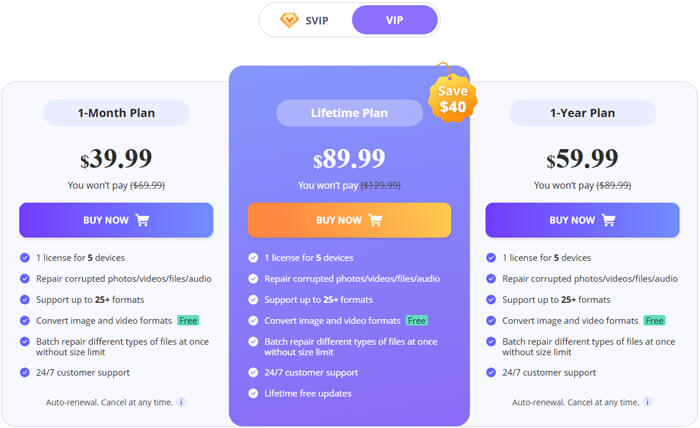
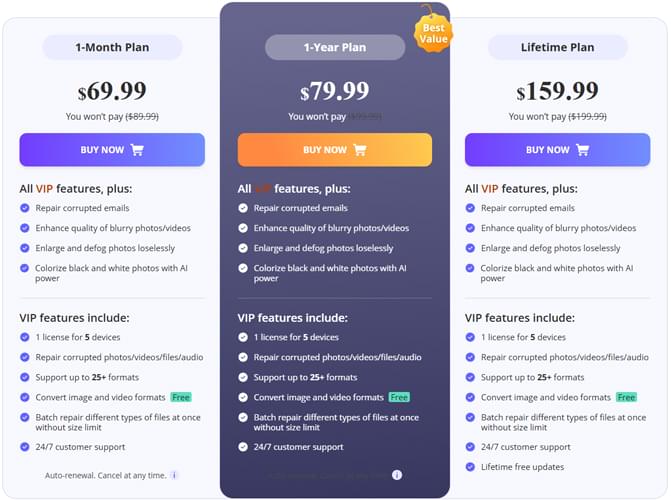
iMyFone UltraRepair offre una versione di prova gratuita, che però consente solo la conversione di video e foto. Per accedere alle funzionalità di riparazione e di miglioramento basate sull'intelligenza artificiale, è necessario un abbonamento a pagamento.
Sono disponibili due versioni a pagamento: VIP e SVIP, ed entrambe includono opzioni di abbonamento mensile, annuale e a vita.
La versione SVIP include tutte le funzionalità VIP, oltre a funzioni avanzate aggiuntive come la riparazione di file email danneggiati, il miglioramento di foto e video sfocati, l'upscaling di foto senza perdita di qualità, la rimozione della foschia dalle immagini e l'utilizzo dell'intelligenza artificiale per colorare le foto in bianco e nero. Per gli utenti che necessitano di funzionalità che vanno oltre la semplice riparazione dei file, la versione SVIP offre un set di funzioni più ampio.
Dopo averne testato le funzionalità e aver valutato prezzo e usabilità, ecco una panoramica equilibrata dei vantaggi e degli svantaggi di iMyFone UltraRepair.
Vantaggi
Svantaggi
Dalle recensioni di utenti reali su piattaforme e forum di recensioni software, iMyFone UltraRepair riceve generalmente un feedback contrastante ma abbastanza realistico.
Alcuni utenti affermano che il software funziona bene per video e foto leggermente danneggiati. Un utente ha notato che " UltraRepair ha riparato un video che non si apriva dopo il trasferimento e il processo è stato semplice ". Un altro utente ha apprezzato la funzione di miglioramento delle foto tramite intelligenza artificiale, dicendo che " ha contribuito a migliorare le vecchie immagini sfocate meglio del previsto ".
D'altro canto, diversi utenti hanno segnalato delle limitazioni. Alcuni hanno affermato che i file gravemente danneggiati non sempre possono essere riparati con successo, nemmeno con la modalità avanzata attivata. Altri hanno commentato il prezzo, con un utente che ha dichiarato: " Lo strumento è utile, ma la maggior parte delle funzionalità è disponibile solo con il piano di abbonamento superiore ". Nel complesso, i feedback suggeriscono che UltraRepair è efficace negli scenari più comuni, ma non garantisce la risoluzione di ogni tipo di danneggiamento dei file.
Come accennato in precedenza, iMyFone UltraRepair offre diverse funzioni di riparazione e miglioramento. Di seguito è riportato un esempio che mostra come riparare un video danneggiato utilizzando la modalità di riparazione più comune.
Passaggio 1. Scarica e installa il software
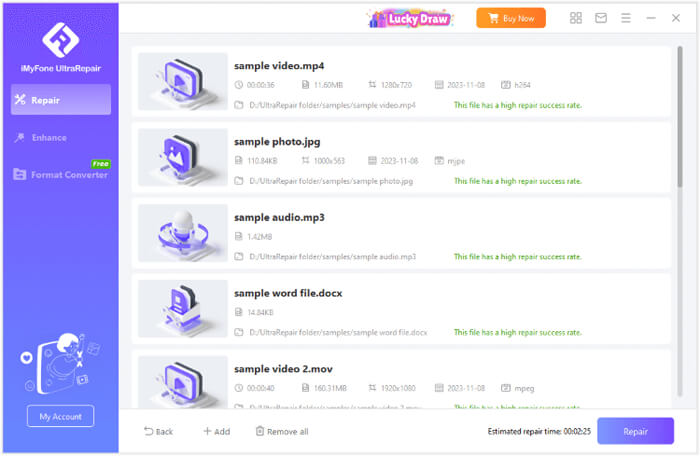
Scarica e installa iMyFone UltraRepair sul tuo computer, quindi avvia il programma. Nell'interfaccia principale, fai clic sul pulsante "Aggiungi" per caricare i video, le foto, i file o i file audio da riparare. Il software supporta l'elaborazione in batch, consentendoti di aggiungere e riparare più file contemporaneamente.

Passaggio 2. Aggiungi i file danneggiati da riparare
Dopo aver cliccato su "Aggiungi", seleziona il file video, foto, documento o audio danneggiato dal tuo computer. Una volta importati correttamente, i file appariranno nell'elenco di riparazione e saranno pronti per l'elaborazione.
Fase 3. Avviare il processo di riparazione
Fai clic sul pulsante "Ripara" per avviare la riparazione dei file danneggiati. iMyFone UltraRepair analizzerà automaticamente la struttura dei file e tenterà di riparare il danno senza richiedere alcuna configurazione manuale.
Passaggio 4. Attendere il completamento della riparazione.
Il processo di riparazione è solitamente rapido e ha un tasso di successo relativamente elevato. Tuttavia, se i file sono di grandi dimensioni o gravemente danneggiati, il processo potrebbe richiedere più tempo e sarà necessario attendere pazientemente il completamento della riparazione.
Passaggio 5. Visualizza in anteprima e salva i file riparati
Una volta completata la riparazione, è possibile visualizzare in anteprima il video, la foto, il file o l'audio riparati direttamente all'interno del programma. Se il risultato è soddisfacente, è possibile salvare i file riparati sul computer. Se la riparazione non riesce o il risultato non è soddisfacente, è possibile passare alla modalità di riparazione avanzata per un recupero più completo.
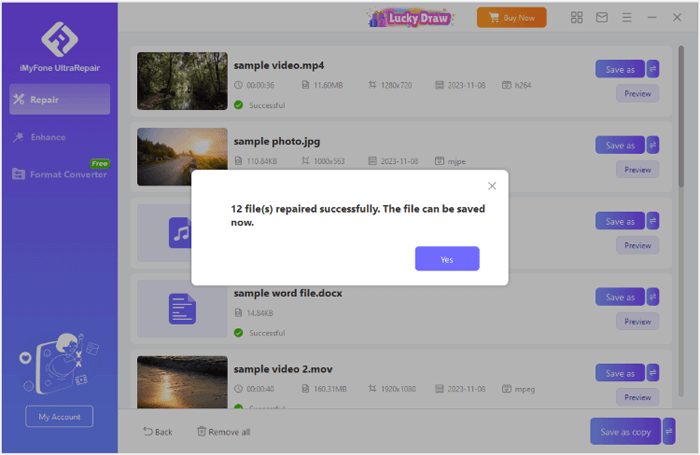
Sebbene iMyFone UltraRepair offra una serie completa di funzionalità per riparare e migliorare vari tipi di file, potrebbe non essere sempre la soluzione migliore per gli utenti che hanno bisogno specificamente di riparare video danneggiati. Se la riparazione dei video è la tua priorità, potresti voler valutare uno strumento più specializzato come Video Repair .
Caratteristiche principali di Video Repair:
Come utilizzare un'alternativa a iMyFone UltraRepair per riparare i video?
01 Scarica e installa Video Repair sul tuo computer, quindi avvia il programma. Una volta installato, segui le istruzioni visualizzate sullo schermo per attivare il software.
02 Fai clic sul pulsante "+" a sinistra per aggiungere il video danneggiato. Successivamente, fai clic sull'altro pulsante "+" a destra per caricare un video di esempio.
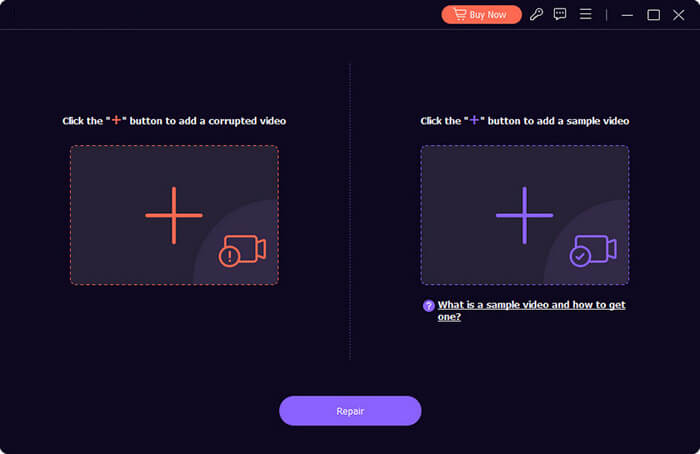
Nota: il video di esempio deve avere lo stesso formato del video danneggiato. Se il video è stato registrato sul tuo dispositivo, puoi registrarne un altro utilizzando lo stesso dispositivo da utilizzare come esempio. Per ottenere i migliori risultati di riparazione, assicurati che il video di esempio e il video danneggiato abbiano durata, risoluzione, bitrate, codificatore e frequenza dei fotogrammi simili.
03 Una volta caricati entrambi i video, fai clic sul pulsante "Ripara" per avviare la riparazione del video danneggiato. Il software utilizzerà il video di riferimento per riparare quello danneggiato.
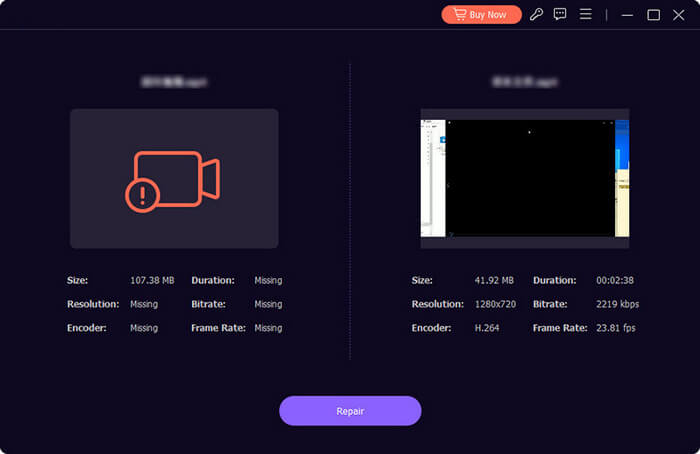
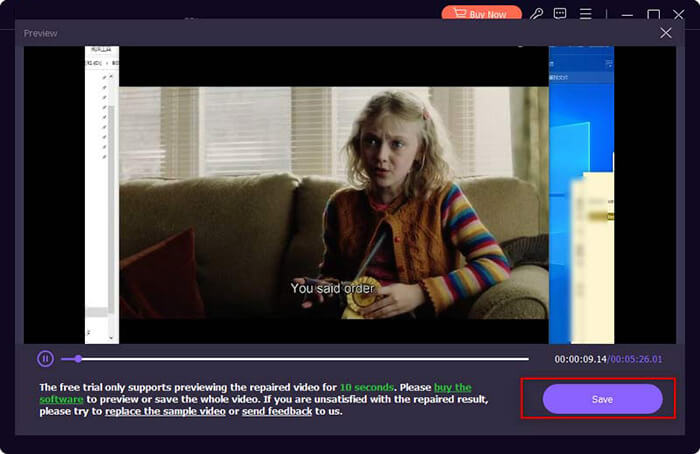
04 Dopo aver completato la riparazione, fai clic sul pulsante "Anteprima" per verificare il risultato. Questo ti permette di visualizzare il video riparato e confermare se la qualità soddisfa le tue aspettative.
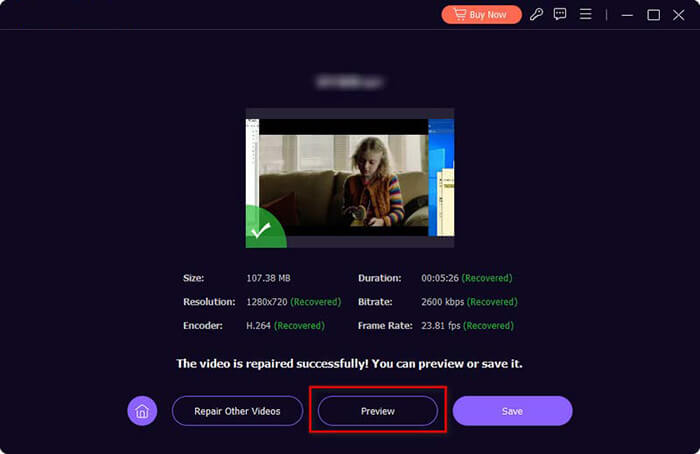
05 Se sei soddisfatto della riparazione, fai clic su "Salva" per conservare il video riparato. Se il risultato non è quello che ti aspettavi, puoi cambiare il video di esempio e ripetere il processo di riparazione per migliorare i risultati.
Se desideri migliorare la qualità dei tuoi video, clicca sul pulsante qui sotto per scaricare Video Enhancer. Dotato della più recente tecnologia AI, è in grado di migliorare la qualità video, aumentare la risoluzione e ridurre il rumore. È anche un eccellente editor video che ti permette di ruotare o capovolgere i video, regolare gli effetti, creare clip, ritagliare aree video e aggiungere filigrane ai tuoi video.
In sintesi, iMyFone UltraRepair è un'eccellente soluzione completa per riparare file, video, foto e audio danneggiati. Le sue funzionalità basate sull'intelligenza artificiale e l'ampio supporto per i file lo rendono una scelta affidabile per il recupero generico dei file. Tuttavia, per gli utenti che desiderano riparare specificamente video corrotti, Video Repair offre una soluzione più mirata ed efficace.
In definitiva, lo strumento migliore dipende dalle tue esigenze. Se hai bisogno di uno strumento completo per la riparazione dei file, iMyFone UltraRepair è un'ottima opzione. Ma se la riparazione dei video è la tua priorità, Video Repair offre un approccio più mirato e specializzato per il recupero dei video.
Articoli correlati:
Come migliorare la qualità video da iPhone ad Android [Tutti i metodi possibili]
Le 8 migliori app per il recupero video per Android nel 2026 [Confronto]
Le 6 migliori app per ruotare i video su Android + Bonus per computer
I 7 migliori editor video a schermo diviso: recensione e guida all'uso.

 Suggerimenti video e audio
Recensione di iMyFone UltraRepair: caratteristiche, prezzo, pro e migliore alternativa
Suggerimenti video e audio
Recensione di iMyFone UltraRepair: caratteristiche, prezzo, pro e migliore alternativa




 Download gratuito per PC
 Download gratuito per Mac
