TL; DR: Bloccato dal messaggio "Security Lockout" sul tuo iPhone? Questa guida spiega perché succede e mostra 4 modi efficaci per sbloccare il dispositivo, incluse le opzioni integrate per iPhone, iTunes/Finder, iCloud e strumenti professionali di sblocco. Segui le soluzioni passo dopo passo per rimuovere il blocco di sicurezza e riottenere rapidamente l'accesso al tuo iPhone.
"Il mio iPhone dice 'Security Lockout' e non mi permette di inserire una password per accedere; come faccio ad aprire il telefono senza cancellarlo?"
- dalla comunità Apple
Vedere il messaggio "Security Lockout" sul tuo iPhone può essere frustrante, soprattutto quando non riesci a ricordare il codice di accesso o ad accedere a file, foto e app importanti. La funzione Security Lockout iPhone è un meccanismo di sicurezza progettato da Apple per proteggere le tue informazioni personali e prevenire accessi non autorizzati dopo troppi tentativi di codice errato.
Quindi, come puoi liberare il tuo iPhone dal blocco di sicurezza? Si può bypassare il blocco di sicurezza su iPhone senza cancellare i dati? In questa guida spiegheremo il significato di Security Lockout, perché avviene e forniremo diversi metodi pratici per aiutarti a ripristinare rapidamente il tuo iPhone all'uso normale.

Apple ha introdotto il messaggio Security Lockout nel iOS 15.2 come parte del suo sistema di protezione dei dispositivi potenziato. Quando viene inserito un codice di accesso errato più volte di fila, l'iPhone si blocca automaticamente per prevenire accessi non autorizzati e mantenere i tuoi dati personali al sicuro.
Quanto dura il blocco di sicurezza su iPhone? La durata del blocco aumenta ad ogni tentativo fallito:
La maggior parte dei problemi di "Security Lockout" su iPhone di solito si verifica quando vengono rilevati troppi tentativi di codice errato. Le ragioni più comuni includono:
Come posso rimuovere il blocco di sicurezza sul mio iPhone? Puoi provare i seguenti 4 modi per bypassarlo facilmente.
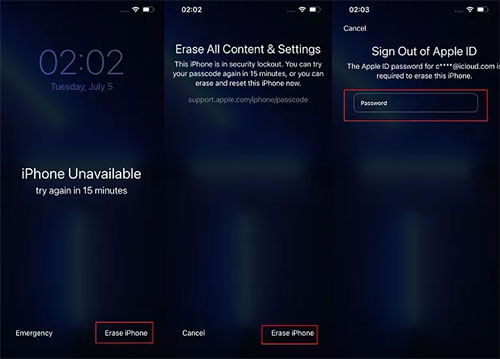
Se il tuo iPhone è iOS 15.2 o successiva, è connesso a internet e ricordi la password del tuo Apple ID, puoi rimuovere il blocco di sicurezza direttamente dalla schermata di blocco.
Passo 1. Nella schermata di blocco, inserisci ripetutamente il codice sbagliato finché non appare la schermata di blocco sicurezza. Poi, tocca "Cancella iPhone" in basso sullo schermo.
Passo 2. Tocca di nuovo "Cancella iPhone" per confermare. Vedrai un messaggio "Cancella tutto il contenuto e le impostazioni", che ti permette di resettare l'iPhone bloccato.
Passo 3. Inserisci la password del tuo Apple ID quando ti viene chiesto di disconnetterti e disabilita il blocco di attivazione. Il tuo iPhone cancellerà tutti i dati e le impostazioni, ripristinerà le impostazioni di fabbrica e rimuoverà la schermata di blocco di sicurezza.
Passo 4. Dopo il reset, riconfigura il tuo iPhone e ripristina i dati da un backup iCloud o del computer se disponibile.
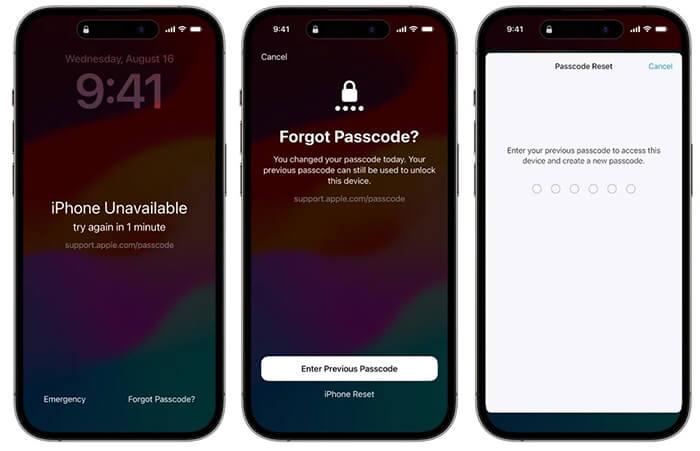
Passo 1. Quando l'opzione "Dimenticato il codice?" appare nell'angolo in basso a destra dopo diversi tentativi falliti, toccala.
Passo 2. Seleziona "Inserisci codice precedente" per continuare.
Passo 3. Inserisci il tuo vecchio codice per verificare la tua identità, poi segui le istruzioni a schermo per creare un nuovo codice.
Passo 4. Usa il nuovo codice per sbloccare il tuo iPhone e rimuovere la schermata di blocco di sicurezza.
Se hai dimenticato la password del tuo Apple ID o non riesci a rimuovere il blocco di sicurezza dalla schermata di blocco, puoi usare uno strumento professionale per lo sblocco per iPhone, come l'iPhone Unlocker. Aiuta a rimuovere il codice di blocco dell'iPhone e a risolvere problemi come il blocco di sicurezza e la disabilitazione dell'iPhone.
Oltre ai codici di accesso per lo schermo, può anche gestire efficacemente altri blocchi di sicurezza, come Apple ID, MDM e codici Screen Time.
Caratteristiche principali dell'iPhone Unlocker:
Ecco come usare un iPhone Unlocker per bypassare il blocco di sicurezza su iPhone:
01Avvia l'iPhone Unlocker e seleziona la modalità "Sblocca codice schermo". Clicca su "Inizia a sbloccare", poi collega il tuo iPhone al computer con un cavo USB.

02Metti il tuo iPhone in modalità Recovery o DFU. Lo strumento identificherà automaticamente il modello del dispositivo. Scegli una posizione di salvataggio firmware e clicca su "Scarica" per ottenere il pacchetto firmware richiesto.

03Clicca su "Sblocca" per iniziare il processo. Leggi attentamente l'avviso, inserisci "000000" per confermare e clicca di nuovo su "Sblocca".

04Aspetta qualche minuto e il codice di accesso dello schermo del tuo iPhone verrà rimosso con successo.

Se non vuoi installare software di terze parti, puoi provare a usare iTunes o Finder per ripristinare il tuo iPhone. Tuttavia, poiché il tuo dispositivo è bloccato e inaccessibile, un ripristino normale potrebbe non funzionare. Dovrai mettere il tuo iPhone in modalità Recovery per rimuovere il blocco di sicurezza.
Ecco come disabilitare il blocco di sicurezza su iPhone con iTunes/Finder:
Passo 1. Assicurati di avere l'ultima versione di iTunes o Finder, poi collega il tuo iPhone al computer.
Passo 2. Metti il tuo iPhone in modalità Recovery seguendo le istruzioni qui sotto:

Passo 3. Apri iTunes o Finder e seleziona il tuo iPhone. Quando vedi le opzioni "Aggiorna" o "Ripristina", scegli "Ripristina". Il tuo iPhone verrà cancellato e reinstallato con l'ultimo software, che rimuove la schermata di blocco di sicurezza.
Oltre ai metodi sopra menzionati, puoi anche usare Trova il mio iPhone per bypassare la schermata di blocco di sicurezza. Questo metodo ti permette di cancellare remotamente il tuo iPhone senza un computer.
Tuttavia, Trova il mio iPhone deve essere stato abilitato prima che il dispositivo fosse bloccato, e devi conoscere l'Apple ID e la password associati. Se questi requisiti sono soddisfatti, segui i passaggi seguenti:
Passo 1. Apri un browser web sul tuo computer e visita iCloud.com.
Passo 2. Accedi con il tuo Apple ID e password, poi seleziona "Trova il mio iPhone" dal menu iCloud.
Passo 3. Clicca su "Tutti i dispositivi" e scegli l'iPhone bloccato con il blocco di sicurezza.
Passo 4. Seleziona "Cancella iPhone" e conferma l'azione cliccando su "Cancella".
Passo 5. Una volta completato il processo, la schermata di blocco di sicurezza verrà rimossa dal tuo iPhone.

Il messaggio Security Lockout iPhone è una funzione di sicurezza importante che protegge le tue informazioni personali dopo troppi tentativi di codice errato. Anche se può essere frustrante, non significa che il tuo iPhone sia permanentemente inutilizzabile. Per rimuovere il blocco di sicurezza sul tuo iPhone, puoi provare l'opzione di reset integrata di Apple, ripristinare tramite iTunes/Finder, cancellare il dispositivo tramite iCloud o usare un software di sblocco professionale.
Per gli utenti che desiderano una soluzione più semplice ed efficiente, iPhone Unlocker è una scelta consigliata. Fornisce un modo semplice per rimuovere le password dello schermo dell'iPhone e risolvere problemi come il blocco di sicurezza e dispositivi disabilitati senza passaggi tecnici complicati.
Prima di sbloccare il tuo iPhone, verifica sempre di avere un backup disponibile. Questo aiuta a ridurre il rischio di perdere foto importanti, contatti e file personali durante il processo di recupero.
Articoli correlati:
Schermata di blocco dell'iPhone non disponibile? Ecco 4 soluzioni per risolverlo!
Correggi un iPhone non disponibile senza perdere dati: tutorial passo dopo passo
4 Metodi Migliori per Ripristinare iPhone alle Impostazioni di Fabbrica senza Password/Codice
Come risolvere l'iPhone non disponibile senza opzione di cancellazione? - 4 Modi facili




 Download gratuito per PC
  Download gratuito per Mac


