Durante l'uso quotidiano di un iPhone, molti utenti potrebbero riscontrare alcuni problemi, come dimenticare la password della schermata di blocco o non riuscire a disconnettersi dal proprio ID Apple . Queste situazioni spesso rendono l'iPhone inutilizzabile. Per risolvere questi problemi, sono comparsi sul mercato molti strumenti di sblocco per iPhone, tra cui FoneGeek iPhone Passcode Unlocker, una delle opzioni più popolari. Quindi, questo software è davvero efficace? Le sue funzionalità sono affidabili?
In questa recensione di FoneGeek iPhone Passcode Unlocker, analizzeremo a fondo le sue funzionalità, i passaggi da seguire, i pro e i contro e altro ancora. Diamo un'occhiata insieme!
FoneGeek iPhone Unlocker è uno strumento di sblocco specificamente progettato per dispositivi iOS , pensato principalmente per aiutare gli utenti a rimuovere varie restrizioni sul proprio iPhone o iPad nel rispetto delle normative legali e di conformità. Che si tratti di dimenticare la password della schermata di blocco o di non riuscire a verificare l'ID Apple, il software afferma di fornire soluzioni a questi problemi.
Supporta un'ampia gamma di modelli di dispositivi iOS ed è compatibile con le versioni più recenti di iOS , rendendolo adatto agli utenti comuni che vogliono utilizzarlo sui propri computer senza dover possedere conoscenze tecniche professionali.
* Sblocca vari blocchi schermo (codici di accesso a 4/6 cifre, Face ID, Touch ID) in soli 3 semplici passaggi.
* Rimuovi rapidamente e facilmente l'ID Apple da iPhone/iPad senza password .
* Ripara iPhone, iPad o iPod touch disabilitati senza bisogno di iTunes o iCloud.
* Bypassare la schermata di blocco MDM e rimuovere il profilo MDM.
* Sblocca il codice di accesso di Screen Time senza la password.
* Completamente compatibile con iOS 18/26, iPhone 16/17/Air e altri.
Dopo aver compreso le funzionalità, il prezzo è spesso una delle principali preoccupazioni degli utenti. FoneGeek iPhone Password Unlocker segue un modello freemium, consentendo agli utenti di scaricare il software gratuitamente, ma lo sblocco richiede un pagamento. La struttura dei prezzi è la seguente:
Per Standard:
Per il toolkit completo:
Per le aziende: $ 49,99
FoneGeek iPhone Passcode Unlocker è uno strumento affidabile per sbloccare iPhone e può soddisfare le tue esigenze di base. Tuttavia, non è privo di difetti, quindi è consigliabile valutarne pro e contro prima di scaricarlo.
Pro:
* Supporta lo sblocco di vari scenari, come password della schermata di blocco, ID Apple, Screen Time, MDM e altro ancora.
* Compatibile con un'ampia gamma di dispositivi iOS .
* Il processo di sblocco è relativamente efficiente quando sono soddisfatte le condizioni.
* Il funzionamento è semplice e consente anche ai principianti di prenderci rapidamente la mano.
Contro:
* Il processo cancellerà tutti i dati presenti sul tuo dispositivo.
* La prova gratuita non sblocca alcuna funzionalità.
Il feedback degli utenti gioca un ruolo importante nella valutazione di qualsiasi software di sblocco. Di seguito sono riportate alcune recensioni degli utenti di FoneGeek iPhone Password Unlocker.
"Ottimo software! Il mio iPhone 12 è stato disabilitato perché ho dimenticato il codice di accesso allo schermo. FoneGeek iPhone Passcode Unlocker mi permette di ripristinare il dispositivo senza cancellare i dati."
- di Harold
"Ho acquistato questo prodotto per sbloccare la schermata del codice di accesso, ma non ha funzionato. Aiutatemi, per favore."
- di Mike
"Funziona perfettamente per rimuovere il codice di accesso dello schermo."
- di Helen
"Prima di usare FoneGeek iPhone unlocker, ho provato a sbloccare il mio iPhone 12 molte volte, ma senza successo. Dopo aver acquistato il software FoneGeek, lo schermo è effettivamente sbloccato."
- di Willie
Dopo aver compreso le capacità e i limiti del software, diamo ora un'occhiata più da vicino a come utilizzare FoneGeek iPhone Passcode Unlocker per sbloccare il tuo iPhone .
Ecco i passaggi:
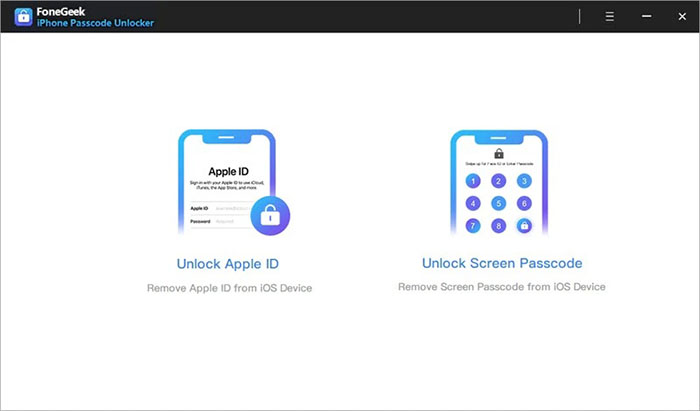
Passaggio 1. Avvia FoneGeek iPhone Passcode Unlocker sul tuo computer e seleziona l'opzione "Sblocca codice schermo" per iniziare. Quindi, fai clic su "Start" > "Avanti" e collega il tuo iPhone o iPad bloccato al computer tramite un cavo USB.
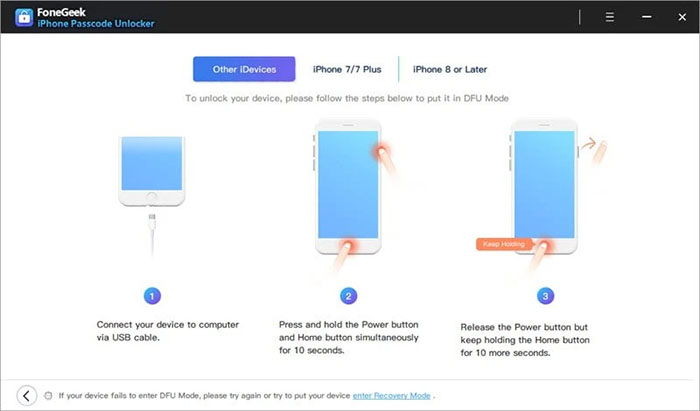
Passaggio 2. Per rimuovere la schermata di blocco, segui le istruzioni sullo schermo per mettere il dispositivo in modalità DFU o Recovery.
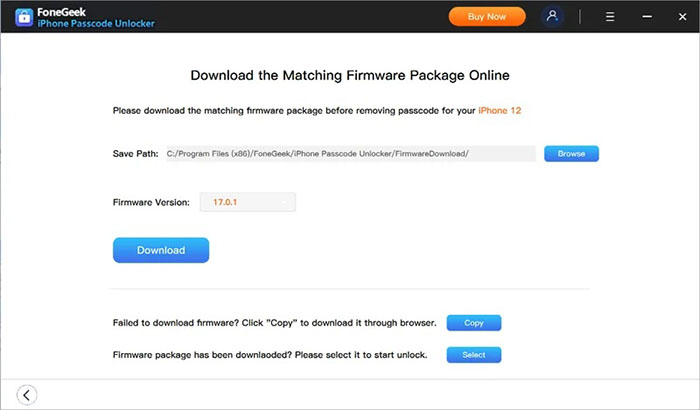
Passaggio 3. Una volta che il dispositivo è in modalità di ripristino o DFU, il programma visualizzerà il modello del dispositivo e le versioni di sistema disponibili. Scegli la versione che preferisci e clicca su "Download" per iniziare a scaricare il pacchetto firmware.
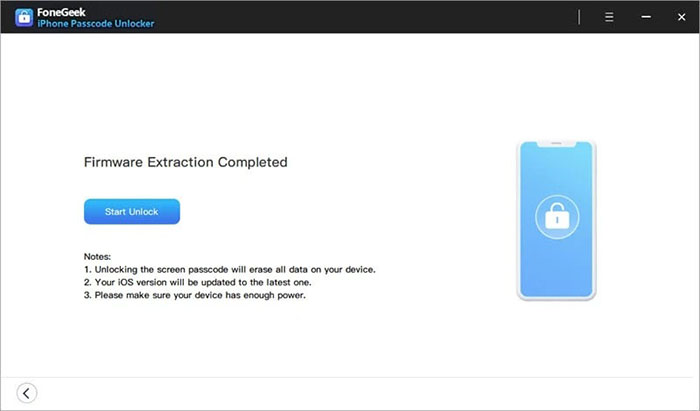
Passaggio 4. Dopo aver scaricato correttamente il firmware sul computer, fare clic su "Avvia sblocco" per iniziare a rimuovere il codice di accesso dello schermo dell'iPhone.
Passaggio 5. Il codice di accesso verrà rimosso dal tuo iPhone o iPad entro pochi minuti. Una volta fatto, puoi configurare il dispositivo come se fosse nuovo o ripristinarlo da un precedente backup di iTunes o iCloud.
Sebbene FoneGeek iPhone Password Unlocker sia uno strumento potente, la sua percentuale di successo non è del 100%. Se il tuo dispositivo non è supportato dal software, potresti dover cercare un'altra soluzione di sblocco. Se stai cercando uno strumento più completo con una gamma più ampia di scenari supportati e una percentuale di successo più elevata, iPhone Unlocker è un'ottima alternativa.
Caratteristiche principali di iPhone Unlocker:
* Rimuovi tutti i tipi di blocco schermo, inclusi codici di accesso a 4/6 cifre, Face ID e Touch ID.
* Cancella l'ID Apple dal tuo dispositivo in pochi minuti; non è necessaria alcuna password.
* Ignora le restrizioni MDM (Mobile Device Management) e rimuovi i profili MDM senza credenziali di accesso.
* Recupera o reimposta i codici di accesso di Screen Time senza alcuna perdita di dati.
* Completamente compatibile con tutti i modelli di iPhone e tutte le versioni iOS , compresi gli ultimi iPhone serie 17 e iOS 18/26.
Ecco come sbloccare un iPhone senza codice di accesso utilizzando iPhone Unlocker:
01 Apri iPhone Unlocker, seleziona la modalità "Sblocca codice schermo" e clicca su "Inizia a sbloccare". Quindi, collega il tuo iPhone al computer tramite USB.

02 Segui le istruzioni sullo schermo per mettere il dispositivo in modalità di ripristino o modalità DFU. Una volta rilevato, scegli una posizione in cui salvare il pacchetto firmware e fai clic su "Download".

03 Una volta scaricato il firmware, fare clic su "Sblocca". Leggere attentamente il messaggio di avviso, immettere "000000" per confermare e fare nuovamente clic su "Sblocca" per procedere.

04 In pochi minuti, il codice di accesso dello schermo del tuo iPhone verrà completamente rimosso. Ora puoi impostare un nuovo codice di accesso, Face ID o Touch ID, a seconda delle tue esigenze.

D1. FoneGeek iPhone Passcode Unlocker è sicuro e legittimo?
Dal punto di vista del software in sé, si tratta di uno strumento di sblocco di terze parti legittimo, non di un virus o di un programma dannoso. Tuttavia, poiché il processo di sblocco comporta un ripristino del sistema, esiste il rischio di perdita di dati.
D2. FoneGeek iPhone Passcode Unlocker è gratuito?
No. Il software può essere scaricato gratuitamente, ma la funzione di sblocco vera e propria è a pagamento. La versione gratuita è valida solo per il rilevamento del dispositivo.
D3. FoneGeek può sbloccare un iPhone senza perdere dati?
No. L'utilizzo di FoneGeek per sbloccare il codice di accesso della schermata di blocco cancellerà tutti i dati presenti sul dispositivo, il che rappresenta una limitazione comune di tali strumenti.
Questa recensione di FoneGeek iPhone Password Unlocker dimostra che il software è in grado di gestire le attività di sblocco di base dell'iPhone, ma in termini di ricchezza di funzionalità, stabilità e reputazione dell'utente, non è la scelta migliore nel settore.
Se stai cercando un tasso di successo più elevato, funzionalità di sblocco più complete e un'esperienza utente più matura, allora iPhone Unlocker è senza dubbio la soluzione di sblocco per iPhone più consigliata.
Articoli correlati:
Come bypassare il codice di accesso dell'iPhone senza perdere dati [Guida completa]
Come sbloccare un iPhone disabilitato con un telefono Android passo dopo passo
Password iPhone dimenticata: 4 semplici modi per sbloccarla senza perdere dati
Come sbloccare l'iPhone senza codice di accesso tramite la fotocamera [aggiornato al 2025]




 Download gratuito per PC
 Download gratuito per Mac


