In breve:
Il metodo TalkBack viene spesso utilizzato in alcune procedure di bypass FRP di Samsung, ma potrebbe smettere di funzionare a causa di aggiornamenti di sistema, modifiche alla sicurezza o altri problemi. Ecco i punti chiave da tenere a mente:
Samsung FRP (Factory Reset Protection) è una funzionalità di sicurezza progettata per impedire l'accesso non autorizzato dopo un ripristino delle impostazioni di fabbrica. Durante alcune procedure di bypass dell'FRP di Samsung, gli utenti potrebbero utilizzare TalkBack, la funzionalità di accessibilità integrata di Android , per accedere a determinate impostazioni o seguire passaggi specifici.
Tuttavia, molti utenti riscontrano che la funzione di bypass FRP di Samsung tramite TalkBack non funziona sui propri dispositivi. Il collegamento a TalkBack potrebbe non rispondere, il menu di accessibilità potrebbe non apparire o i passaggi di bypass precedenti potrebbero fallire completamente. Questo accade solitamente perché Samsung e Google hanno introdotto protezioni di sicurezza più robuste e modificato il funzionamento delle funzionalità di accessibilità nelle versioni più recenti Android .
Se riscontri questo problema, non preoccuparti. Questa guida spiega perché TalkBack potrebbe non funzionare durante il bypass FRP di Samsung, come risolvere i problemi più comuni e quali alternative puoi provare quando il metodo TalkBack non è più disponibile.
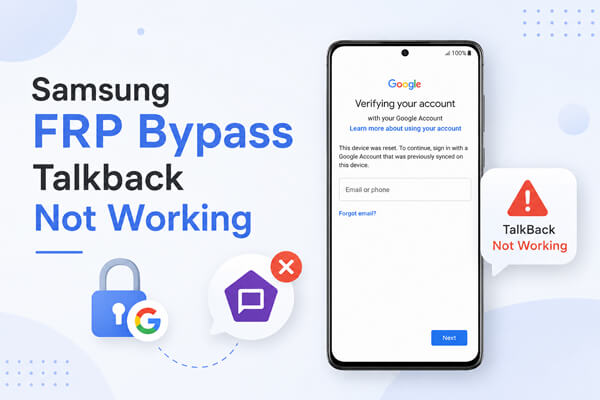
Il metodo TalkBack è comunemente utilizzato in alcune procedure di bypass FRP di Samsung, ma potrebbe smettere di funzionare su determinati dispositivi. Ciò accade solitamente a causa di aggiornamenti di sistema, miglioramenti della sicurezza o modifiche alle impostazioni di accessibilità.
Le ragioni principali includono:
Prima di provare soluzioni alternative per bypassare l'FRP, puoi innanzitutto risolvere il problema relativo a TalkBack. Prova le seguenti soluzioni per verificare se il metodo TalkBack funziona di nuovo.
Una connessione internet stabile è fondamentale durante molte procedure di bypass FRP di Samsung. Alcuni passaggi richiedono l'accesso a servizi online o il caricamento di pagine specifiche, e una rete instabile potrebbe impedire il corretto funzionamento delle azioni relative a TalkBack.
Se il tuo telefono Samsung è connesso a una rete debole o con restrizioni, TalkBack potrebbe non rispondere oppure alcune opzioni potrebbero non essere visualizzate. Prova a connetterti a un'altra rete e ripeti la procedura.
Puoi provare quanto segue:

La procedura per attivare TalkBack non è la stessa su tutti i dispositivi Samsung. A seconda del modello di telefono, della versione Android e della versione di One UI, le scorciatoie di accessibilità disponibili potrebbero essere diverse.
Se stai seguendo una vecchia guida per bypassare l'FRP, la scorciatoia di TalkBack menzionata potrebbe non essere più valida per il tuo dispositivo. Provare diversi metodi di attivazione può aiutarti a capire se il problema è causato da una scorciatoia errata.
Prova questi metodi:
Se nessuno di questi metodi funziona, il dispositivo potrebbe non supportare più il metodo di bypass FRP basato su TalkBack.
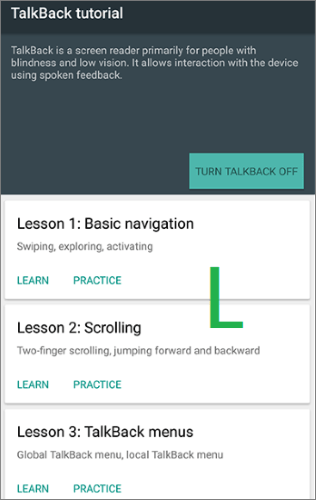
A volte, TalkBack potrebbe non funzionare a causa di un problema temporaneo del sistema durante la configurazione iniziale. Riavviare il telefono Samsung può aggiornare i servizi di sistema e ricaricare le funzionalità di accessibilità che potrebbero non essersi avviate correttamente.
Sebbene si tratti di una soluzione semplice, vale la pena provarla prima di passare a metodi più complessi.
Segui questi passaggi:

TalkBack dipende dai servizi di accessibilità Android per funzionare correttamente. Se questi componenti presentano bug o sono obsoleti, potrebbero influire sul modo in cui TalkBack risponde durante determinati processi.
Se riesci ad accedere al dispositivo prima che si verifichi il blocco FRP, l'aggiornamento dei componenti di accessibilità potrebbe contribuire a migliorare la compatibilità.
Per aggiornare Android Accessibility Suite:
Se TalkBack continua a non funzionare anche dopo aver seguito i passaggi per la risoluzione dei problemi, puoi valutare altre opzioni. La scelta migliore dipende dal fatto che tu abbia ancora accesso all'account originale e dalle caratteristiche del tuo dispositivo.
Il metodo più affidabile per rimuovere il blocco FRP è accedere con l'account Google precedentemente utilizzato sul dispositivo Samsung. Poiché il blocco FRP è collegato all'account Google sincronizzato prima del ripristino delle impostazioni di fabbrica, il recupero di tale account è il metodo ufficiale raccomandato da Google.
Questa opzione è adatta se hai dimenticato la password di Google, non ricordi i tuoi dati di accesso o hai modificato di recente le informazioni del tuo account. Una volta recuperato e verificato l'account, potrai utilizzarlo per completare la configurazione del dispositivo senza dover ricorrere a TalkBack o ad altri metodi di sblocco.
Procedura per recuperare il tuo account Google:
Passaggio 1. Apri la pagina di recupero dell'account Google su un altro telefono o computer.
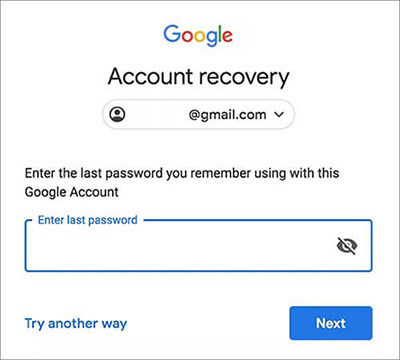
Passaggio 2. Inserisci l'indirizzo Gmail o il numero di telefono associato al tuo dispositivo Samsung.
Passaggio 3. Segui le istruzioni visualizzate sullo schermo per verificare la tua identità, ad esempio confermando un indirizzo email di recupero, un numero di telefono o una password precedente.
Passaggio 4. Crea una nuova password dopo la verifica avvenuta con successo.
Passaggio 5. Accendi il tuo telefono Samsung e connettilo al Wi-Fi.
Passaggio 6. Quando viene visualizzata la schermata di verifica FRP, inserisci le informazioni dell'account Google recuperato.
Passaggio 7. Completa la procedura di configurazione dopo che l'account è stato verificato con successo.
Quando il metodo TalkBack non funziona e non è possibile accedere all'account Google originale, utilizzare uno strumento professionale per il bypass dell'FRP può essere un'opzione più semplice. A differenza dei metodi manuali che dipendono da specifiche vulnerabilità di sistema o scorciatoie di accessibilità, gli strumenti FRP dedicati forniscono istruzioni guidate e adattano automaticamente la procedura in base al modello Samsung e alla versione Android .
Android Unlock è uno strumento che permette di rimuovere i blocchi FRP di Google sui dispositivi Samsung compatibili senza richiedere la password dell'account Google precedente. Oltre alla rimozione dell'FRP, è in grado di sbloccare diversi tipi di blocco schermo Android , tra cui PIN, sequenza, password, impronta digitale e riconoscimento facciale.
Caratteristiche principali di Android Unlock:
Come rimuovere il blocco FRP di Samsung con Android Unlock?
01 Scarica e installa Android Unlock sul tuo computer, quindi avvia il programma.
02 Dall'interfaccia principale, seleziona "Rimuovi blocco Google (FRP)" e collega il tuo telefono Samsung al computer tramite un cavo USB.

03 Segui le istruzioni visualizzate sullo schermo per selezionare le informazioni del tuo dispositivo e la versione Android , quindi fai clic su "Avvia" per iniziare il processo.

04 Segui i passaggi guidati visualizzati nel programma per configurare il tuo telefono Samsung e prepararlo per la rimozione dell'FRP.

05 Attendi il completamento del processo. Durante questo periodo, evita di scollegare il dispositivo o di utilizzare il telefono. Una volta rimosso il blocco FRP di Google, riavvia il dispositivo Samsung e completa la procedura di configurazione.

Se il tuo telefono Samsung ti appartiene ma non riesci ad accedere all'account Google precedentemente sincronizzato, contattare l'assistenza Samsung è un'altra opzione sicura. Questa soluzione è particolarmente utile per i dispositivi più recenti, dove i vecchi metodi di rimozione del blocco FRP potrebbero non funzionare più a causa di protezioni di sicurezza aggiornate.
Samsung potrebbe richiedere una prova di proprietà prima di fornire assistenza. Questo serve a garantire che la protezione FRP non venga rimossa da dispositivi che non appartengono al richiedente.
Procedura per contattare l'assistenza Samsung:
Passaggio 1. Prepara le informazioni del tuo dispositivo, inclusi il numero di modello e il codice IMEI.
Passaggio 2. Raccogli la prova d'acquisto, come ad esempio una fattura o una ricevuta.
Passaggio 3. Visita il sito Web ufficiale dell'assistenza Samsung o contatta un centro assistenza Samsung nelle vicinanze.
Passaggio 4. Spiega che il tuo dispositivo è bloccato da FRP dopo un ripristino delle impostazioni di fabbrica.
Passaggio 5. Fornire le informazioni di proprietà richieste per la verifica.
Passaggio 6. Segui le istruzioni fornite dall'assistenza Samsung per ripristinare l'accesso al tuo dispositivo.
Quando Samsung FRP Bypass TalkBack non funziona, il problema è solitamente legato a metodi obsoleti, aggiornamenti Android , modifiche alle impostazioni di accessibilità o protezioni di sicurezza FRP più restrittive. Innanzitutto, puoi verificare la connessione di rete, provare diversi metodi di attivazione di TalkBack, riavviare il dispositivo o aggiornare i componenti di accessibilità.
Se il metodo TalkBack non funziona ancora, sono disponibili altre opzioni. Il recupero dell'account Google originale rimane il metodo ufficiale e più sicuro. Per gli utenti che non riescono ad accedere al proprio account, uno strumento professionale come Android Unlock può offrire una soluzione più pratica sui dispositivi Samsung supportati. Se sei il proprietario del dispositivo ma non riesci a risolvere il problema, contattare l'assistenza Samsung fornendo una prova di proprietà è un'altra valida alternativa.
Articoli correlati:
Bypass del blocco FRP di Google: una guida completa con 6 soluzioni consigliate.
Come aggirare l'account Google su Samsung? 5 metodi efficaci per te
Come bypassare l'FRP con i comandi ADB e altri metodi di sblocco Android
Come sbloccare un telefono Samsung con 7 semplici soluzioni [Aggiornato]

 Sblocco telefono
Il bypass FRP di Samsung e TalkBack non funzionano? Cause, soluzioni e alternative.
Sblocco telefono
Il bypass FRP di Samsung e TalkBack non funzionano? Cause, soluzioni e alternative.




 Download gratuito per PC
