In breve:
Ti compare l'errore "Accedi utilizzando uno degli account del proprietario" dopo un ripristino? Questa guida spiega il blocco FRP e come risolverlo.
La visualizzazione del messaggio "Accedi utilizzando uno degli account del proprietario" dopo il ripristino del telefono Android può essere frustrante, soprattutto se non si ricorda l'account Google precedentemente sincronizzato. Questo problema è legato alla Protezione dal ripristino di fabbrica (FRP) di Google, una funzionalità di sicurezza integrata progettata per impedire accessi non autorizzati dopo un ripristino delle impostazioni di fabbrica.
Questo messaggio compare solitamente su dispositivi Samsung, Xiaomi, Motorola, OPPO, vivo e altri dispositivi Android dopo un ripristino del telefono senza la rimozione dell'account Google originale. Fortunatamente, esistono diversi modi per risolvere questo problema, sia che si ricordino ancora le credenziali dell'account, sia che si debba bypassare completamente il blocco di verifica di Google. In questa guida, spiegheremo il significato di questo messaggio e mostreremo metodi pratici per riottenere l'accesso al dispositivo Android .
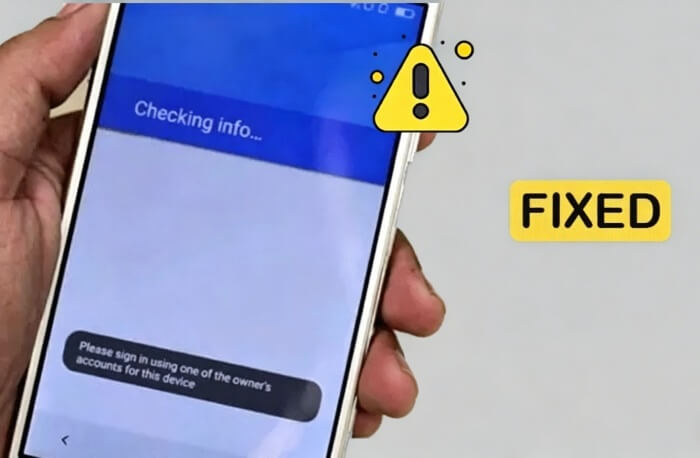
"Accedi utilizzando uno degli account del proprietario" è un messaggio di verifica FRP di Google che appare dopo il ripristino delle impostazioni di fabbrica di un dispositivo Android . Richiede l'account Google precedentemente sincronizzato sul dispositivo prima del ripristino per verificare la proprietà e riattivare il telefono.
FRP, acronimo di Factory Reset Protection (Protezione dal ripristino di fabbrica), è una funzionalità di sicurezza introdotta da Google su Android 5.1 e versioni successive. Il suo scopo è proteggere i dispositivi smarriti o rubati da utilizzi non autorizzati. Una volta attivato l'FRP, chiunque tenti di configurare il dispositivo dopo un ripristino di fabbrica dovrà inserire le credenziali dell'account Google originale.
Questo messaggio può comparire in situazioni come:
Sebbene la protezione FRP sia utile per la sicurezza, può diventare un problema se non si ricordano più le informazioni dell'account o se si acquista un dispositivo usato senza aver prima rimosso correttamente l'account.
Se hai ancora accesso all'account Google originale o alle informazioni di recupero, di solito puoi rimuovere il blocco FRP tramite i metodi ufficiali. Di seguito sono riportate le soluzioni più efficaci.
Il modo più semplice e affidabile per risolvere questo problema è accedere con l'account Google che era precedentemente collegato al dispositivo prima del ripristino delle impostazioni di fabbrica .
Ecco come fare:
Passaggio 1. Accendi il tuo telefono Android e connettilo a una rete Wi-Fi stabile.
Passaggio 2. Continua la procedura di configurazione fino a raggiungere la schermata di verifica di Google che recita "Accedi utilizzando uno degli account del proprietario di questo dispositivo".
Passaggio 3. Inserisci l'indirizzo email o il numero di telefono associato all'account Google precedentemente sincronizzato.
Passaggio 4. Digita la password corretta e tocca "Avanti".
Passaggio 5. Una volta completata la verifica, il blocco FRP verrà rimosso automaticamente e potrai procedere con la configurazione del telefono normalmente.
Se hai dimenticato la password di Google, puoi reimpostarla tramite la pagina di recupero dell'account Google. Tuttavia, dopo aver modificato la password, Google potrebbe richiedere un periodo di attesa prima di consentire la riattivazione del dispositivo.
Ecco i passaggi dettagliati:
Passaggio 1. Da un altro telefono o computer, visita la pagina di recupero dell'account Google .
Passaggio 2. Inserisci l'indirizzo email di Google associato al telefono Android bloccato.
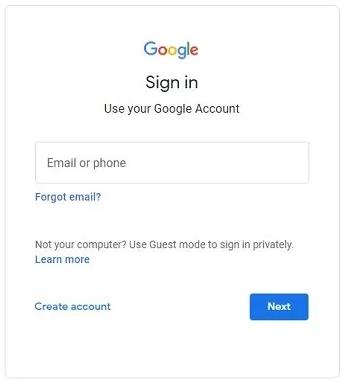
Passaggio 3. Segui le istruzioni per verificare la tua identità e creare una nuova password.
Passaggio 4. Dopo aver reimpostato la password, attendi almeno 24 ore. In alcuni casi, Google potrebbe richiedere fino a 72 ore prima di poter verificare nuovamente il dispositivo.
Passaggio 5. Trascorso il periodo di attesa, riavvia il dispositivo Android ed effettua l'accesso con la password di Google appena aggiornata.
Se non ricordi l'account Google, puoi provare a recuperare le informazioni del tuo account prima di tentare di sbloccare il dispositivo.
Per recuperare il tuo indirizzo email di Google:
Passaggio 1. Apri la pagina di recupero dell'account Google su un altro dispositivo.
Passaggio 2. Seleziona l'opzione "Hai dimenticato l'indirizzo email?".
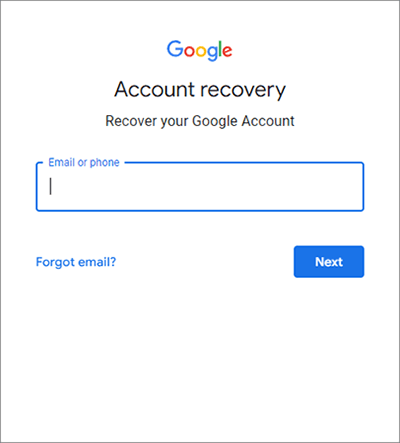
Passaggio 3. Inserisci il tuo numero di telefono di recupero o il tuo indirizzo email di recupero.
Passaggio 4. Segui le istruzioni visualizzate sullo schermo per individuare l'account Google collegato al tuo dispositivo Android .
Per recuperare la password:
Passaggio 1. Nella pagina di accesso a Google, seleziona l'opzione "Password dimenticata?".
Passaggio 2. Completa il processo di verifica utilizzando il tuo numero di telefono di recupero, l'indirizzo email o le domande di sicurezza.
Passaggio 3. Crea una nuova password e attendi il periodo di verifica richiesto, se necessario.
Dopo aver recuperato l'account, torna al telefono Android bloccato ed effettua nuovamente l'accesso.
Se non hai più accesso all'account Google originale o hai acquistato un telefono di seconda mano con la protezione FRP attiva, utilizzare uno strumento professionale per bypassare la protezione FRP potrebbe essere la soluzione più semplice.
Android Unlocker è un popolare strumento di sblocco Android che consente di rimuovere i blocchi FRP e bypassare le schermate di verifica di Google senza richiedere le credenziali dell'account originale. Supporta numerosi marchi Android , tra cui Samsung, Xiaomi, Motorola, OPPO, vivo, Huawei e molti altri.
Caratteristiche principali di Android Unlocker:
Segui i passaggi indicati per rimuovere il blocco FRP di Google senza password:
01 Installa Android Unlocker sul tuo computer e apri il programma al termine dell'installazione.
02 Nella schermata principale, seleziona "Rimuovi blocco Google (FRP)" e utilizza un cavo USB per collegare il tuo telefono o tablet Android bloccato da FRP al computer.

03 Seleziona la versione del sistema operativo Android in esecuzione sul tuo dispositivo in base alle istruzioni visualizzate sullo schermo. Dopo aver verificato le informazioni, fai clic su "Avvia" per procedere.

04 Segui attentamente le istruzioni visualizzate dal software per configurare il dispositivo per la procedura di rimozione dell'FRP. Le operazioni esatte possono variare a seconda della marca del telefono e della versione Android .

05 Una volta che tutto è pronto, il programma inizierà automaticamente a bypassare il blocco FRP di Google. Mantieni il dispositivo connesso durante tutto il processo ed evita di interrompere l'operazione. Al termine della rimozione, il telefono potrebbe riavviarsi automaticamente, a indicare che il blocco FRP è stato bypassato con successo.

Per evitare di rimanere bloccati in futuro sulla schermata di verifica FRP, è importante rimuovere correttamente il proprio account Google prima di eseguire un ripristino delle impostazioni di fabbrica o di vendere il telefono.
Ecco alcuni consigli utili:
Per rimuovere un account Google da Android :
Passaggio 1. Apri l'app "Impostazioni" sul tuo telefono.
Passaggio 2. Vai su "Account" o "Password e account".
Passaggio 3. Seleziona il tuo account Google.
Passaggio 4. Tocca "Rimuovi account".

Passaggio 5. Confermare la rimozione prima di ripristinare il dispositivo.
In questo modo si disabiliterà la protezione FRP per quell'account e si eviteranno problemi di blocco dell'attivazione in futuro.
1. Quanto dura il blocco FRP di Google?
Il blocco FRP di Google di per sé non scade automaticamente. Tuttavia, se hai reimpostato di recente la tua password di Google, Google potrebbe richiederti di attendere dalle 24 alle 72 ore prima di poter verificare nuovamente il dispositivo.
2. Bypassare il blocco FRP cancellerà i dati del mio dispositivo?
Dipende dal metodo di sblocco. L'accesso tramite account Google ufficiale non elimina i dati dell'utente. Per quanto riguarda gli strumenti di terze parti, la maggior parte dei modelli Android comuni conserva tutti i dati dopo il bypass dell'FRP, mentre un piccolo numero di dispositivi Samsung ad alta sicurezza richiede la cancellazione dei dati per completare lo sblocco. Si consiglia di eseguire un backup dei dati importanti del proprio dispositivo Android in anticipo.
L'errore "Accedi utilizzando uno degli account del proprietario" è causato dalla funzione di protezione dal ripristino delle impostazioni di fabbrica di Google, progettata per proteggere i dispositivi Android da accessi non autorizzati. Se ricordi ancora l'account Google originale, accedere o recuperare l'account è la soluzione più sicura.
Tuttavia, se non hai più accesso all'account o hai acquistato un telefono usato con FRP attivo, strumenti come Android Unlocker possono aiutarti a bypassare la schermata di verifica di Google in modo più efficiente senza credenziali di accesso. Per evitare che questo problema si ripeta in futuro, rimuovi sempre il tuo account Google prima di ripristinare o vendere il tuo dispositivo Android .
Articoli correlati:
Come rimuovere il blocco di attivazione senza il precedente proprietario
Come sbloccare un telefono bloccato da Google con metodi efficaci
Bypass del blocco FRP di Google: una guida completa con 6 soluzioni consigliate.
Cosa fare se si dimentica il PIN Android ? [Risoluzione con 6 metodi efficaci]

 Sblocco telefono
Come risolvere il messaggio "Accedi utilizzando uno degli account del proprietario"
Sblocco telefono
Come risolvere il messaggio "Accedi utilizzando uno degli account del proprietario"




 Download gratuito per PC
