TL; DR:
Il messaggio "Azione richiesta dell'account Google" appare spesso quando c'è un problema con la verifica, la sincronizzazione o le impostazioni del dispositivo del tuo account Google. Questa guida spiega perché questa notifica appare e condivide modi efficaci per risolverla, inclusi le impostazioni dell'account corrente, l'aggiornamento dei servizi Google e la rimozione o la reaggiunta dell'account.
"Continuo a ricevere 'Account Action Required' sul telefono per un indirizzo Gmail che ho cancellato. Ho provato a reintegrare l'account e a cancellarlo di nuovo (sul mio PC), ma nulla funziona".
- Dalla comunità Google
Se hai mai visto la notifica "Azione dell'account Google necessaria" sul tuo Android telefono, non sei l'unico. Questo avviso può interrompere aggiornamenti delle app, sincronizzazioni e altri servizi essenziali, facendo sembrare il tuo dispositivo inaffidabile.
La buona notizia è che questo problema di solito è facile da risolvere una volta che si capisce cosa lo causa. In questa guida spiegheremo cosa significa il messaggio, perché appare e ti guideremo attraverso soluzioni pratiche per risolverlo rapidamente.
"Azione sull'account Google Required" è un avviso generato dal sistema tramite Google Play Services e il sistema operativo Android . Indica che il tuo dispositivo non riesce ad autenticarsi o sincronizzarsi correttamente con il tuo account Google collegato a causa di un problema sottostante. In parole semplici, la connessione tra il tuo dispositivo Android e i server di Google è stata interrotta e è necessaria un'azione manuale per ripristinarla.
Questa notifica è più di un semplice fastidio. Di solito significa che i servizi essenziali di Google sono temporaneamente indisponibili sul tuo dispositivo. Ad esempio, potresti non riuscire a scaricare app dal Play Store, sincronizzare contatti, calendari o email, usare Google Pay o accedere ad altre funzionalità di Google. Fino a quando il problema non sarà risolto, il tuo account Google potrebbe rimanere parzialmente o completamente inutilizzabile su quel dispositivo Android .
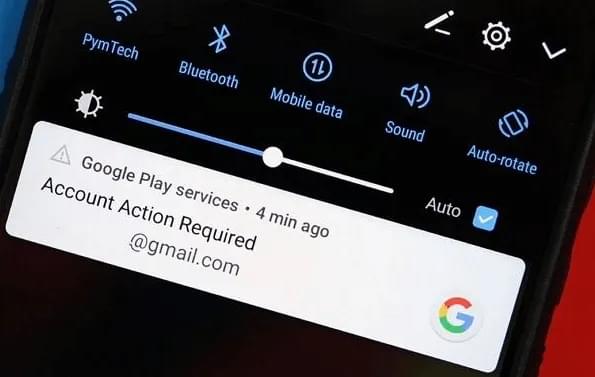
La notifica "Azione dell'Account Google Required" può apparire per diversi motivi comuni:
Di seguito sono riportati metodi efficaci per risolvere questo problema. Seguili uno per uno finché il problema non sarà risolto.
File di cache corrotti nel Google Play Store a volte possono causare problemi di autenticazione. Cancellare la cache è sicuro e non rimuoverà le tue app o i tuoi dati personali.
Passo 1. Apri l'app Impostazioni sul tuo dispositivo Android .
Passo 2. Vai su "Apps & Notifications" (o Gestisci app) e tocca "Visualizza tutte le app".
Passo 3. Scorri verso il basso e seleziona "Google Play Store".
Passo 4. Tocca "Archiviazione & Cache", poi seleziona "Cancella cache".
Passo 5. Riavvia il dispositivo e verifica se il problema è stato risolto.
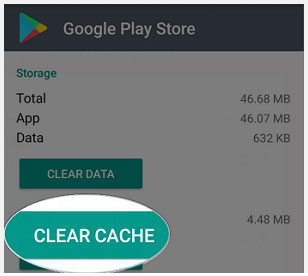
I Google Play Services giocano un ruolo chiave nella sincronizzazione del tuo account Google. Se la cache è corrotta, potrebbe attivare l'errore.
Passo 1. Apri le impostazioni e vai su "App & Notifiche" > "Vedi tutte le app".
Passo 2. Trova e tocca "Google Play Services" (potresti dover selezionare "System Apps").
Passo 3. Tocca "Archiviazione & Cache", poi seleziona "Cancella cache".
Passo 4. Riavvia il telefono e verifica se il tuo account Google funziona normalmente.

Riaggiungere il tuo account Google può aggiornare la connessione e risolvere la maggior parte dei problemi di accesso o sincronizzazione.
Passo 1. Vai su "Impostazioni" > "Account" (o Password & Account).
Passo 2. Seleziona il tuo account Google dalla lista.
Passo 3. Tocca "Rimuovi account" e conferma (questo non eliminerà permanentemente il tuo account).

Passo 4. Torna indietro e tocca "Aggiungi account" > "Google".
Passo 5. Accedi di nuovo usando la tua email e password corrette.
A volte la notifica è solo un problema di sistema. Resettare le notifiche può aiutare a rimuovere "Richiesta un'azione dell'account Google".
Passo 1. Apri "Impostazioni" > "App" e seleziona "Google Play Services".
Passo 2. Tocca "Notifiche".
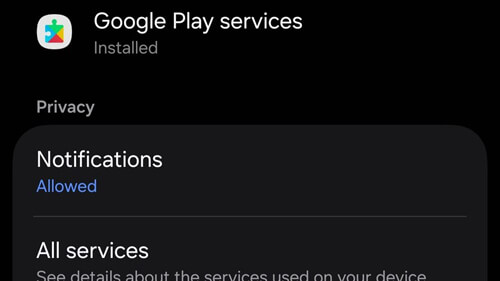
Passo 3. Disattiva tutte le notifiche, aspetta circa 30 secondi, poi riattivale.
Passo 4. Controlla se la notifica "Azione richiesta" scompare.
Se la tua password è stata cambiata, devi aggiornarla sul tuo dispositivo per ripristinare l'accesso.
Passo 1. Vai su "Impostazioni" > "Account" e seleziona il tuo account Google.
Passo 2. Tocca "Impostazioni account" (o l'icona del menu) e scegli "Password".
Passo 3. Inserisci la password aggiornata e conferma. Aspetta un attimo che il dispositivo si sincronizzi con i server Google.
Un aggiornamento problematico del Play Store potrebbe causare problemi di compatibilità. Tornare indietro può aiutare.
Passo 1. Vai su "Impostazioni" > "App" > "Google Play Store".
Passo 2. Tocca il menu a tre puntini nell'angolo in alto a destra.
Passo 3. Seleziona "Disinstalla aggiornamenti" e conferma.
Passo 4. Apri di nuovo il Play Store e permetti che si aggiorni automaticamente se necessario.
Se nessuno dei metodi sopra indicati funziona, un reset di fabbrica può risolvere problemi più profondi del sistema. Questa dovrebbe essere la tua ultima opzione.
Passo 1. Fai il backup di tutti i dati importanti come foto, contatti e file.
Passo 2. Vai su "Impostazioni" > "Sistema" > "Reset" (il percorso può variare a seconda del dispositivo).
Passo 3. Tocca "Reset dati di fabbrica" o "Cancella tutti i dati".

Passo 4. Conferma con il tuo PIN o password e attendi che il processo si completi.
Passo 5. Riconfigura il dispositivo e accedi con il tuo account Google.
Se sei bloccato con l'errore "Google Account Action Required" e non ricordi più la password, metodi standard come rifirmare o sincronizzare non funzioneranno. In questa situazione, utilizzare uno strumento professionale per la rimozione FRP può essere una soluzione pratica.
Un'opzione affidabile è Android Unlock, progettato per rimuovere i blocchi degli account Google dai Android dispositivi senza richiedere le credenziali originali.
Caratteristiche chiave di Android Sblocco:
Di seguito è mostrato come utilizzare lo strumento per risolvere il problema utilizzando la modalità standard di rimozione:
01 Scarica e installa Android Sblocca sul tuo computer, poi avvia il programma.
02 Dall'interfaccia principale, seleziona "Remove Google Lock (FRP)" e collega il tuo dispositivo Android al computer tramite un cavo USB.

03 Scegli la versione Android del tuo dispositivo come richiesto, poi clicca su "Start" per continuare.

04 Segui le istruzioni a schermo per configurare il tuo dispositivo. Il software ti guiderà attraverso i passaggi di configurazione necessari.

05 Aspetta che il programma rimuova il blocco dell'account Google. Durante questo processo, evita di disconnetterti o usare il telefono.
Una volta completato il processo, il dispositivo può lampeggiare brevemente o riavviarsi. Dopo il riavvio, il blocco dell'account Google verrà rimosso e potrai configurare il dispositivo senza incontrare il problema "Azione Richiesta".

La notifica "Azione richiesta sull'account Google" è solitamente causata da errori di sincronizzazione, credenziali obsolete o restrizioni legate alla sicurezza. Nella maggior parte dei casi, soluzioni semplici come cancellare la cache, aggiornare la password o reinserire l'account possono rapidamente ripristinare la funzionalità normale.
Tuttavia, se sei bloccato fuori dal tuo account e non riesci a ricordare la password, il problema diventa più difficile da risolvere con metodi standard. In tal caso, uno strumento professionale come Android Unlock può aiutarti a rimuovere il blocco dell'account Google e a riottenere l'accesso completo al tuo dispositivo.
Seguendo i metodi presenti in questa guida, dovresti riuscire a eliminare l'errore e far tornare il tuo dispositivo Android a funzionare senza intoppi.
Articoli correlati:
[5 modi] Come rimuovere l'account Google da Samsung senza password
6 consigli per bypassare la verifica dell'account Google dopo il reset [NUOVO]
Come bypassare l'account Google su Samsung? 5 modi efficaci per te
Cerca su Google FRP Bypass - Una guida completa su come fare con 6 scelte migliori




 Download gratuito per PC


