In breve:
Questo articolo descrive in dettaglio come ripristinare le impostazioni di fabbrica di un telefono ZTE a seconda delle condizioni del dispositivo e dei vostri specifici obiettivi di sicurezza:
Il ripristino delle impostazioni di fabbrica è un processo che riporta il telefono alle sue impostazioni originali, cancellando tutti i dati personali, le app e le impostazioni. Viene comunemente utilizzato per risolvere problemi software, eliminare i dati prima di vendere o regalare il telefono o prepararsi a un nuovo inizio. Tuttavia, il ripristino delle impostazioni di fabbrica cancella tutto ciò che è presente sul telefono, quindi è fondamentale eseguire un backup dei file importanti prima di procedere .
Per i telefoni ZTE, esistono diversi modi per eseguire un ripristino delle impostazioni di fabbrica: direttamente dalle impostazioni, tramite i pulsanti fisici, da remoto utilizzando Trova il mio dispositivo o con strumenti di terze parti. Questa guida ti illustrerà ciascuno di questi metodi, spiegando come ripristinare le impostazioni di fabbrica del tuo ZTE a seconda della tua situazione e degli strumenti a tua disposizione.
Se il tuo telefono funziona normalmente e desideri semplicemente ripristinarlo alle impostazioni predefinite, puoi farlo dalle Impostazioni del telefono. Questo è il metodo più semplice e diretto per ripristinare le impostazioni di fabbrica del tuo telefono ZTE. Segui questi passaggi:
Passaggio 1. Sblocca il telefono e apri l'app Impostazioni.
Passaggio 2. Scorri verso il basso e tocca l'opzione "Backup e ripristino" (potrebbe variare leggermente a seconda del modello ZTE).
Passaggio 3. Seleziona "Ripristino dati di fabbrica". Ti verrà chiesto di confermare la cancellazione di tutti i dati. Tocca "RIPRISTINA DISPOSITIVO".
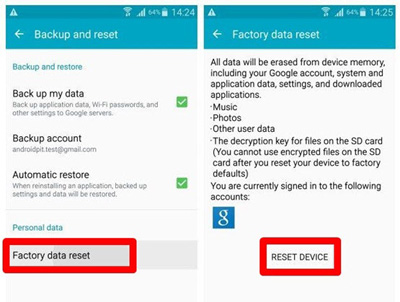
Passaggio 4. Se hai impostato un PIN o una password, potrebbe esserti richiesto di inserirli per procedere. Successivamente, il telefono si riavvierà e avvierà il processo di ripristino. Una volta completato, il tuo telefono ZTE verrà ripristinato alle impostazioni di fabbrica originali.
Se il tuo telefono ZTE non risponde o non riesci ad accedere alle impostazioni, puoi ripristinarlo utilizzando i pulsanti fisici.
Come si ripristinano le impostazioni di fabbrica di un telefono ZTE tramite i pulsanti fisici?
Passaggio 1. Spegni completamente il tuo telefono ZTE.
Passaggio 2. Tenere premuti contemporaneamente il pulsante "Volume su" e il pulsante "Accensione".
Passaggio 3. Una volta visualizzato il logo ZTE, rilasciare il pulsante di accensione ma continuare a tenere premuto il pulsante di aumento del volume.
Passaggio 4. Utilizzare i pulsanti del volume per scorrere e il pulsante di accensione per selezionare "cancella dati/ripristino dati di fabbrica".
Passaggio 5. Seleziona "Sì" per confermare la cancellazione di tutti i dati. Una volta completato il ripristino, seleziona "Riavvia il sistema ora" per riavviare il telefono.

Se hai perso l'accesso al tuo telefono ZTE o è bloccato, puoi eseguire un ripristino delle impostazioni di fabbrica da remoto utilizzando la funzione Trova il mio dispositivo di Google. Questo metodo richiede che il telefono sia connesso a Internet e collegato a un account Google, ma tieni presente che è necessaria una connessione Internet attiva sul telefono. Ecco come eseguire un ripristino delle impostazioni di fabbrica su uno ZTE con Trova il mio dispositivo:
Passaggio 1. Da un computer o da un altro telefono, visita Google Trova il mio dispositivo e accedi con l'account Google collegato al tuo telefono ZTE.
Passaggio 2. Dall'elenco dei dispositivi, seleziona il tuo telefono ZTE.
Passaggio 3. Nel menu a sinistra, fai clic su "CANCELLA DISPOSITIVO". Questo avvierà un ripristino delle impostazioni di fabbrica del telefono da remoto.

Passaggio 4. Ti verrà chiesto di confermare l'eliminazione di tutti i dati presenti sul dispositivo. Fai clic su "Cancella" per procedere.
Passaggio 5. Il telefono avvierà il processo di ripristino delle impostazioni di fabbrica, cancellando tutti i dati personali e ripristinandolo alle impostazioni originali.
Cosa fare se il tuo telefono ZTE è bloccato e non riesci ad accedere alle impostazioni per ripristinarlo? Può essere frustrante, ma strumenti di sblocco Android come Android Unlock possono aiutarti. Android Unlock ti permette di bypassare una schermata di blocco o un account Google (FRP) ed eseguire un ripristino delle impostazioni di fabbrica anche se il telefono è bloccato.
Caratteristiche principali di Android Unlock
Ecco come usarlo:
01 Installa il software sul tuo computer e collega il tuo telefono ZTE al computer tramite un cavo USB.
02 Apri il programma e seleziona "Rimuovi blocco schermo". Quindi, fai clic sul pulsante "Avvia".
03 Il software identificherà automaticamente i dettagli del tuo dispositivo. Dopo aver confermato la correttezza delle informazioni, procedi cliccando su "Avvia sblocco". In caso di discrepanze, hai la possibilità di correggerle manualmente.

04 In pochi minuti, il pacchetto dati necessario verrà scaricato e inviato al tuo dispositivo. Segui semplicemente le istruzioni visualizzate sullo schermo per avviare il processo di ripristino e attendi pazientemente che la password di blocco schermo del tuo telefono ZTE venga rimossa.

Se il tuo obiettivo è cancellare in modo sicuro tutti i dati dal tuo telefono ZTE prima di venderlo, donarlo o scambiarlo, Coolmuster Android Eraser è uno strumento fantastico. Questo software di cancellazione garantisce che nessun dato sia recuperabile dopo un ripristino delle impostazioni di fabbrica, rendendolo la soluzione migliore per cancellare in modo sicuro tutti i dati personali dal tuo telefono.
Caratteristiche principali di Coolmuster Android Eraser
Ecco come utilizzarlo per ripristinare le impostazioni di fabbrica di uno ZTE:
01 Scarica, installa e apri il programma sul tuo computer.
02 Utilizza un cavo USB per collegare il tuo telefono ZTE al computer e abilita il debug USB. Successivamente, concedi le autorizzazioni necessarie e fai clic su "OK" per continuare.

03 Nell'interfaccia, tocca "Cancella" > seleziona un livello di sicurezza dalla colonna corrispondente > fai clic su "OK" > inserisci "Elimina" nel campo vuoto > tocca "Cancella" > fai clic su "OK" per confermare. Dopodiché, inizierà la cancellazione del tuo telefono ZTE.

04 Ora, segui le istruzioni visualizzate sullo schermo per ripristinare il tuo telefono ZTE alle impostazioni di fabbrica da "Impostazioni" e configura il dispositivo come nuovo.

Ecco la videoguida (della durata di circa due minuti e mezzo):
Ecco tutti e 5 i possibili metodi per ripristinare le impostazioni di fabbrica di un dispositivo ZTE. In conclusione, sia Android Unlock che Coolmuster Android Eraser sono ottime opzioni a seconda delle esigenze:
Entrambi gli strumenti sono affidabili, efficaci e facili da usare, quindi scegli quello più adatto alla tua situazione.
Articoli correlati:
Come sbloccare la sequenza di sblocco di un telefono ZTE senza perdere dati? 5 metodi da provare
I 5 migliori strumenti di recupero dati per ZTE: come recuperare i dati dal tuo ZTE senza sforzo
Come ripristinare le impostazioni di fabbrica Android senza problemi? [4 soluzioni]
Il ripristino delle impostazioni di fabbrica cancellerà tutto? Trova la risposta qui

 Sblocco telefono
5 modi per ripristinare le impostazioni di fabbrica del telefono ZTE [una guida passo passo]
Sblocco telefono
5 modi per ripristinare le impostazioni di fabbrica del telefono ZTE [una guida passo passo]







 Download gratuito per PC
 Download gratuito per Mac
