TL; DR:
Se il tuo Android telefono mostra il messaggio "Inserisci password per sbloccare 30/30 tentativi rimanenti", tentativi ripetuti falliti potrebbero impedirti di accedere al dispositivo. Questo articolo esplora cinque modi per recuperare l'accesso: aspettare il timeout, usare il tuo account Google, provare Trova il mio dispositivo, utilizzare un software professionale di sblocco Android e effettuare un reset di fabbrica.
Se vedi il messaggio "Inserisci password per sbloccare 30/30 tentativi rimanenti" sul tuo dispositivo Android , non sei l'unico. Questo comune prompt di blocco Android è una funzione di sicurezza integrata progettata per proteggere i tuoi dati personali da accessi non autorizzati, sia da input accidentali errati, password dimenticate o potenziali intrusi.
In questa guida completa, spiegheremo esattamente cosa significa questo messaggio e i metodi più efficaci per correggere l'errore "Inserisci password per sbloccare 30/30 tentativi rimanenti", da semplici soluzioni rapide a strumenti di sblocco affidabili. Che tu abbia un Samsung, Huawei, Xiaomi o qualsiasi altro telefono Android , queste soluzioni funzionano per la maggior parte dei dispositivi.
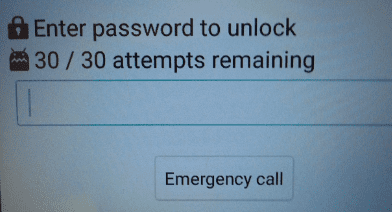
Il messaggio "Inserisci password per sbloccare 30/30 tentativi rimanenti" è un avviso di sicurezza Android che appare quando tu (o qualcun altro) inserisci più volte una password, un PIN o uno schema di blocco dello schermo errato. Analizziamo i dettagli chiave:
- 30/30 tentativi rimanenti: Questo indica che hai un totale di 30 tentativi per inserire le credenziali corrette di blocco dello schermo. Ogni tentativo sbagliato riduce il conteggio rimanente e, una volta usati tutti e 30 i tentativi, il dispositivo applicherà un blocco più severo.
- Scopo di sicurezza: Questa funzione previene attacchi di forza bruta, in cui qualcuno prova password casuali per accedere, limitando il numero di tentativi e proteggendo foto, messaggi, app e dati sensibili.
- Trigger comuni: Le ragioni più comuni di questo messaggio includono password/PIN dimenticate di blocco dello schermo, input accidentali errati (ad esempio, digitazione troppo veloce) o tentativi non autorizzati di accesso al dispositivo.
Ora che abbiamo capito cosa significa l'errore "Inserisci password per sbloccare 30/30 tentativi rimanenti", vediamo i modi migliori per risolverlo e riottenere l'accesso al tuo dispositivo.
Se hai esaurito tutti e 30 i tentativi, il dispositivo verrà bloccato per un periodo di tempo prestabilito prima che tu possa riprovare. Di solito, il timeout dura da 30 minuti a un'ora, a seconda del dispositivo. Durante questo periodo, dovresti evitare di tentare di inserire nuovamente la password. Dopo la scadenza del timeout, puoi provare a inserire nuovamente la password.
Per dispositivi Android più vecchi (Android 7.0 Nougat e inferiori), puoi sbloccare il telefono usando il tuo account Google collegato, questo è un metodo ufficiale di Google e non richiede perdita di dati:
Passo 1. Continua a inserire password errate finché non appare sullo schermo l'opzione "Password dimenticata" o "Pattern dimenticato".
Passo 2. Tocca "Password dimenticata" e accedi con l'account Google (email e password) collegato al dispositivo Android bloccato.
Passo 3. Segui le istruzioni a schermo per resettare il blocco dello schermo (puoi impostare una nuova password, PIN o schema).

Se hai attivato "Trova il mio dispositivo" (lo strumento ufficiale di Google per il tracciamento dei dispositivi) prima di essere bloccato, puoi sbloccare il telefono da remoto, questo funziona per la maggior parte dei dispositivi Android (Android 8.0+) ed è sicuro per i tuoi dati:
Passo 1. Su un altro telefono, tablet o computer, apri un browser web e vai sul sito Trova il mio dispositivo.
Passo 2. Accedi con lo stesso account Google collegato al tuo dispositivo Android bloccato.
Passo 3. Dall'elenco dei dispositivi associati al tuo account, seleziona il dispositivo bloccato.
Passo 4. Clicca su "Dispositivo Sicura" dalle opzioni del menu.
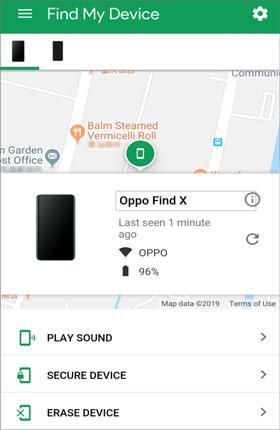
Passo 5. Imposta una password temporanea (che sostituirà il blocco dello schermo attuale) e clicca su "Sicuro".
Passo 6. Sul dispositivo bloccato, inserisci la password temporanea per sbloccarlo. Puoi quindi reimpostare il blocco dello schermo con una nuova password/PIN/pattern.
Se hai raggiunto il messaggio "Inserisci password per sbloccare 30/30 tentativi rimanenti", è probabile che tu abbia provato più password errate e ora sei bloccato fuori dal dispositivo. Questa situazione può essere frustrante, ma fortunatamente esistono strumenti come Android Unlocker che possono aiutarti a bypassare questo problema e a riottenere l'accesso al dispositivo, anche quando non riesci a ricordare la password.
Ecco perché Android Unlocker è un'ottima scelta:
Qui prendiamo come esempio lo sblocco del dispositivo Samsung :
01 Inizia scaricando e installando Android Unlocker sul tuo computer. Una volta installato, apri il software e seleziona l'opzione "Rimuovi blocco schermo" dal menu principale.
02 Scegli "Rimuovere senza perdita di dati" per assicurarti che nessun dato venga cancellato durante il processo di sblocco.

03 Usa un cavo USB per collegare il tuo dispositivo Samsung al computer. Il programma rileverà automaticamente il dispositivo connesso e procederà al passaggio successivo.
04 Una volta rilevato il dispositivo, seleziona il modello corretto del tuo telefono Samsung dalla lista. Il software scaricarà quindi il pacchetto dati richiesto per il tuo dispositivo.

05 Dopo il download del pacchetto, il processo di sblocco inizierà automaticamente. Questo potrebbe richiedere alcuni minuti, quindi abbi pazienza. Quando il processo sarà completato, il tuo dispositivo Samsung si riavvierà e il blocco dello schermo verrà rimosso con successo.

Se tutti gli altri metodi falliscono, l'ultima opzione per sbloccare il dispositivo è un reset di fabbrica . Questo metodo cancella tutti i dati sul telefono (foto, messaggi, app, contatti, ecc.), quindi usalo solo se hai un backup o non ti dispiace perdere i dati.
Passo 1. Spegni completamente il tuo dispositivo Android .
Passo 2. Entra in modalità Recovery (la combinazione dei pulsanti varia a seconda della marca):
Passo 3. Usa i tasti "Volume Up/Down" per navigare nel menu Modalità di Recupero e seleziona "Cancella dati/reset di fabbrica".

Passo 4. Premi il pulsante "Accensione" per confermare la tua selezione.
Passo 5. Seleziona di nuovo "reset dati di fabbrica" per confermare (questo passaggio varia a seconda del dispositivo) e attendi che il processo di reset si completi (questo richiede 5-10 minuti).
Passo 6. Una volta completato il reset, seleziona "Riavvia il sistema ora" per riavviare il dispositivo.
Passo 7. Configura il tuo dispositivo come nuovo telefono (puoi accedere con il tuo account Google per ripristinare i dati di backup).
1. Cosa succede se usi tutti e 30 i tentativi?
Se usi tutti e 30 i tentativi, il dispositivo verrà bloccato e non potrai più tentare fino alla fine del timeout. Dopo il timeout, puoi riprovare, ma se non riesci ancora a sbloccare il dispositivo, potresti dover ricorrere a un metodo di recupero, come usare il tuo account Google, effettuare un reset di fabbrica o utilizzare strumenti di recupero.
2. C'è un modo per evitare che il messaggio "30/30 tentativi rimanenti" appaia in futuro?
Per evitare di vedere il messaggio "30/30 tentativi rimanenti", assicurati di mantenere la password, il PIN o il blocco schema sicuro e memorabile. Puoi anche abilitare opzioni di backup come il login dell'account Google o l'autenticazione biometrica (impronta digitale, Face ID) per offrire più metodi di recupero.
3. C'è un modo per superare il limite di 30 tentativi?
Non esiste un modo ufficiale per aggirare il limite di 30 tentativi senza usare opzioni di recupero come il reset di fabbrica o l'accesso all'account Google. Il limite fa parte della funzione di sicurezza per proteggere il dispositivo da accessi non autorizzati.
Gestire l'errore "Inserisci password per sbloccare 30/30 tentativi rimanenti" può essere frustrante, ma come abbiamo visto, esistono diversi metodi per riottenere l'accesso al dispositivo. Dall'attesa del timeout e l'utilizzo del recupero account Google fino all'esecuzione di un reset di fabbrica, ogni opzione ha i suoi vantaggi a seconda della situazione.
Per una soluzione più rapida e sicura, Android Unlocker è un'ottima scelta. Ti permette di bypassare la schermata di blocco senza perdere dati e supporta una vasta gamma di dispositivi Android, rendendolo uno strumento efficiente per risolvere questo problema.
Articoli correlati:
Cosa succede se rimane bloccato fuori dal Android telefono? 6 modi semplici possono aiutare
Come sbloccare Android telefono senza password con 5 metodi
Come sbloccare Android password del telefono senza ripristino di fabbrica [5 modi]

 Sblocco telefono
Come risolvere l'errore "Inserisci la password per sbloccare 30/30 tentativi rimanenti"
Sblocco telefono
Come risolvere l'errore "Inserisci la password per sbloccare 30/30 tentativi rimanenti"




 Download gratuito per PC
