In breve:
Non riesci ad accedere al tuo telefono BLU dopo un ripristino delle impostazioni di fabbrica? Questa guida spiega cos'è il blocco FRP di BLU e perché si verifica. Fornisce inoltre diversi metodi per aggirare l'FRP, tra cui l'utilizzo di un account Google, una scheda SIM, TalkBack e strumenti professionali di sblocco Android , per aiutarti a riottenere l'accesso al tuo dispositivo.
BLU è un popolare marchio di smartphone economici di BLU Products, ampiamente utilizzato per i suoi dispositivi Android a prezzi accessibili. Tuttavia, molti utenti si imbattono in un problema frustrante dopo un ripristino delle impostazioni di fabbrica : il blocco del telefono a causa della verifica di Google. Questo è causato dalla Protezione dal ripristino di fabbrica (FRP), una funzionalità di sicurezza integrata progettata per impedire accessi non autorizzati. Sebbene utile, può anche bloccare utenti legittimi che dimenticano il proprio account Google o acquistano un dispositivo di seconda mano.
In questa guida spiegheremo cos'è l'FRP, perché si verifica e come eseguire un bypass FRP su un dispositivo BLU utilizzando metodi pratici ed efficaci, in modo da poter riottenere l'accesso al dispositivo senza inutili complicazioni.
FRP, acronimo di Factory Reset Protection (Protezione dal ripristino di fabbrica), è una funzionalità di sicurezza integrata introdotta in Android 5.1 e versioni successive. Una volta effettuato l'accesso con un account Google sul tuo telefono BLU, FRP viene automaticamente attivato per proteggere il dispositivo e i dati personali.
Dopo un ripristino delle impostazioni di fabbrica, il sistema richiederà la verifica dell'account Google precedentemente sincronizzato prima di consentire l'accesso al telefono. Se non si forniscono le credenziali corrette, si rimarrà bloccati sulla schermata di verifica di Google e non sarà possibile utilizzare il dispositivo.
Sebbene la protezione FRP sia progettata per la sicurezza, può anche causare problemi agli utenti che dimenticano i dati del proprio account o acquistano un telefono di seconda mano ancora collegato a un account precedente.
Esistono diversi metodi pratici per aggirare il blocco FRP su un telefono BLU, che vanno dal recupero dell'account ufficiale all'utilizzo di funzionalità di sistema integrate. Di seguito sono elencati tre metodi comunemente utilizzati, dal più sicuro al più complesso. Puoi provarli uno alla volta a seconda della tua situazione.
Il modo più semplice e legittimo per bypassare l'FRP su un telefono BLU è utilizzare l'account Google originale collegato al dispositivo. Questo metodo funziona se si ricordano ancora le credenziali dell'account o se è possibile recuperarle tramite la procedura ufficiale di Google. È anche l'opzione più sicura, in quanto non prevede l'utilizzo di falle di sistema o strumenti di terze parti.
Passaggio 1. Accendi il tuo telefono BLU e connettilo a una rete Wi-Fi stabile, poiché l'accesso a Internet è necessario per la verifica.
Passaggio 2. Quando raggiungi la schermata "Verifica dell'account Google", inserisci l'indirizzo email e la password dell'account Google precedentemente sincronizzato con il dispositivo.
Passaggio 3. Se non ricordi la password, tocca "Password dimenticata?" e segui le istruzioni visualizzate sullo schermo per recuperare il tuo account utilizzando l'indirizzo email o il numero di telefono di recupero.
Passaggio 4. Dopo aver reimpostato la password, torna alla schermata di verifica ed effettua l'accesso con le credenziali aggiornate. Una volta verificato, potrai completare la configurazione e accedere al dispositivo.

Nota: questo metodo funziona solo se è possibile accedere o recuperare l'account Google originale. In caso contrario, provare i metodi alternativi descritti di seguito.
Se non hai più accesso all'account originale, il metodo della scheda SIM può talvolta aiutare a bypassare la schermata FRP accedendo indirettamente alle impostazioni di sistema. Questo approccio funziona principalmente sui dispositivi BLU più vecchi ( Android 8 o versioni precedenti) e potrebbe non essere efficace sulle versioni più recenti.
Passaggio 1. Spegni il telefono BLU, inserisci una scheda SIM attiva e poi riaccendi il dispositivo.

Passaggio 2. Sblocca la scheda SIM se richiesto (inserisci il PIN della SIM se necessario) e attendi che il telefono raggiunga la schermata di verifica di Google.
Passaggio 3. Dalla schermata, apri il pannello delle notifiche o le opzioni relative alla SIM per accedere alle impostazioni della scheda SIM.
Passaggio 4. Una volta all'interno dell'interfaccia delle impostazioni, esplora le opzioni disponibili e utilizza il pulsante Indietro per tornare alla schermata di configurazione principale.
Passaggio 5. Continua la procedura di configurazione. Quando ti viene chiesto di aggiungere un account Google, verifica se l'opzione "Salta" diventa disponibile e procedi senza accedere.
TalkBack è una funzionalità di accessibilità progettata per aiutare gli utenti ipovedenti, ma può anche fornire un modo per accedere a determinate aree di sistema. Questo metodo viene spesso utilizzato nelle versioni più recenti Android quando altre opzioni non sono disponibili, sebbene i passaggi esatti possano variare leggermente a seconda del dispositivo.
Passaggio 1. Accendi il tuo telefono BLU, connettiti al Wi-Fi e rimani sulla schermata di benvenuto o di verifica.
Passaggio 2. Tocca "Accessibilità" e abilita TalkBack dal menu delle impostazioni.
Passaggio 3. Utilizza i gesti di TalkBack (come disegnare una "L") per aprire il menu contestuale globale, quindi accedi alle impostazioni di TalkBack.
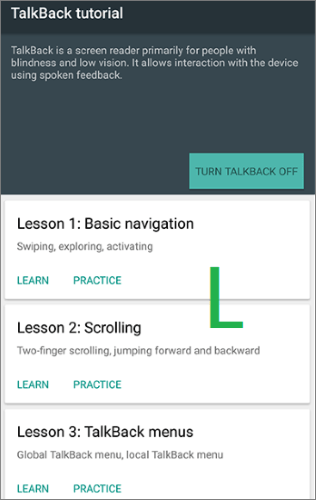
Passaggio 4. Dalle impostazioni, accedi alla sezione Guida e feedback e apri un video o un collegamento esterno per avviare un browser web.
Passaggio 5. Una volta ottenuto l'accesso al browser o al sistema, vai alle impostazioni del dispositivo oppure, se possibile, accedi con un altro account.
Passaggio 6. Riavvia il dispositivo e continua la procedura di configurazione. Se l'operazione ha esito positivo, la schermata di verifica di Google dovrebbe essere saltata.
Se i metodi sopra descritti non funzionano sul tuo dispositivo, è probabile che ciò sia dovuto a restrizioni di sistema o a recenti aggiornamenti di sicurezza Android . In questi casi, l'utilizzo di uno strumento dedicato per la rimozione dell'FRP può far risparmiare tempo e semplificare le operazioni manuali.
Un'opzione da considerare è Android Unlocker . È progettato per aiutare gli utenti a rimuovere i blocchi schermo e a bypassare la verifica dell'account Google tramite una procedura guidata, rendendola più semplice anche per i principianti.
Caratteristiche principali di Android Unlocker:
Nota: la rimozione FRP è attualmente supportata dai dispositivi Samsung, Xiaomi, Redmi e OnePlus e potrebbe non funzionare sui telefoni BLU.
Come utilizzare Android Unlocker per rimuovere il blocco FRP di Google senza password?
01 Scarica e installa il software sul tuo computer. Una volta completata l'installazione, apri il programma.
02 Dalla schermata iniziale, seleziona "Rimuovi blocco Google (FRP)", quindi collega il tuo dispositivo Android al computer tramite un cavo USB.

03 Segui le istruzioni visualizzate sullo schermo per scegliere la marca del tuo dispositivo e la versione Android . Dopo aver verificato la correttezza delle informazioni, fai clic su "Avvia" per procedere.

04 Continua seguendo le istruzioni visualizzate sullo schermo per completare la configurazione necessaria sul tuo dispositivo. I passaggi esatti possono variare a seconda del modello del telefono.

05 Il programma inizierà automaticamente la rimozione del blocco FRP. Mantieni il dispositivo connesso durante il processo. Al termine, il telefono potrebbe riavviarsi, a indicare che il blocco è stato rimosso correttamente.

1. La disattivazione dell'FRP comporta la cancellazione dei miei dati?
Nella maggior parte dei casi, sì. Poiché il blocco FRP si attiva dopo un ripristino delle impostazioni di fabbrica, i dati vengono solitamente cancellati. Alcuni strumenti professionali potrebbero offrire opzioni di recupero dati parziale per modelli specifici, ma i risultati non sono garantiti. Pertanto, si consiglia di eseguire regolarmente il backup dei dati Android per evitare di perderli.
2. L'aggiornamento Android rimuoverà il blocco FRP?
No. L'aggiornamento o il downgrade del sistema non rimuove il blocco FRP. Il blocco è legato alla verifica dell'account Google, non alla versione Android installata sul dispositivo.
3. Perché il bypass FRP non funziona sul mio telefono BLU?
I metodi per aggirare il blocco FRP possono fallire per diversi motivi, come patch di sicurezza Android più recenti, differenze tra i modelli di dispositivi o tecniche obsolete. I telefoni BLU con versioni Android più recenti sono particolarmente difficili da sbloccare con metodi più datati.
Il bypass FRP di BLU viene utilizzato principalmente per riottenere l'accesso a un dispositivo bloccato sulla verifica di Google dopo un ripristino delle impostazioni di fabbrica. Questo problema è causato da Factory Reset Protection, una funzionalità di sicurezza integrata Android progettata per impedire accessi non autorizzati.
In sintesi, è possibile sbloccare un telefono BLU attraverso diversi metodi a seconda della situazione, come il recupero dell'account Google o altre soluzioni alternative. Se questi metodi non sono adatti, l'utilizzo di uno strumento professionale come Android Unlocker può semplificare il processo sui dispositivi supportati e ripristinare l'accesso in modo più efficiente.
Articoli correlati:
Come bypassare l'FRP con i comandi ADB e altri metodi di sblocco Android
Come rimuovere il blocco FRP di Google su qualsiasi telefono [3 soluzioni]
6 consigli utili per aggirare la verifica dell'account Google dopo il ripristino [NUOVO]
7 strumenti efficaci per la protezione FRP di Samsung nel 2026 [Il 98% delle persone non li conosce]




 Download gratuito per PC


