In breve:
Android Mi Theme Fingerprint Lock consente agli utenti Xiaomi di personalizzare le animazioni di sblocco tramite impronta digitale e gli effetti della schermata di blocco attraverso i temi MIUI o HyperOS. Questa guida spiega come abilitare lo sblocco tramite impronta digitale, applicare gli effetti e risolvere i problemi più comuni, come animazioni mancanti, errori del tema e mancati tentativi di sblocco. Vengono inoltre fornite soluzioni per i casi in cui gli utenti dimenticano la password o rimangono bloccati fuori dal dispositivo.
I telefoni Xiaomi sono noti per la loro interfaccia utente altamente personalizzabile. Grazie a MIUI e al più recente HyperOS, gli utenti possono personalizzare quasi ogni aspetto dei propri dispositivi, inclusi sfondi, icone, schermate di blocco e animazioni per lo sblocco tramite impronta digitale. Una delle funzionalità di personalizzazione più apprezzate è il blocco con impronta digitale Android Mi Theme", che consente di aggiungere eleganti effetti di sblocco e temi unici per la schermata di blocco.
Che tu voglia attivare lo sblocco tramite impronta digitale, applicare animazioni accattivanti o risolvere i problemi quando questa funzione smette di funzionare, questa guida contiene tutte le informazioni necessarie.
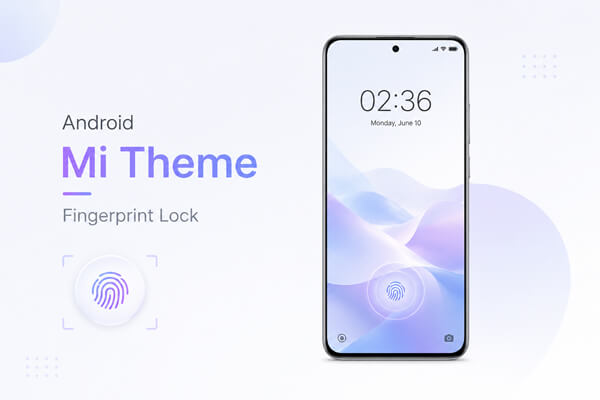
Il blocco schermo con impronta digitale Android Mi Theme" si riferisce ai temi e alle animazioni per la schermata di blocco basati sull'impronta digitale, disponibili sui dispositivi Xiaomi con sistema operativo MIUI o HyperOS.
A differenza dello sblocco standard tramite impronta digitale, Mi Themes può aggiungere effetti visivi che compaiono quando si tocca il sensore di impronte digitali. A seconda del tema, si possono visualizzare anelli luminosi, animazioni futuristiche, effetti neon o design personalizzati per la schermata di blocco.
I principali vantaggi dell'utilizzo dei temi per la schermata di blocco con impronta digitale includono:
Molti temi disponibili tramite l'app Temi includono effetti di impronta digitale personalizzati come parte integrante del pacchetto completo della schermata di blocco.
Prima di applicare i temi di blocco con impronta digitale, è necessario abilitare lo sblocco tramite impronta digitale sul telefono Xiaomi.
Passaggio 1. Imposta un blocco schermo
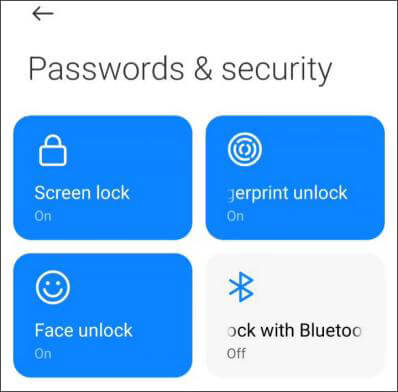
Apri l'app Impostazioni sul tuo dispositivo Xiaomi e vai su "Password e sicurezza". Seleziona "Blocco schermo" e scegli un metodo di blocco come PIN, password o sequenza.
Passaggio 2. Registra la tua impronta digitale
Torna a "Password e sicurezza" e tocca "Sblocco con impronta digitale". Inserisci le credenziali di sblocco dello schermo e segui le istruzioni visualizzate per scansionare l'impronta digitale più volte fino al completamento della registrazione.
Passaggio 3. Abilita lo sblocco tramite impronta digitale
Una volta aggiunta l'impronta digitale, assicurati che l'opzione di sblocco tramite impronta digitale sia attivata. Blocca il telefono e verifica se riesci a sbloccarlo utilizzando l'impronta digitale.
Passaggio 4. Verifica la compatibilità del dispositivo
La maggior parte dei dispositivi Xiaomi, Redmi e POCO moderni supporta lo sblocco tramite impronta digitale. Tuttavia, le animazioni e gli effetti della schermata di blocco disponibili possono variare a seconda del modello del dispositivo e della versione di MIUI o HyperOS.
Dopo aver attivato lo sblocco tramite impronta digitale sul tuo dispositivo Xiaomi, puoi personalizzare ulteriormente l'esperienza applicando animazioni ed effetti per la schermata di blocco tramite l'app Temi ufficiale di Xiaomi. Questa app offre un'ampia gamma di stili per la schermata di blocco, inclusi alcuni che supportano gli effetti visivi per l'impronta digitale. Segui i passaggi seguenti per applicare un effetto di sblocco tramite impronta digitale a tema Mi.
Passaggio 1. Apri l'app ufficiale dei temi.
Avvia l'app Temi preinstallata sul tuo telefono Xiaomi. Questa è la piattaforma ufficiale di Xiaomi per scaricare temi, sfondi, font e stili per la schermata di blocco, inclusi design con effetti visivi legati al riconoscimento delle impronte digitali.

Passaggio 2. Cerca temi per il blocco con impronta digitale
Tocca la barra di ricerca nella parte superiore dell'app Temi e inserisci parole chiave come "Blocco con impronta digitale", "Animazione impronta digitale" o "Impronta digitale integrata nel display". Scorri i risultati e cerca i temi che menzionano effetti di blocco schermo o di impronta digitale nelle loro descrizioni.
Passaggio 3. Visualizza l'anteprima e scarica il tema
Seleziona un tema che ti piace e apri la pagina dei dettagli per visualizzare in anteprima l'effetto della schermata di blocco. Prima di scaricarlo, verifica che il tema sia compatibile con il modello del tuo dispositivo e la versione del sistema operativo (MIUI o HyperOS). Se tutto sembra a posto, tocca Scarica e attendi il completamento dell'installazione.
Passaggio 4. Applica il tema
Una volta completato il download, tocca Applica. Se vengono visualizzate le opzioni di personalizzazione, assicurati che il componente Schermata di blocco sia incluso. In alcuni casi, i temi vengono applicati come un pacchetto completo, che include sfondo, icone e stile della schermata di blocco.
Passaggio 5. Verifica l'effetto impronta digitale
Dopo aver applicato il tema, blocca il telefono e appoggia il dito sul sensore di impronte digitali per testarne l'effetto. Se l'animazione non appare immediatamente, prova a bloccare e sbloccare nuovamente lo schermo oppure a riavviare l'app Temi.
Per una maggiore personalizzazione, vai su "Temi" > "Profilo" > "Personalizza tema" > "Stile schermata di blocco" per combinare diversi elementi della schermata di blocco, come sfondi, stili e animazioni, a seconda del dispositivo e della versione del sistema.
Tieni presente che gli effetti di animazione del sensore di impronte digitali possono variare a seconda del modello Xiaomi e della versione di MIUI/HyperOS. Alcuni effetti sono disponibili solo sui dispositivi con sensore di impronte digitali integrato nel display, quindi non tutti i dispositivi supporteranno tutti gli effetti visivi.
Durante l'utilizzo delle funzionalità di sblocco tramite impronta digitale di Mi Theme, alcuni utenti potrebbero riscontrare problemi come animazioni di impronta digitale mancanti, applicazione non corretta del tema, sblocco tramite impronta digitale non riuscito o persino problemi di accesso alla schermata di blocco. Di seguito sono riportati i problemi più comuni e le relative soluzioni pratiche per dispositivi MIUI e HyperOS.
Questo è il problema più comune: l'animazione dell'impronta digitale non viene visualizzata dopo aver applicato un tema e viene mostrato solo l'effetto di sistema predefinito.
Possibili cause:
Come risolvere il problema:
Passaggio 1. Vai su "Impostazioni" > "Password e sicurezza" > "Sblocco con impronta digitale" e assicurati che l'animazione dell'impronta digitale sia abilitata (se disponibile sul tuo dispositivo).
Passaggio 2. Riapplica il tema dall'app Temi e assicurati che i componenti della schermata di blocco siano inclusi.
Passaggio 3. Riavvia il telefono per aggiornare le risorse di sistema.
Passaggio 4. Prova a utilizzare un tema più recente o ufficialmente aggiornato che supporti la versione del tuo sistema.
A volte, dopo aver applicato un tema, solo una parte di esso cambia (ad esempio, le icone o lo sfondo), mentre la schermata di blocco o l'effetto di riconoscimento delle impronte digitali rimangono invariati.
Possibili cause:
Come risolvere il problema:
Passaggio 1. Applica il tema in modalità completa anziché con personalizzazione parziale.
Passaggio 2. Reimposta prima lo stile della schermata di blocco tramite "Temi" > "Personalizza" > "Stile schermata di blocco", quindi applica nuovamente il tema.
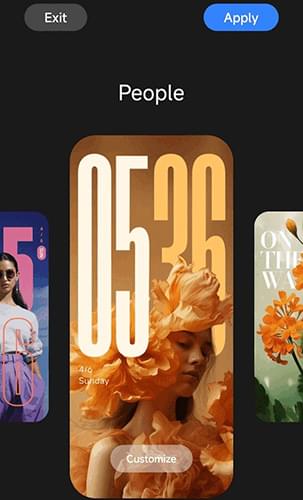
Passaggio 3. Elimina il tema e scaricalo nuovamente utilizzando una connessione di rete stabile.
Passaggio 4. Riavvia il dispositivo per aggiornare le impostazioni di sistema.
In alcuni casi, lo sblocco tramite impronta digitale potrebbe diventare lento, impreciso o completamente non funzionare dopo l'applicazione di un tema.
Possibili cause:
Come risolvere il problema:
Passaggio 1. Pulire l'area del sensore di impronte digitali con un panno morbido e asciutto.

Passaggio 2. Elimina le impronte digitali esistenti e registrale nuovamente.
Passaggio 3. Disattivare la modalità di risparmio energetico o la modalità di risparmio energetico ultra.
Passaggio 4. Se i problemi di prestazioni persistono, passa a un tema più chiaro o a uno consigliato ufficialmente.
In alcuni casi, gli utenti potrebbero dimenticare le proprie credenziali di sblocco (PIN, password o sequenza) dopo aver modificato le impostazioni di sicurezza o la configurazione della schermata di blocco. In tal caso, lo sblocco tramite impronta digitale da solo non è sufficiente a bypassare la sicurezza del sistema e il dispositivo potrebbe rimanere bloccato.
Per risolvere questo problema, è possibile utilizzare uno strumento di sblocco professionale come Android Unlocker per rimuovere il blocco schermo e riottenere l'accesso al dispositivo.
Caratteristiche principali di Android Unlocker:
Come sbloccare un dispositivo Xiaomi bloccato ?
01 Installa e apri il software di sblocco Android sul tuo computer, quindi scegli l'opzione denominata "Rimuovi blocco schermo".

02 Collega il tuo telefono Xiaomi al computer tramite un cavo USB. Il programma rileverà automaticamente il dispositivo e visualizzerà le informazioni pertinenti per conferma.

03 Segui le istruzioni visualizzate sullo schermo per accedere alla Modalità di ripristino o alla Modalità download, se richiesto. Una volta pronto, fai clic sul pulsante "Rimuovi ora" per avviare il processo di sblocco e attendi il suo completamento.

1. Tutti i telefoni Xiaomi possono utilizzare i temi per la schermata di blocco con impronta digitale?
La maggior parte dei telefoni Xiaomi con sensore di impronte digitali supporta i temi di blocco con impronta digitale. Tuttavia, alcuni effetti di animazione potrebbero essere disponibili solo su determinate versioni di MIUI o HyperOS e su hardware specifico.
2. I temi MIUI influiscono sulle prestazioni del telefono?
In genere, i temi ufficiali dell'app Temi hanno un impatto minimo sulle prestazioni. Tuttavia, i temi con animazioni complesse potrebbero consumare leggermente più batteria e risorse di sistema.
3. Perché l'animazione dell'impronta digitale non viene visualizzata sul mio dispositivo Xiaomi?
Questo accade solitamente perché il tema non include effetti di impronta digitale, l'animazione non è compatibile con la versione del sistema oppure funzionalità aggiuntive come Always-On Display sono disabilitate.
4. Posso utilizzare i temi di blocco con impronta digitale su HyperOS?
Sì. HyperOS continua a supportare la personalizzazione della schermata di blocco e gli effetti di riconoscimento delle impronte digitali. Le opzioni disponibili potrebbero differire da quelle presenti nelle versioni precedenti di MIUI.
Il blocco con impronta digitale di Mi Theme Android è un ottimo modo per personalizzare il tuo dispositivo Xiaomi mantenendo uno sblocco sicuro e pratico. Abilitando lo sblocco con impronta digitale, applicando temi compatibili e risolvendo i problemi più comuni, potrai godere di un'esperienza di blocco schermo più elegante. Se dovessi rimanere bloccato fuori dal dispositivo a causa di credenziali dimenticate, strumenti come Android Unlocker possono aiutarti a ripristinare l'accesso in modo rapido ed efficiente.
Articoli correlati:
Hai dimenticato la sequenza di sblocco? Ecco come sbloccarla su Android
Sbloccare un telefono Android dal PC: 3 metodi collaudati che funzionano
Come trasferire dati da Mi a Mi in 5 modi possibili (consigli collaudati)
4 semplici modi per eseguire il backup e il ripristino di Mi nel 2026 (consigli collaudati)

 Sblocco telefono
Blocco con impronta digitale a tema Mi Android : attivazione, personalizzazione e risoluzione dei problemi
Sblocco telefono
Blocco con impronta digitale a tema Mi Android : attivazione, personalizzazione e risoluzione dei problemi




 Download gratuito per PC
