WhatsApp è una delle app di messaggistica più affidabili, ma a volte può capitare che i messaggi vengano visualizzati solo con una spunta grigia o, peggio ancora, che non vengano inviati affatto. Questo può essere frustrante, soprattutto quando si ha bisogno di comunicare con urgenza.
Se ti stai chiedendo "Perché i miei messaggi WhatsApp non vengono recapitati?", la risposta di solito risiede in problemi di rete, problemi dell'app o fattori relativi al destinatario. In questa guida, scoprirai le cause più comuni e le soluzioni pratiche per far sì che i tuoi messaggi vengano recapitati di nuovo.
Prima di tentare qualsiasi soluzione, è importante capire perché i tuoi messaggi WhatsApp non vengono recapitati. Nella maggior parte dei casi, il problema è legato alla connettività, allo stato dell'account o a problemi temporanei di sistema. Di seguito sono elencate le cause più comuni.
Se il destinatario del messaggio ha il telefono spento, in modalità aereo o non dispone di una connessione internet attiva, il messaggio non verrà recapitato. Rimarrà visualizzato come un singolo segno di spunta grigio finché non tornerà online.
Se qualcuno ti ha bloccato, i tuoi messaggi non gli verranno mai recapitati. Inoltre, potresti non visualizzare più la sua foto del profilo, l'ultimo accesso o gli aggiornamenti, che sono segnali comuni di un blocco.
Se hai inserito un numero errato o il contatto non utilizza WhatsApp, i tuoi messaggi non verranno recapitati.
A volte il problema non dipende da te. Se i server di WhatsApp subiscono interruzioni o malfunzionamenti, l'invio o la consegna dei messaggi potrebbe non riuscire per molti utenti contemporaneamente.
Una versione obsoleta dell'app può causare problemi di compatibilità e bug, che potrebbero impedire la corretta consegna dei messaggi.
Se invii file multimediali, la consegna potrebbe non andare a buon fine se le dimensioni del file superano i limiti di WhatsApp o se il formato non è supportato. Video di grandi dimensioni o tipi di file non comuni sono cause frequenti di questo problema.
Una volta comprese le possibili cause, puoi iniziare ad applicare le soluzioni elencate di seguito. Non è necessario provarle tutte, procedi semplicemente in ordine sparso fino a quando i messaggi non vengono recapitati di nuovo normalmente.
Una connessione internet debole o instabile è la causa più comune del mancato recapito dei messaggi WhatsApp. Anche se il dispositivo mostra una connessione, potrebbe non essere abbastanza forte per inviare dati in tempo reale. Prima di provare soluzioni più avanzate, assicurati che la tua rete funzioni correttamente.
Inizia aprendo un sito web o un contenuto in streaming per verificare se la tua connessione è reattiva. Se le pagine si caricano lentamente o non si caricano affatto, il problema potrebbe risiedere nella tua rete.
Passaggio 1. Passa dalla connessione Wi-Fi alla connessione dati mobile per verificare quale delle due offre una connessione più stabile.

Passaggio 2. Attiva la modalità aereo per circa 30 secondi, quindi disattivala per aggiornare la connessione di rete.
Passaggio 3. Se stai utilizzando il Wi-Fi, avvicinati al router o riavvialo per migliorare la potenza del segnale.
Passaggio 4. Disattiva temporaneamente qualsiasi servizio VPN, poiché potrebbe interferire con la connettività di WhatsApp.
Alcuni problemi temporanei del sistema o dell'app possono impedire il corretto funzionamento di WhatsApp. Riavviare l'app o il dispositivo aiuta a risolvere questi problemi e a ristabilire le connessioni.
Su iPhone:
Passaggio 1. Scorri verso l'alto dalla parte inferiore dello schermo (oppure fai doppio clic sul pulsante Home) per aprire il selettore delle app.
Passaggio 2. Trova WhatsApp e scorri verso l'alto per chiuderlo completamente.
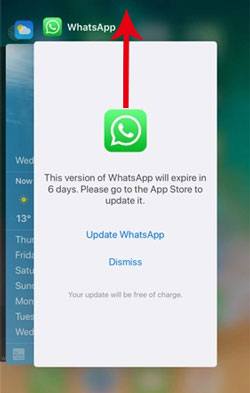
Passaggio 3. Riapri WhatsApp e prova a inviare nuovamente il messaggio.
Su Android :
Passaggio 1. Apri la schermata delle app recenti.
Passaggio 2. Scorri WhatsApp per chiuderlo forzatamente.
Passaggio 3. Avvialo di nuovo e invia nuovamente il messaggio.
Se il problema persiste, riavvia il telefono spegnendolo e riaccendendolo, quindi prova di nuovo WhatsApp.

Utilizzare una versione obsoleta di WhatsApp può causare bug o problemi di compatibilità che influiscono sulla consegna dei messaggi. Mantenere l'app aggiornata garantisce di avere sempre a disposizione le correzioni e i miglioramenti più recenti.
Per aggiornare WhatsApp:
Passaggio 1. Apri l'App Store (iPhone) o il Google Play Store ( Android ).
Passaggio 2. Cerca WhatsApp.
Passaggio 3. Tocca "Aggiorna" se è disponibile una nuova versione.

Se l'aggiornamento non risolve il problema, la reinstallazione dell'app può eliminare i dati danneggiati.
Per reinstallare WhatsApp:
Passaggio 1. Disinstalla WhatsApp dal tuo dispositivo.
Passaggio 2. Riavvia il telefono per cancellare la cache di sistema.
Passaggio 3. Scarica e installa nuovamente WhatsApp dall'app store.
Passaggio 4. Verifica il tuo numero di telefono e ripristina il backup della chat (iCloud per iPhone, Google Drive per Android ).
Nel tempo, WhatsApp memorizza file temporanei (cache) che possono danneggiarsi e causare problemi come la mancata consegna dei messaggi. Cancellare la cache può aggiornare l'app senza influire sulle chat.
Su Android :
Passaggio 1. Vai su "Impostazioni" sul tuo telefono.
Passaggio 2. Tocca App (o Gestione app).
Passaggio 3. Seleziona WhatsApp.
Passaggio 4. Tocca "Archiviazione".
Passaggio 5. Tocca "Cancella cache".

iOS non offre un'opzione diretta per cancellare la cache dell'app. Il modo migliore è reinstallare WhatsApp (come descritto nel Metodo 2.3), operazione che rimuove automaticamente i dati memorizzati nella cache.
Se i tuoi messaggi non vengono recapitati a un contatto specifico, è possibile che tu sia stato bloccato. Anche se WhatsApp non ti invia una notifica diretta, puoi prestare attenzione a diversi segnali.
Passaggio 1. Verifica se riesci a visualizzare lo stato "ultimo accesso" o "online" del contatto.
Passaggio 2. Guarda la loro immagine del profilo; se scompare o non viene aggiornata da molto tempo, potrebbe essere un segnale.
Passaggio 3. Prova a effettuare una chiamata WhatsApp; se non si connette, potrebbe significare che l'account è bloccato.
Passaggio 4. Prova ad aggiungere il contatto a una chat di gruppo. Se ricevi un errore, è molto probabile che tu sia stato bloccato.
Se confermi questa informazione, non esiste un modo predefinito per aggirare il blocco; dovrai contattare la persona tramite altri canali.
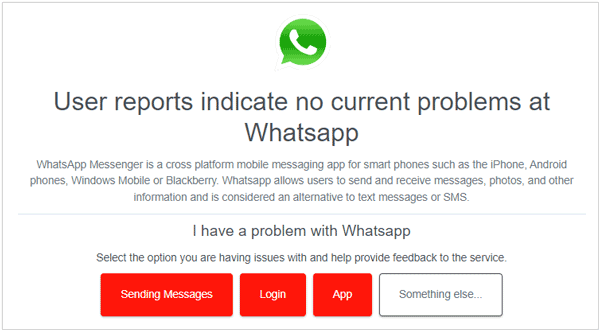
Se i tuoi messaggi non vengono recapitati a nessuno, il problema potrebbe essere legato ai server di WhatsApp anziché al tuo dispositivo. Le interruzioni dei server possono temporaneamente compromettere la consegna dei messaggi in tutto il mondo.
Passaggio 1. Visita un sito web come Downdetector.
Passaggio 2. Cerca "WhatsApp" e controlla i report recenti.
Passaggio 3. Consulta il grafico delle interruzioni o i commenti degli utenti per verificare se il problema è diffuso.
Se i server di WhatsApp sono fuori servizio, l'unica soluzione è attendere il ripristino del servizio.
Uno spazio di archiviazione insufficiente può impedire a WhatsApp di inviare o ricevere messaggi, soprattutto file multimediali. L'app necessita di spazio di archiviazione disponibile per funzionare correttamente.
Passaggio 1. Apri le Impostazioni del telefono e controlla l'utilizzo della memoria.
Passaggio 2. Elimina app, foto o video di grandi dimensioni non necessari per liberare spazio.
Su WhatsApp:
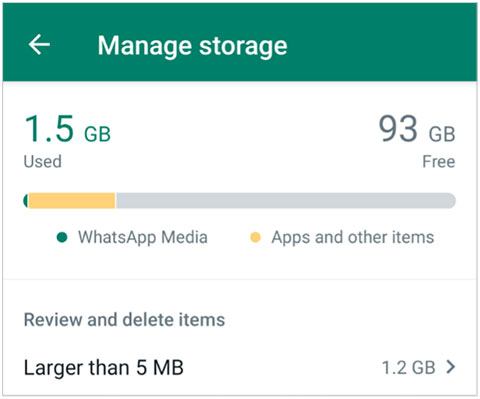
Dopo aver liberato spazio , riapri WhatsApp e prova a inviare nuovamente il messaggio.
Se le impostazioni di rete sono configurate in modo errato o danneggiate, il ripristino di tali impostazioni può risolvere i problemi di connettività persistenti che interessano WhatsApp.
Su iPhone:
Passaggio 1. Vai su "Impostazioni".
Passaggio 2. Toccare "Generale".
Passaggio 3. Tocca "Trasferisci o ripristina iPhone".
Passaggio 4. Tocca "Ripristina".
Passaggio 5. Selezionare "Ripristina impostazioni di rete".

Su Android :
Passaggio 1. Apri "Impostazioni".
Passaggio 2. Vai su "Sistema" (o "Gestione generale").
Passaggio 3. Tocca "Ripristina".
Passaggio 4. Selezionare "Ripristina impostazioni di rete".
Se nessuno dei metodi sopra descritti funziona, il problema potrebbe essere legato all'account o più complesso di quanto la risoluzione standard possa risolvere. In questo caso, contattare l'assistenza clienti di WhatsApp è la soluzione migliore.
Passaggio 1. Apri WhatsApp.
Passaggio 2. Vai su "Impostazioni" > "Aiuto" > "Contattaci".

Passaggio 3. Descrivi chiaramente il problema, specificando quando è iniziato e cosa hai già provato a fare.
Passaggio 4. Fornisci dettagli come il modello del tuo telefono, il sistema operativo e la versione di WhatsApp.
Dopo aver inviato la richiesta, attendi una risposta. L'assistenza clienti risponde solitamente entro pochi giorni con ulteriori indicazioni.
Se i tuoi messaggi WhatsApp continuano a non essere recapitati anche dopo aver provato tutte le soluzioni sopra descritte, o se hai intenzione di cambiare telefono, è consigliabile proteggere i tuoi dati di chat in anticipo. Invece di affidarti a backup di rete instabili, utilizzare uno strumento di trasferimento dedicato può essere più affidabile ed efficiente.
WhatsApp Mover è progettato per aiutarti a trasferire i messaggi di WhatsApp tra dispositivi senza problemi, sia che tu stia passando da Android a iPhone o viceversa. Evita problemi comuni come errori di backup o ripristini incompleti.
Cosa può fare WhatsApp Mover per te?
Come trasferire i messaggi WhatsApp tra telefoni utilizzando WhatsApp Mover?
01 Scarica e installa WhatsApp Mover sul tuo computer, quindi apri il programma per accedere alla sua interfaccia principale.
02 Utilizza cavi USB per collegare sia il dispositivo Android che l'iPhone al computer e attendi che vengano rilevati correttamente.
03 Seleziona l'opzione "Trasferisci", quindi verifica che i dispositivi di origine e di destinazione siano disposti correttamente. In caso contrario, fai clic su "Inverti" per scambiarne le posizioni.

04 Fare clic sul pulsante "Trasferisci" per avviare il processo. Lo strumento gestirà automaticamente la migrazione dei dati, senza richiedere configurazioni complesse.

Quando i messaggi WhatsApp non vengono recapitati, la causa è solitamente legata a problemi di rete, errori dell'app o stato del destinatario. Verificando la connessione, aggiornando l'app, cancellando la cache o ripristinando le impostazioni di rete, la maggior parte dei problemi può essere risolta rapidamente.
Se il problema persiste o se desideri proteggere la cronologia delle tue chat, trasferire i tuoi dati WhatsApp con uno strumento affidabile come WhatsApp Mover è una soluzione pratica. In questo modo, i tuoi messaggi importanti saranno al sicuro e accessibili, qualunque cosa accada.
Articoli correlati:
Impossibile inviare e ricevere messaggi WhatsApp: come risolvere il problema?
Download di WhatsApp non riuscito | Risolvi il problema con 8 soluzioni
WhatsApp non funziona con il Wi-Fi? Scopri le cause e le soluzioni più efficaci.
Il trasferimento delle chat di WhatsApp non funziona? Risolvi il problema con soluzioni collaudate.







 Download gratuito per PC
 Download gratuito per Mac


