Cercare di trasferire le chat su un nuovo telefono e scoprire che il trasferimento di WhatsApp non funziona può essere incredibilmente frustrante. Che il processo si blocchi, non si avvii o si interrompa a metà, spesso gli utenti temono di perdere messaggi e file multimediali importanti.
In realtà, questo problema può essere causato da diversi fattori. In questa guida, analizzeremo le cause più comuni e forniremo soluzioni pratiche per risolverlo rapidamente. Se nessuna di queste soluzioni funziona, ti suggeriremo anche un'alternativa affidabile per trasferire i tuoi dati WhatsApp senza problemi.

Esistono diverse ragioni comuni per cui il trasferimento di una chat WhatsApp potrebbe non riuscire o bloccarsi:
Ora che conosci le cause più comuni, vediamo insieme delle semplici soluzioni passo passo per risolvere i problemi di trasferimento delle chat di WhatsApp. Inizia dalla prima soluzione e procedi a ritroso: la maggior parte degli utenti risolve il problema nei primi passaggi.
Il metodo ufficiale di trasferimento di WhatsApp utilizza il Bluetooth per connettere i due dispositivi, quindi la vicinanza è fondamentale. Assicurati che entrambi i telefoni siano posizionati a una distanza massima di 30 centimetri l'uno dall'altro, senza ostacoli (come muri, custodie o altri dispositivi elettronici) tra di loro. Evita di muovere i telefoni durante il trasferimento, poiché ciò potrebbe interrompere la connessione Bluetooth. Se utilizzi un'applicazione di trasferimento di terze parti, tenere i telefoni vicini può anche contribuire a stabilizzare le connessioni Wi-Fi o via cavo.
Entrambi i dispositivi necessitano di una fonte di alimentazione stabile e di una connessione a Internet per completare il trasferimento:
Batteria: Caricate entrambi i telefoni almeno al 20% (preferibilmente al 50% o più) prima di avviare il trasferimento. Evitate di utilizzare i telefoni per altre attività durante il trasferimento, poiché ciò può scaricare rapidamente la batteria.

Internet: Utilizza una connessione Wi-Fi forte e stabile (evita le reti Wi-Fi pubbliche, spesso lente o inaffidabili). Se il Wi-Fi non è disponibile, puoi utilizzare la connessione dati cellulare, ma assicurati che entrambi i dispositivi abbiano un segnale forte e una quantità di dati sufficiente. Disattiva la modalità di risparmio dati su entrambi i telefoni, poiché può limitare la quantità di dati necessaria per il trasferimento.
WhatsApp richiede autorizzazioni specifiche per trasferire le chat; se ne manca qualcuna, il processo non andrà a buon fine. Ecco come verificare e abilitare le autorizzazioni su entrambi i dispositivi:
Android : Vai su "Impostazioni" > "App" > "WhatsApp" > "Autorizzazioni". Assicurati che le autorizzazioni per Archiviazione, Fotocamera, Bluetooth e Contatti siano abilitate. Se qualcuna è disabilitata, toccala e seleziona "Consenti".
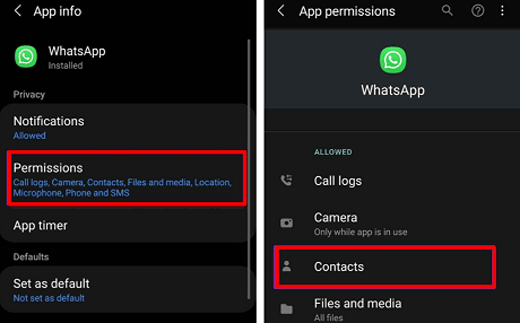
iPhone: Vai su "Impostazioni" > "WhatsApp". Abilita le autorizzazioni per Fotocamera, Bluetooth, Contatti e Foto. Senza queste autorizzazioni, WhatsApp non può accedere ai dati necessari per trasferire le chat.
Dopo aver abilitato le autorizzazioni, chiudi e riapri WhatsApp per applicare le modifiche prima di riprovare il trasferimento.
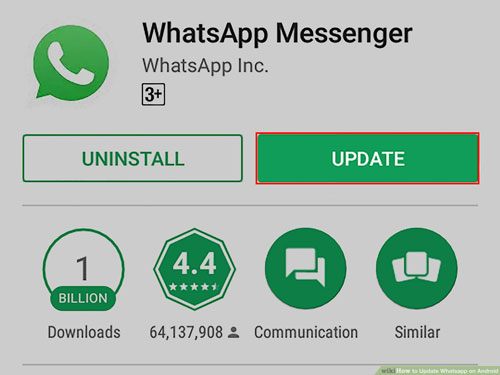
Le versioni obsolete di WhatsApp spesso presentano bug che causano errori nei trasferimenti. Aggiornare l'app all'ultima versione può risolvere questi problemi:
Android : Apri il Google Play Store, cerca "WhatsApp" e tocca "Aggiorna" se disponibile.
iPhone: Apri l'App Store, vai al tuo profilo e scorri verso il basso per trovare WhatsApp. Tocca "Aggiorna" se compare.
Se l'aggiornamento non funziona, prova a reinstallare WhatsApp: disinstalla l'app da entrambi i dispositivi, riavvia i telefoni, quindi reinstalla WhatsApp dall'App Store.
Nota: la reinstallazione non eliminerà i backup delle chat (se li hai abilitati), quindi non perderai i dati.
Un semplice riavvio può risolvere i problemi temporanei che interferiscono con il trasferimento di WhatsApp. Riavvia sia il vecchio che il nuovo telefono per cancellare i dati memorizzati nella cache, chiudere le app in background e ripristinare le connessioni di rete. Per riavviare:
Android : tieni premuto il pulsante di accensione, quindi seleziona "Riavvia".

iPhone: Per iPhone X o modelli successivi, tieni premuto il tasto laterale e uno dei tasti del volume, quindi scorri per spegnere. Per gli iPhone più vecchi, tieni premuto il tasto di accensione, quindi scorri per spegnere. Attendi 30 secondi, quindi riaccendi il telefono.

Dopo il riavvio, apri WhatsApp su entrambi i dispositivi e prova a effettuare nuovamente il trasferimento.
Il telefono di destinazione (il nuovo telefono) necessita di spazio di archiviazione sufficiente per contenere le chat, i file multimediali e i dati delle app trasferiti. Se lo spazio di archiviazione è esaurito, il trasferimento non andrà a buon fine oppure verranno trasferiti solo dati parziali. Ecco come verificare e liberare spazio di archiviazione:
Android : Vai su "Impostazioni" > "Spazio di archiviazione". Verifica lo spazio di archiviazione disponibile. Se è inferiore a 1 GB (o alla dimensione del backup di WhatsApp), elimina i file non necessari (foto, video, app) per liberare spazio .
iPhone: Vai su "Impostazioni" > "Generali" > "Spazio iPhone". Verifica lo spazio disponibile. Per liberare spazio, elimina le app inutilizzate , le foto/i video vecchi o disinstalla le app ("Impostazioni" > "Generali" > "Spazio iPhone" > Seleziona un'app > "Disinstalla app").

Puoi anche verificare le dimensioni del backup di WhatsApp (sul vecchio telefono) per assicurarti che il telefono di destinazione abbia spazio sufficiente: "WhatsApp" > "Impostazioni" > "Chat" > "Backup chat". Qui verrà visualizzata la dimensione del backup.
Se hai provato tutte le soluzioni sopra descritte e il trasferimento delle chat di WhatsApp continua a non funzionare, è il momento di passare a una soluzione più affidabile. Uno strumento professionale come WhatsApp Transfer può aiutarti a superare problemi comuni come instabilità di rete, limitazioni di compatibilità o errori di trasferimento.
A differenza del metodo ufficiale, questo tipo di strumento consente di trasferire i dati di WhatsApp direttamente tra dispositivi con una maggiore percentuale di successo e meno restrizioni.
Che vantaggi può offrirti WhatsApp Transfer?
Come utilizzare il trasferimento di chat WhatsApp quando quest'ultimo non funziona?
01 Scarica e installa il software sul tuo computer, quindi avvialo e collega entrambi i telefoni tramite cavi USB. Assicurati che il debug USB sia abilitato sul tuo dispositivo Android e tocca "Autorizza" sul tuo iPhone in modo che il programma possa accedere correttamente ai tuoi dati.
02 Una volta rilevati entrambi i dispositivi, accedere al modulo "Trasferimento" e verificare che i dispositivi di origine e di destinazione siano visualizzati correttamente. Se sono invertiti, fare clic sul pulsante "Inverti" per scambiarne le posizioni.

03 Fai clic sul pulsante "Trasferisci" per avviare il trasferimento dei dati di WhatsApp. Mantieni entrambi i dispositivi connessi durante l'intero processo, fino a quando tutte le chat e i file multimediali non saranno stati trasferiti correttamente sull'altro telefono.

1. Posso trasferire WhatsApp senza backup?
Sì, è possibile trasferire WhatsApp senza utilizzare un backup su cloud, ma dipende dal metodo scelto. La procedura ufficiale di trasferimento di WhatsApp solitamente richiede un backup su Google Drive o iCloud per ripristinare i dati sul nuovo dispositivo.
Tuttavia, se utilizzi uno strumento di trasferimento professionale come WhatsApp Transfer, puoi spostare le chat di WhatsApp direttamente da un telefono all'altro senza bisogno di alcun backup. Questo metodo è spesso più veloce e affidabile, soprattutto quando il backup su cloud non è disponibile o non viene ripristinato correttamente.
2. WhatsApp sovrascrive i dati trasferiti?
Nella maggior parte dei casi, il trasferimento di WhatsApp sovrascriverà i dati WhatsApp esistenti sul dispositivo di destinazione. Si consiglia di eseguire un backup dei dati importanti in anticipo per evitare la perdita accidentale dei dati.
3. Quanto tempo impiega un trasferimento tramite WhatsApp?
Il tempo necessario dipende dalla quantità di dati presenti su WhatsApp e dalla velocità della connessione. Può variare da pochi minuti a oltre un'ora, soprattutto se sono coinvolti molti file multimediali.
4. Perché il trasferimento WhatsApp si blocca al 99%?
Questo problema si verifica solitamente a causa dell'instabilità della rete, delle dimensioni eccessive dei file o di interruzioni di sistema. Attendere qualche minuto potrebbe essere d'aiuto, ma se il processo rimane bloccato, si consiglia di riavviarlo o di passare a un metodo di trasferimento più stabile.
È piuttosto comune riscontrare problemi con il trasferimento delle chat di WhatsApp, soprattutto quando si passa a un nuovo telefono. Nella maggior parte dei casi, semplici soluzioni come controllare la connessione, aggiornare l'app o modificare le impostazioni del dispositivo possono aiutare a risolvere il problema e a ripristinare il trasferimento.
Tuttavia, se il problema persiste anche dopo aver provato tutti i metodi di base, utilizzare una soluzione più affidabile come WhatsApp Transfer è spesso il modo più semplice per garantire un trasferimento fluido e di successo, senza inutili frustrazioni.
Articoli correlati:
Impossibile inviare e ricevere messaggi WhatsApp: come risolvere il problema?
WhatsApp non rileva il backup locale? Risolvi subito il problema con queste soluzioni.
WhatsApp non funziona con il Wi-Fi? Scopri le cause e le soluzioni più efficaci.

 App social
Il trasferimento delle chat di WhatsApp non funziona? Risolvi il problema con soluzioni collaudate.
App social
Il trasferimento delle chat di WhatsApp non funziona? Risolvi il problema con soluzioni collaudate.




 Download gratuito per PC
 Download gratuito per Mac
