"Mi chiamo Stephen. Non riesco a ripristinare WhatsApp da iCloud. Vedo la dimensione del backup, ma ogni volta che provo, mi dice "Impossibile ripristinare la cronologia chat". Per favore, ho bisogno del tuo aiuto. Grazie.
- dalla comunità Apple
Quando si cambia telefono, si reinstalla l'app o si accede nuovamente a un account, ripristinare la cronologia chat di WhatsApp è uno dei passaggi più importanti per molti utenti. Tuttavia, molti si imbattono nel frustrante messaggio: "impossibile ripristinare la cronologia chat". Non sei il solo. In questa guida, spiegheremo perché WhatsApp non è riuscita a ripristinare la cronologia chat e ti guideremo passo dopo passo attraverso soluzioni comprovate.
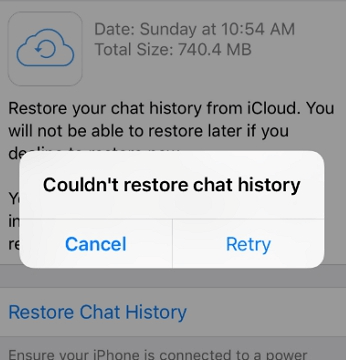
Prima di passare alle soluzioni, è importante capire quale potrebbe essere la causa del problema. Se il ripristino di WhatsApp da iCloud non è riuscito a ripristinare la cronologia chat, le possibili cause sono le seguenti:
Dopo aver scoperto i motivi, prova le seguenti soluzioni per risolvere il problema WhatsApp non è riuscito a ripristinare la cronologia chat su iPhone.
Come accennato in precedenza, una connessione internet stabile e potente è essenziale per ripristinare la cronologia chat di WhatsApp da iCloud. Se utilizzi dati mobili, assicurati di avere un segnale forte. Puoi anche passare a una rete Wi-Fi affidabile per un trasferimento dati più fluido e stabile.

I backup delle chat di WhatsApp su iPhone sono collegati a due informazioni chiave: il tuo ID Apple (utilizzato per archiviare il backup su iCloud) e il tuo numero di telefono (associato al tuo account WhatsApp). Se passi a un nuovo iPhone e visualizzi il messaggio "WhatsApp non è riuscito a ripristinare la cronologia chat", è probabile che il nuovo dispositivo utilizzi un ID Apple o un numero di telefono diverso da quello utilizzato per creare il backup. Anche una piccola differenza (come un errore di battitura nell'email dell'ID Apple) può impedire a WhatsApp di accedere ai file di backup. Pertanto, assicurati che entrambi i dispositivi utilizzino lo stesso ID Apple e lo stesso numero di telefono.
L'errore "WhatsApp non è riuscito a ripristinare la cronologia chat" può talvolta essere causato da piccoli problemi del sistema o del dispositivo. Riavviare il telefono è uno dei modi più semplici ed efficaci per risolvere questi problemi. Puoi riavviare il dispositivo seguendo i passaggi seguenti:
Per iPhone 8 o successivi:
Per iPhone 7 o iPhone 7 Plus:
Per iPhone 6 e modelli precedenti:

iCloud consente la sincronizzazione dei dati delle app, incluso WhatsApp, su tutti i tuoi dispositivi. Se l'opzione WhatsApp è disattivata nelle impostazioni di iCloud, potresti non essere in grado di ripristinare i tuoi messaggi da un backup di iCloud . Segui i passaggi seguenti per abilitare iCloud e WhatsApp:
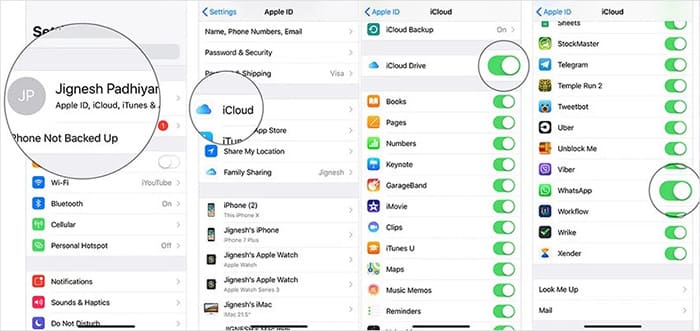
Passaggio 1. Apri "Impostazioni" sul tuo vecchio iPhone.
Passaggio 2. Tocca il banner "ID Apple" in alto, quindi seleziona "iCloud".
Passaggio 3. Attiva "iCloud Drive", quindi scorri verso il basso e attiva "WhatsApp".
L'errore "WhatsApp non è riuscito a ripristinare la cronologia chat" può talvolta essere causato da una versione iOS obsoleta o da una versione precedente di WhatsApp, che potrebbe introdurre bug imprevisti che interferiscono con il processo di ripristino. Se il problema persiste dopo aver provato i metodi sopra menzionati, si consiglia vivamente di aggiornare sia il sistema iOS che WhatsApp alle versioni più recenti.
Per aggiornare le versioni iOS : vai su "Impostazioni" > "Generali" > "Aggiornamento software", quindi tocca "Scarica e installa".

Per aggiornare WhatsApp: apri l'App Store, tocca l'icona del tuo profilo, individua "WhatsApp" e tocca "Aggiorna".

Se l'aggiornamento dell'app non risolve il problema, prova a reinstallare WhatsApp sul tuo dispositivo. La reinstallazione può risolvere i problemi relativi a file di installazione danneggiati o incompleti e potrebbe aiutare a ripristinare la normale funzionalità.
Per fare ciò, segui i passaggi sottostanti:
Passaggio 1. Tieni premuta l'icona dell'app "WhatsApp" sulla schermata iniziale finché tutte le icone delle app non iniziano a muoversi. Tocca la "X" nell'angolo in alto a sinistra dell'icona di WhatsApp.
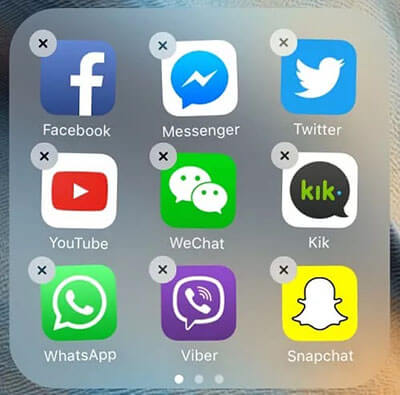
Passaggio 2. Apparirà un messaggio pop-up che ti chiederà se desideri eliminare WhatsApp. Tocca "Elimina app" per confermare.
Passaggio 3. Apri l'App Store sul tuo iPhone e cerca "WhatsApp". Tocca il pulsante "Ottieni" o "Scarica" (l'icona della nuvola se hai già scaricato WhatsApp in precedenza) per reinstallare l'app.
Passaggio 4. Attendi che WhatsApp venga scaricato e installato. Una volta installata, apri l'app e segui le istruzioni sullo schermo per configurarla. Inserisci lo stesso numero di telefono del tuo account WhatsApp originale (quello collegato al backup di iCloud).
Passaggio 5. Dopo aver verificato il tuo numero di telefono, WhatsApp rileverà automaticamente il backup di iCloud e ti chiederà di ripristinarlo. Tocca "Ripristina cronologia chat" e attendi il completamento del processo.
Apple offre solo 5 GB di spazio di archiviazione gratuito su iCloud per utente. Se WhatsApp non riesce a ripristinare la cronologia delle chat, è possibile che lo spazio di archiviazione su iCloud sia pieno . Puoi acquistare spazio di archiviazione aggiuntivo o liberare spazio seguendo questi passaggi:
Passaggio 1. Apri l'app "Impostazioni" → tocca il banner [il tuo nome] → "iCloud" → "Gestisci spazio di archiviazione".
Passaggio 2. Controlla i dettagli dello spazio di archiviazione e identifica gli elementi che occupano più spazio. Seleziona un elemento e tocca "Disabilita ed elimina" per liberare spazio su iCloud.

Anche uno spazio di archiviazione insufficiente sul dispositivo può causare il fallimento di WhatsApp durante il ripristino da iCloud. Se il tuo iPhone non ha abbastanza spazio libero per il backup, WhatsApp visualizzerà l'errore "Impossibile ripristinare la cronologia chat". Per risolvere il problema:
Passaggio 1. Vai su "Impostazioni" > "Generali" > "Spazio iPhone" per verificare lo spazio disponibile.
Passaggio 2. Eliminare i file o le app non necessari per liberare spazio di archiviazione e garantire un processo di ripristino più fluido.

Se hai provato tutti i metodi sopra elencati ma continui a visualizzare il messaggio "WhatsApp non è riuscito a ripristinare la cronologia chat", o se hai eliminato accidentalmente la cronologia chat di WhatsApp e non hai un backup utilizzabile, non preoccuparti: iPhone WhatsApp Recovery può aiutarti. Questo potente strumento è specificamente progettato per recuperare dati cancellati o persi da iPhone/iTunes/iCloud, inclusi cronologia chat di WhatsApp, messaggi, foto, contatti e altro ancora.
Caratteristiche principali di iPhone WhatsApp Recovery:
Ecco come ripristinare la cronologia delle chat di WhatsApp senza un backup utilizzando iPhone WhatsApp Recovery:
01 Apri il software e collega il tuo iPhone al computer tramite un cavo USB. Nel pannello di sinistra, seleziona "Recupera da dispositivo iOS ".

02 Una volta che il programma rileva il tuo iPhone, clicca su "Avvia scansione" per iniziare la scansione dei file del tuo dispositivo, seguendo le istruzioni sullo schermo per entrare in modalità scansione.

03 Dalla finestra di sinistra, seleziona "WhatsApp" (e "Allegati WhatsApp" se necessario), visualizza in anteprima i dettagli del messaggio, quindi fai clic su "Recupera" in basso per iniziare a ripristinare i dati di WhatsApp.

Ecco tutto su come risolvere il problema del ripristino di WhatsApp da iCloud. Credo che tu possa provare i metodi sopra indicati per risolvere il problema da solo. Se ancora non funziona, potresti provare iPhone WhatsApp Recovery . Questo software può recuperare facilmente la cronologia delle chat di WhatsApp cancellate, indipendentemente dal fatto che tu abbia o meno un backup.
Articoli correlati:
Riparazione rapida di WhatsApp e ripristino dei contenuti multimediali bloccati su Android e iPhone
Come ripristinare i messaggi WhatsApp eliminati di un contatto con/senza backup
Come ripristinare il backup di WhatsApp da iCloud ad Android (4 metodi semplici)
Ripristinare il backup di WhatsApp Business: una guida pratica per Android e iPhone

 App social
WhatsApp non riesce a ripristinare la cronologia chat su iPhone? 8 modi per risolvere il problema!
App social
WhatsApp non riesce a ripristinare la cronologia chat su iPhone? 8 modi per risolvere il problema!







 Download gratuito per PC
 Download gratuito per Mac
