TL; DR:
Hai difficoltà con il problema "Impossibile ripristinare il backup di WhatsApp da Google Drive"? Questa guida spiega le principali ragioni per cui i backup WhatsApp a volte non riescono a ripristinarsi e fornisce 10 soluzioni pratiche, tra cui controllare il tuo account Google, numero di telefono, connessione internet, spazio di archiviazione e impostazioni dell'app. Per gli utenti che hanno bisogno di una soluzione più affidabile, introduce anche uno strumento professionale di trasferimento WhatsApp che può ripristinare i backup da Google Drive sia su dispositivi Android che iOS con facilità.
WhatsApp è qualcosa su cui la maggior parte di noi si affida ogni giorno, e il backup di Google Drive rende più facile mantenere al sicuro chat e media quando si cambia telefono. Ma le cose non vanno sempre lisce. Un problema comune che molti utenti incontrano è l'impossibilità di ripristinare il backup di WhatsApp da Google Drive durante la configurazione di un nuovo dispositivo o la reinstallazione dell'app.
In questa guida, esamineremo le vere ragioni dietro il problema e ti mostreremo modi pratici per risolverlo. Se nulla funziona, esiste anche un metodo alternativo che può aiutarti a ripristinare i dati WhatsApp in modo più affidabile usando WhatsApp Transfer.
Prima di tentare qualsiasi riparazione, è utile capire cosa potrebbe causare il problema. Ecco alcune ragioni comuni per cui WhatsApp non riesce a ripristinare un backup da Google Drive:
Di seguito trovi le soluzioni più efficaci che puoi provare quando WhatsApp non riesce a ripristinare il backup da Google Drive. La maggior parte dei problemi è legata a disallineamenti di account, connettività o errori di sincronizzazione, e di solito può essere risolta con pochi semplici controlli.
I backup di WhatsApp sono legati all'account Google usato quando il backup è stato creato. Se sei connesso con un account diverso, il backup semplicemente non apparirà.
Passo 1. Apri le impostazioni sul telefono e vai su "Account" o "Google".

Passo 2. Controlla tutti gli account Google attualmente connessi.
Passo 3. Identifica quello collegato al tuo backup WhatsApp.
Passo 4. Passa all'account corretto e riapri WhatsApp per provare a ripristinare.
Oltre all'account Google, WhatsApp usa anche il tuo numero di telefono come chiave di verifica per i backup. Se usi un numero diverso, anche con l'account Google corretto, il processo di ripristino fallirà.
Passo 1. Inizia la configurazione di WhatsApp e inserisci il tuo numero di telefono.
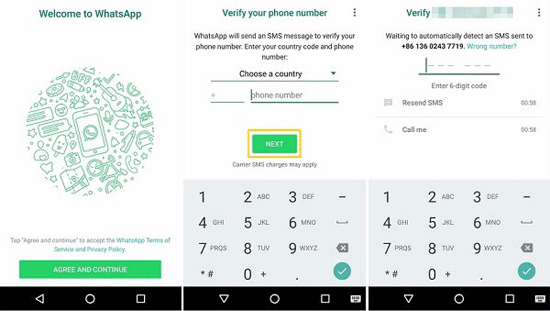
Passo 2. Assicurati che il codice paese e il numero siano gli stessi di prima.
Passo 3. Se hai cambiato numero, completa prima la verifica del numero WhatsApp.
Passo 4. Prova a ripristinare il backup dopo la verifica.
Ripristinare un backup WhatsApp comporta il download e la decrittografia di una grande quantità di dati, quindi una connessione internet stabile è essenziale. Se la tua connessione è debole o instabile, il processo può bloccarsi, fallire o riavviarsi improvvisamente.
Passo 1. Disattiva VPN o proxy se sono abilitati.
Passo 2. Passa a una rete Wi-Fi stabile invece che a dati mobili.

Passo 3. Riavvia il router se la connessione sembra instabile.
Passo 4. Disabilita la modalità risparmio batteria per evitare restrizioni di rete in background.
A volte il problema non è il processo di ripristino in sé, ma semplicemente il fatto che non è disponibile un backup valido su Google Drive. I backup possono scadere, fallire durante la creazione o essere memorizzati su un account diverso. Poiché i backup di WhatsApp sono memorizzati in una sezione nascosta di Google Drive, molti utenti presumono che esista un backup quando in realtà non esiste.
Passo 1. Apri Google Drive sul telefono o sul browser.
Passo 2. Vai su "Impostazioni" > "Gestisci app".

Passo 3. Cerca "WhatsApp Messenger" nella lista.
Passo 4. Controlla se esiste un backup e verifica la data e la dimensione del file.
Una versione obsoleta di WhatsApp potrebbe non supportare completamente l'ultimo formato di backup di Google Drive o il metodo di crittografia. Questo può portare a fallimenti al ripristino o che l'app si blocchi durante il caricamento. Mantenere WhatsApp aggiornato garantisce compatibilità con i servizi Google e riduce errori imprevisti durante il ripristino.
Passo 1. Apri il Google Play Store.
Passo 2. Cerca WhatsApp.
Passo 3. Tocca "Aggiorna" se l'opzione è disponibile.

Passo 4. Riavvia il telefono e prova a restaurare.
Google Play Services è responsabile della comunicazione tra WhatsApp e Google Drive. Se i dati memorizzati nella cache diventano obsoleti o corrotti, possono interferire con il processo di ripristino del backup. Cancellare la cache aiuta a aggiornare la sincronizzazione a livello di sistema senza influire sui dati personali.
Passo 1. Vai su "Impostazioni" > "App" > "Google Play Services".
Passo 2. Tocca "Archiviazione & cache".
Passo 3. Seleziona "Cancella cache" (evita di cancellare i dati).

Passo 4. Riavvia il telefono e prova a restaurare.
WhatsApp ha bisogno di spazio di archiviazione temporaneo extra per scaricare, decriptare e disfare il backup. Se la memoria del telefono è quasi piena, il processo di ripristino potrebbe fallire a metà o fermarsi senza preavviso. Questo è particolarmente comune quando si ripristinano grandi backup con file multimediali come foto e video. Quindi, devi liberare più spazio di archiviazione sul tuo dispositivo per risolvere il problema.
Passo 1. Apri "Impostazioni" > "Archiviazione".

Passo 2. Controlla quanto spazio libero è disponibile.
Passo 3. Elimina le app inutilizzate, i video grandi o i file non necessari.
Passo 4. Assicurati di avere almeno il doppio della dimensione di backup nello spazio libero.
In alcuni casi, il problema dell'"impossibilità di ripristinare il backup di WhatsApp da Google Drive" deriva da dati dell'app corrotti o permessi errati all'interno di WhatsApp stesso. Reinstallare l'app può resettare queste impostazioni e darti un tentativo di ripristino pulito.
Passo 1. Disinstalla WhatsApp dal tuo dispositivo.
Passo 2. Riavvia il telefono.
Passo 3. Reinstalla WhatsApp dal Google Play Store.
Passo 4. Accedi con l'account corretto e riprova il processo di ripristino.
Se la sincronizzazione degli account Google è rotta o è scaduta, WhatsApp potrebbe non riuscire ad accedere correttamente al tuo backup Drive. Riconnettere l'account aggiorna i permessi di autenticazione e sincronizzazione.
Passo 1. Vai su "Impostazioni" > "Conti".
Passo 2. Rimuovi il tuo account Google dal dispositivo.

Passo 3. Riavvia il telefono.
Passo 4. Aggiungi di nuovo l'account Google e accedi.
Passo 5. Apri WhatsApp e prova a ripristinare.
Se il ripristino di Google Drive continua a fallire, il tuo telefono potrebbe ancora avere un backup locale memorizzato internamente. Questi backup vengono creati automaticamente e possono essere utilizzati quando il ripristino cloud non è possibile.
Passo 1. Apri il tuo File Manager.
Passo 2. Vai su "WhatsApp" > "Cartella Database".
Passo 3. Controlla se sono disponibili file di backup.

Passo 4. Reinstalla WhatsApp e scegli "Ripristina dal backup locale" quando ti viene chiesto.
Passo 5. Completa il processo di configurazione.
Dopo aver provato tutte le soluzioni sopra indicate, la maggior parte degli utenti Android dovrebbe riuscire a ripristinare con successo il backup di WhatsApp. Tuttavia, a volte il processo di ripristino di Google Drive può comunque fallire a causa di problemi di account, backup corrotti o altri errori imprevisti. Questo è particolarmente vero se cambi dispositivo o usi un iPhone, dato che il ripristino diretto su Google Drive è disponibile solo su Android.
In queste situazioni, utilizzare uno strumento dedicato al trasferimento WhatsApp può far risparmiare tempo e garantire un recupero completo. WhatsApp Transfer è progettato per recuperare in modo sicuro i tuoi backup da Google Drive e ripristinarli sia su dispositivi Android che iOS , offrendo un'alternativa più affidabile quando il processo di ripristino standard non funziona.
Con questo strumento puoi:
Ecco come puoi ripristinare il backup di Google Drive su un iPhone usando WhatsApp Transfer:
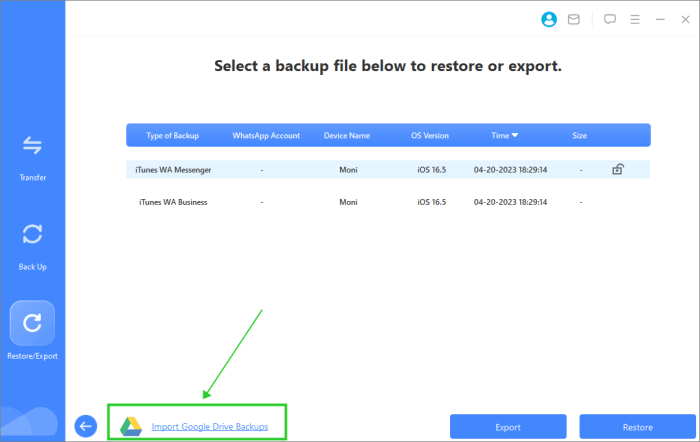
01Scarica, installa e avvia WhatsApp Transfer sul tuo computer. Collega il tuo iPhone usando un cavo USB e clicca su "Importa backup di Google Drive".
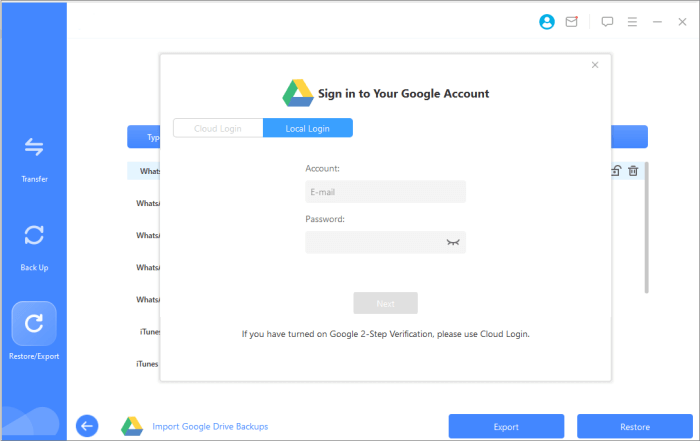
02Accedi all'account Google che contiene il tuo backup e segui le istruzioni per consentire l'accesso.
03Una volta effettuato l'accesso, seleziona il backup che vuoi ripristinare. Lo strumento analizzerà il backup, permettendoti di visualizzare in anteprima messaggi, foto, video, audio e altri file. Puoi scegliere di ripristinare tutto o selezionare oggetti specifici.
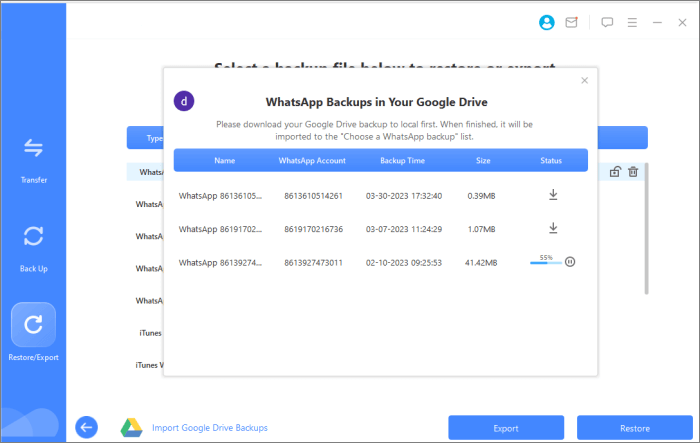
04Dopo aver effettuato la selezione, clicca su "Ripristina" e WhatsApp Transfer inizierà a spostare il backup da Google Drive al tuo iPhone.
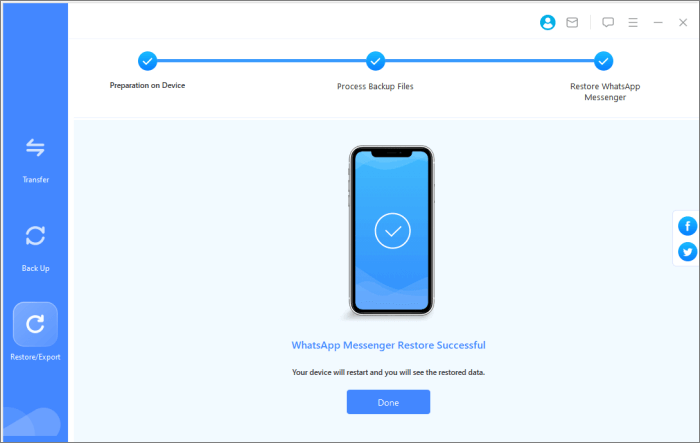
Incontrare l'errore "Impossibile ripristinare il backup WhatsApp da Google Drive" può essere frustrante, ma nella maggior parte dei casi può essere risolto controllando attentamente il tuo account Google, numero di telefono, connessione di rete e spazio di archiviazione, oppure seguendo le altre correzioni passo dopo passo descritte sopra.
Per gli utenti che cambiano spesso dispositivo o desiderano un metodo di recupero più affidabile, usare WhatsApp Transfer può semplificare il processo e garantire che tutte le chat e i contenuti multimediali vengano restaurati in sicurezza, anche tra Android e iOS. Seguendo queste soluzioni, puoi recuperare rapidamente i tuoi dati WhatsApp ed evitare lo stress di messaggi o media persi.
Articoli correlati:
Fast Fix Backup WhatsApp Bloccato con Consigli Pratici [Android & iPhone]
Riparazione rapida WhatsApp Ripristino dei contenuti Bloccati su Android e iPhone
Come ripristinare il backup di WhatsApp senza disinstallare su Android e iOS?
3 modi per trasferire il backup di WhatsApp da Google Drive a iCloud






 Download gratuito per PC
  Download gratuito per Mac


