La funzione Snap Map di Snapchat ti permette di vedere facilmente la posizione dei tuoi amici, ma il suo posizionamento non è sempre preciso al 100%. Ad esempio, potrebbe mostrare la città sbagliata, aggiornare la posizione con un ritardo o addirittura non visualizzarla affatto. Quindi, la posizione di Snapchat può essere errata? La risposta è sì, e succede più spesso di quanto si possa pensare.
Quindi, perché la mia posizione su Snapchat è errata e, soprattutto, come posso risolvere il problema? In questa guida, analizzeremo tutte le cause più comuni degli errori di geolocalizzazione su Snapchat e forniremo soluzioni dettagliate sia per Android che per iPhone.
Perché Snap mostra la mia posizione errata? Ecco alcuni possibili motivi:
Dopo aver compreso le possibili ragioni per cui Snapchat mostra una posizione errata, ecco alcuni metodi efficaci per risolvere il problema.
Se i servizi di localizzazione del tuo dispositivo sono disattivati, Snapchat non sarà in grado di rilevare la tua posizione in tempo reale, il che comporterà la visualizzazione di una posizione errata. Questa è la prima e più importante impostazione da verificare.
Su iPhone: vai su "Impostazioni" > "Privacy e sicurezza" > "Servizi di localizzazione", quindi attiva "Servizi di localizzazione".

Su Android : apri "Impostazioni", vai su "Privacy", trova "Posizione" e attivalo.
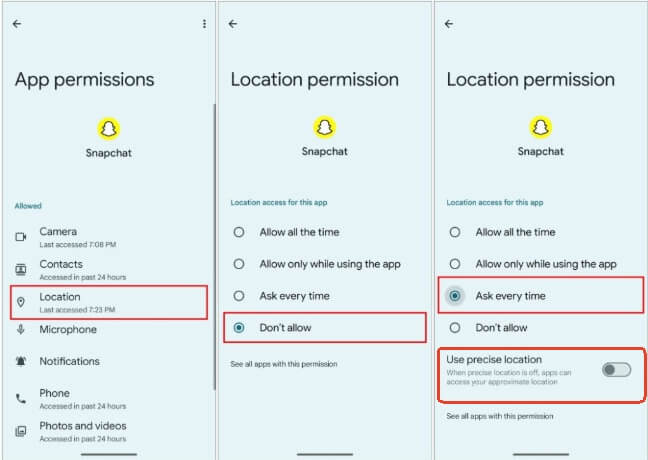
Anche se i servizi di localizzazione sono abilitati, l'app Snapchat stessa necessita dell'autorizzazione per accedere alla tua posizione. Senza questa autorizzazione, potresti visualizzare errori di localizzazione di Snapchat relativi a un luogo errato. Di seguito è riportata la procedura per abilitare le autorizzazioni per l'app su dispositivi Android e iOS .
Su iPhone: vai su "Impostazioni" > "Snapchat" > "Posizione", scegli "Durante l'utilizzo dell'app" o "Sempre" e assicurati che l'opzione "Posizione precisa" sia abilitata.
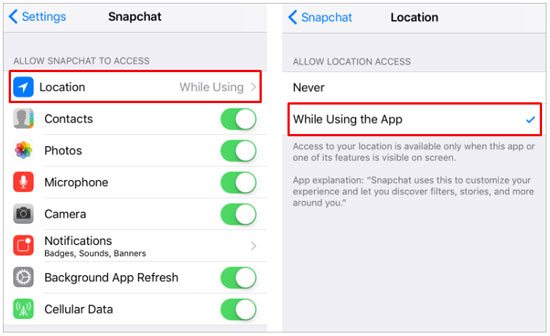
Su Android : vai su "Impostazioni" > "App" > "Snapchat" > "Autorizzazioni" > "Posizione", quindi seleziona "Consenti solo durante l'utilizzo dell'app" o "Consenti sempre" e abilita "Usa la posizione precisa".
Snapchat necessita di una connessione internet stabile per aggiornare la tua posizione. Se la tua rete è instabile, Snapchat potrebbe mostrare una posizione errata o gli aggiornamenti potrebbero subire dei ritardi.
Prova a passare dal Wi-Fi alla connessione dati mobile per vedere quale funziona meglio, oppure abilita entrambe le connessioni in modo che il telefono possa utilizzare automaticamente i dati mobili quando il segnale Wi-Fi è debole. Se stai usando il Wi-Fi, riavviare il router potrebbe contribuire a migliorare la connessione.

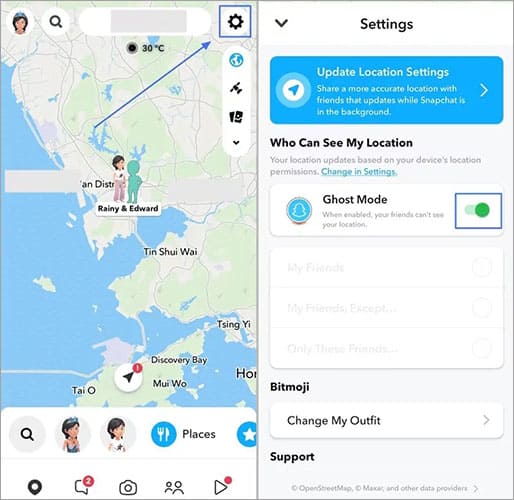
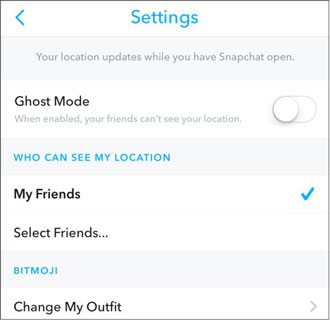
La modalità fantasma può nascondere la tua posizione agli altri, ma potrebbe anche impedire il corretto aggiornamento della stessa. Ecco come disattivare la modalità fantasma:
Passaggio 1. Apri Snapchat e scorri verso sinistra per accedere a Snap Map.
Passaggio 2. Tocca l'icona "Impostazioni" nell'angolo in alto a destra.
Passaggio 3. Disattivare la "Modalità fantasma".
A causa di malfunzionamenti temporanei dell'app o del sistema, la posizione visualizzata su Snapchat potrebbe risultare errata. Riavviare l'app aggiorna il sistema e spesso risolve i bug minori.
Per riavviare l'app Snapchat: chiudi forzatamente Snapchat rimuovendolo dalle app recenti o tramite il gestore app, quindi riapri l'app e controlla di nuovo Snap Map.

Per riavviare l'iPhone: tieni premuto il tasto laterale e uno dei tasti del volume finché non compare il cursore di spegnimento, scorri per spegnere, attendi qualche secondo, quindi tieni premuto di nuovo il tasto laterale finché non compare il logo Apple.

Per riavviare il Android : tieni premuto il pulsante di accensione, quindi seleziona "Riavvia", attendi qualche secondo e premi nuovamente il pulsante di accensione per riaccenderlo.

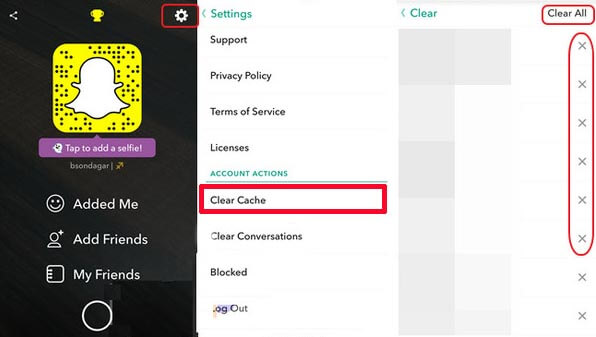
I file di cache danneggiati possono memorizzare dati di geolocalizzazione obsoleti, causando la visualizzazione di una posizione errata su Snapchat. Svuotare la cache aiuta a ripristinare l'app. Ecco come svuotare la cache su Snapchat:
Passaggio 1. Apri il tuo profilo Snapchat e tocca l'icona a forma di ingranaggio.
Passaggio 2. Vai su "Azioni account" nelle Impostazioni e seleziona "Cancella cache".
Passaggio 3. Conferma toccando "Continua"/"Cancella tutto", quindi riavvia il dispositivo.
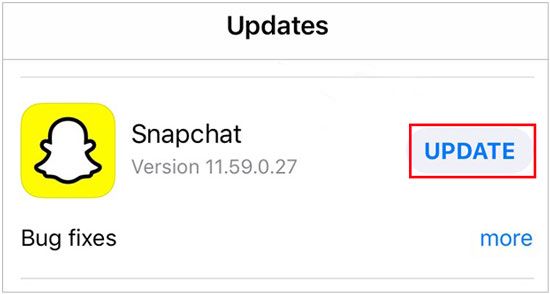
Le versioni obsolete potrebbero contenere bug che causano la visualizzazione di posizioni errate su Snapchat. L'aggiornamento garantisce l'installazione delle correzioni più recenti.
Vai sull'App Store o sul Google Play Store, cerca Snapchat e tocca "Aggiorna" se è disponibile un aggiornamento. ( Le app non si aggiornano sul Google Play Store ?)
Se nessuna delle soluzioni precedenti funziona, la reinstallazione può risolvere problemi più complessi come file danneggiati, che causano la visualizzazione di una posizione errata su Snapchat.
Disinstalla Snapchat dal tuo telefono, riavvia il dispositivo, quindi reinstalla l'app dall'App Store o dal Google Play Store. Dopo aver effettuato nuovamente l'accesso, controlla di nuovo la tua posizione.
Se il problema persiste anche dopo aver provato le soluzioni sopra descritte, puoi segnalarlo su Snap Map. Apri Snap Map e individua la posizione errata. Tieni premuta la posizione (o l'icona di Snap), quindi seleziona "Segnala" o "Contrassegna" dal menu che appare.
Se non solo vuoi correggere gli errori di geolocalizzazione, ma anche personalizzare la tua posizione (ad esempio, passare a un'altra città o paese), le impostazioni standard non saranno sufficienti. In questo caso, puoi utilizzare uno strumento professionale come Location Changer , che può simulare la tua posizione GPS e far sì che Snapchat visualizzi la posizione che scegli.
Caratteristiche principali di Location Changer:
Ecco come cambiare la posizione sulle mappe di Snapchat utilizzando Location Changer:
01 Scarica e installa questo strumento sul tuo computer, avvialo e fai clic su "Inizia".

02 Collega il telefono tramite USB. Abilita il debug USB su Android oppure tocca "Autorizza questo computer" su iPhone quando richiesto. Una volta che il dispositivo viene riconosciuto, scegli una modalità appropriata, ad esempio "Social" per Snapchat.

03 Inserisci la posizione desiderata e fai clic su "Sposta" per cambiare immediatamente il tuo GPS. Apri Snapchat in seguito e visualizzerà la nuova posizione virtuale al posto di quella reale.

Se desideri mantenere privata la tua posizione su Snapchat, esiste un modo semplice per farlo. L'app include una funzione integrata che ti permette di nascondere la tua posizione agli altri ogni volta che lo desideri.
Ecco come fare:
Passaggio 1. Apri Snapchat e tocca l'icona del tuo profilo, quindi vai al menu delle impostazioni selezionando l'icona a forma di ingranaggio nell'angolo in alto a destra.
Passaggio 2. Da lì, tocca "Visualizza la mia posizione" e abilita la "Modalità fantasma".
Passaggio 3. Una volta attivata, Snapchat ti chiederà per quanto tempo desideri che la Modalità Fantasma rimanga attiva, permettendoti di controllare quando la tua posizione sarà nascosta.
D1. Perché la posizione del mio amico su Snapchat non viene visualizzata?
Ci sono alcuni motivi comuni: potrebbero aver attivato la Modalità Fantasma, disattivato i servizi di localizzazione sul loro dispositivo o rimosso/bloccato il tuo account. Se riesci ancora a inviare loro Snap, è molto probabile che abbiano attivato la Modalità Fantasma per motivi di privacy.
D2. Con quale frequenza Snap Map aggiorna la sua posizione?
Snap Map aggiorna la tua posizione solo quando apri e utilizzi l'app Snapchat: non ti traccia continuamente in tempo reale. L'accuratezza o la "freschezza" della posizione visualizzata dipendono da quanto tempo fa è stata utilizzata l'app.
D3. I miei amici possono vedere la mia posizione se l'app è chiusa?
No. Snap Map non aggiorna la tua posizione in background. Quando l'app è chiusa, i tuoi amici possono vedere solo la tua ultima posizione registrata, insieme a un'indicazione oraria che mostra quando è stata aggiornata l'ultima volta.
A volte Snapchat potrebbe mostrare informazioni di geolocalizzazione errate per vari motivi, tra cui un'app Snapchat obsoleta. Per risolvere questo problema, è necessario provare le soluzioni descritte in precedenza. Se desideri nascondere la tua posizione su Snapchat ai tuoi amici per motivi di privacy o sicurezza, il programma Location Changer è un'ottima scelta.
Articoli correlati:
Come mettere in pausa la geolocalizzazione su Snapchat [Guida completa passo passo]
Le 10 migliori alternative a iTools per la localizzazione virtuale su dispositivi Android e iOS
Recupero della serie di Snapchat: come ripristinare rapidamente la serie di Snap




 Download gratuito per PC
 Download gratuito per Mac


