La funzione Snap Map di Snapchat permette ai tuoi amici di vedere la tua posizione in tempo reale, il che può essere comodo, ma non sempre ideale. Che tu voglia maggiore privacy, evitare di essere tracciato o semplicemente "scomparire" per un po', sapere come mettere in pausa la condivisione della posizione su Snapchat è fondamentale.
In questa guida, ti illustreremo diversi metodi collaudati per disattivare la condivisione della posizione su Snapchat, dalle impostazioni integrate come la Modalità Fantasma a trucchi alternativi che mantengono privati i tuoi spostamenti.
La Modalità Fantasma è il metodo ufficiale e più consigliato di Snapchat per mettere in pausa o nascondere la propria posizione. Consente di interrompere la condivisione della posizione in tempo reale con tutti gli amici o con alcuni selezionati, pur permettendo di visualizzare la loro posizione su Snap Map. Una volta attivata, il tuo Bitmoji scompare dalla mappa, rendendola la soluzione ideale per mantenere la privacy senza disabilitare completamente le funzioni di geolocalizzazione.
Questo metodo funziona allo stesso modo sia su dispositivi iOS che Android , ed è possibile scegliere per quanto tempo la Modalità Fantasma deve rimanere attiva.
Passaggio 1. Apri l'app Snapchat sul tuo telefono e assicurati di aver effettuato l'accesso al tuo account, quindi tocca l'icona "Mappa" nell'angolo in basso a sinistra per accedere a "Snap Map".
Passaggio 2. Una volta aperta la mappa, tocca l'icona "Impostazioni" nell'angolo in alto a destra dello schermo.
Passaggio 3. Individua l'opzione "Modalità fantasma" e attivala.
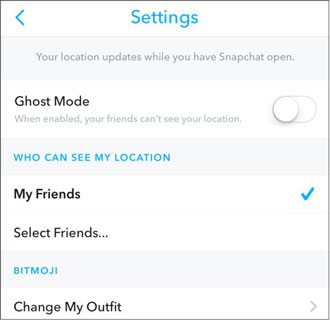
Passaggio 4. Apparirà una finestra pop-up che ti chiederà di scegliere per quanto tempo desideri attivare la Modalità Fantasma. Puoi selezionare una delle seguenti opzioni:
Passaggio 5. Dopo aver selezionato la durata desiderata, la Modalità Fantasma si attiverà immediatamente e la tua posizione non sarà più visibile su Snap Map.
Se non vuoi nascondere la tua posizione a tutti, vai su "Impostazioni Snap Map" > "Chi può vedere la mia posizione" > seleziona "Personalizzato" ed escludi gli amici specifici. In questo modo puoi sospendere la condivisione della posizione per determinate persone senza attivare la Modalità Fantasma per tutti.
Se desideri un metodo più permanente e completo per disattivare la geolocalizzazione di Snapchat, puoi disabilitare i servizi di localizzazione a livello di sistema. Rispetto alla Modalità Fantasma, questo metodo impedisce completamente all'app di accedere al GPS del tuo dispositivo, il che significa che non può aggiornare o condividere la tua posizione.
Tieni presente che la tua ultima posizione nota potrebbe rimanere visibile su Snap Map fino a 24 ore, ma non si aggiornerà automaticamente dopo aver disattivato l'accesso alla posizione.
La procedura varia leggermente a seconda del dispositivo:
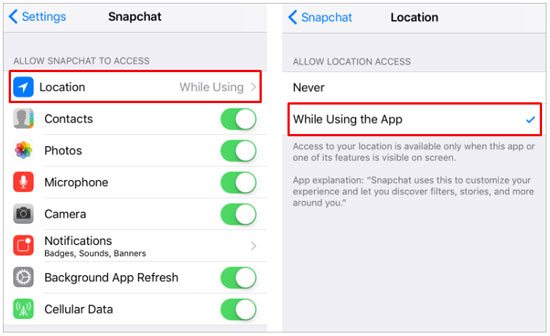
Passaggio 1. Esci dall'app Snapchat e apri le Impostazioni sul tuo dispositivo, quindi scorri verso il basso e tocca "Privacy e sicurezza".
Passaggio 2. Tocca "Servizi di localizzazione", che di solito si trova nella parte superiore del menu.
Passaggio 3. Scorri l'elenco delle app e seleziona "Snapchat".
Passaggio 4. Seleziona "Mai" per disabilitare completamente l'accesso alla posizione per Snapchat.
Passaggio 5. Se preferisci un controllo parziale, puoi selezionare "Durante l'utilizzo dell'app", che consente a Snapchat di accedere alla tua posizione solo quando l'app è aperta e impedisce gli aggiornamenti in background.
Passaggio 1. Esci da Snapchat, quindi tieni premuta a lungo l'icona dell'app Snapchat sulla schermata iniziale o nel cassetto delle app.
Passaggio 2. Tocca Informazioni sull'app (o "Info" su alcuni dispositivi) dal menu a comparsa.
Passaggio 3. Nella schermata Informazioni sull'app, seleziona "Autorizzazioni".
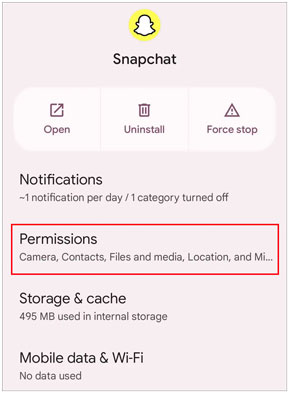
Passaggio 4. Tocca "Posizione" (a volte etichettato come "Accesso alla posizione").
Passaggio 5. Scegli "Nega", "Non consentire" o "Chiedi ogni volta", a seconda delle impostazioni del tuo dispositivo, per impedire a Snapchat di accedere alla tua posizione.
Se hai bisogno di un modo rapido e temporaneo per bloccare la tua posizione su Snapchat senza modificare alcuna impostazione, attivare la Modalità aereo è una soluzione semplice ed efficace. Una volta attivata, il dispositivo si disconnette da Internet, impedendo a Snapchat di aggiornare la tua posizione in tempo reale. Di conseguenza, la tua posizione rimarrà fissa all'ultima posizione registrata fino a quando non ti riconnetterai.
Questo metodo è ideale per la privacy a breve termine, ad esempio durante una riunione, una commissione veloce o ogni volta che si desidera evitare l'aggiornamento della posizione per un breve periodo.
Passaggio 1. Apri prima Snapchat e consentigli di caricare la tua posizione attuale su Snap Map.
Passaggio 2. Esci dall'app, quindi scorri verso il basso dalla parte superiore dello schermo per accedere al Centro di Controllo ( iOS ) o al pannello delle Impostazioni rapide ( Android ).
Passaggio 3. Tocca l'icona "Modalità aereo" per attivarla. Il dispositivo si disconnetterà dal Wi-Fi e dalla rete dati mobile.

Passaggio 4. Una volta attivata la Modalità aereo, Snapchat non sarà più in grado di aggiornare la tua posizione e la tua ultima posizione nota rimarrà visibile su Snap Map.
Quando sei pronto a riprendere la condivisione della posizione, disattiva semplicemente la Modalità aereo e Snapchat aggiornerà la tua posizione al successivo collegamento a Internet.
Se non vuoi disattivare completamente i servizi di localizzazione o attivare la Modalità Fantasma, un'altra soluzione intelligente è utilizzare un'app per falsificare la posizione . Questa ti permette di mantenere attiva la condivisione della posizione mostrando una posizione diversa o fissa, "mettendo in pausa" di fatto la tua posizione reale su Snapchat senza che gli altri se ne accorgano.
Location Changer è un potente strumento per modificare la posizione GPS che ti permette di controllare ciò che le app di localizzazione vedono. Invece di disattivare la geolocalizzazione, puoi impostare una posizione virtuale o simulare un movimento, facendo apparire che ti trovi in un altro luogo pur mantenendo nascosta la tua posizione reale.
Cosa può fare Location Changer per te?
Ecco una breve panoramica su come utilizzarlo per mettere in pausa la tua posizione reale su Snapchat:
01 Scarica e installa Location Changer sul tuo computer, quindi avvia il programma e fai clic su "Inizia" nell'interfaccia principale.

02 Collega il telefono al computer tramite un cavo USB. Su Android , abilita il debug USB quando richiesto; su iPhone, tocca "Autorizza questo computer" per consentire la connessione.
03 Dopo che il dispositivo è stato riconosciuto, scegli una modalità in base alle tue esigenze. Ad esempio, puoi selezionare "Social" per controllare meglio come viene visualizzata la tua posizione su Snapchat.

04 Inserisci la posizione che desideri visualizzare, quindi fai clic su "Sposta" per cambiare immediatamente la tua posizione GPS. Dopodiché, apri Snapchat e la tua posizione mostrerà il nuovo luogo (virtuale) invece di quello reale.

1. Qual è la differenza tra congelamento della posizione e modalità fantasma?
La modalità Fantasma nasconde completamente la tua posizione agli altri su Snap Map, il che significa che nessuno può vedere dove ti trovi.
Bloccare la posizione, invece, significa in genere che l'ultima posizione nota rimane visibile ma smette di aggiornarsi. Questo può accadere quando si utilizza la modalità aereo o si disattiva la connessione a Internet.
2. Per quanto tempo è possibile mettere in pausa la geolocalizzazione su Snapchat?
Se utilizzi la Modalità Fantasma, puoi scegliere di sospendere la tua posizione per 3 ore, 24 ore o a tempo indeterminato, finché non la disattivi manualmente.
Altri metodi, come disattivare i servizi di localizzazione o attivare la modalità aereo, metteranno in pausa la tua posizione finché queste impostazioni rimarranno attive.
Ecco come disattivare temporaneamente la geolocalizzazione su Snapchat. Che preferiate una soluzione rapida per la privacy o un metodo più controllato, esiste un metodo adatto alle vostre esigenze. La Modalità Fantasma è l'opzione più semplice e ufficiale, disattivare i servizi di localizzazione offre una soluzione più permanente, mentre la Modalità Aereo è utile per situazioni in cui è necessario un blocco temporaneo.
Se desideri mantenere attiva la condivisione della posizione ma nascondere la tua vera posizione, uno strumento come Location Changer ti offre la massima flessibilità. Ti permette di controllare ciò che gli altri vedono senza disattivare completamente le funzionalità di geolocalizzazione.
Scegli il metodo più adatto alla tua situazione e potrai gestire la tua posizione su Snapchat con sicurezza e facilità.
Articoli correlati:
Come cambiare la propria posizione su Snapchat per iPhone e Android
Come smettere di condividere la posizione senza che lo sappiano
Risolvi il problema quando la posizione di Snapchat è errata! [Guida funzionale]
Come falsificare la posizione sulla mappa di Snapchat [Esplora il mondo da casa]




 Download gratuito per PC
 Download gratuito per Mac


