Quando il mittente cancella un'immagine su WhatsApp, la curiosità di sapere cosa avesse inviato è forte. Come posso recuperare le foto cancellate da WhatsApp? Sebbene recuperare le immagini eliminate da WhatsApp possa sembrare complicato, non è impossibile. Sei nel posto giusto. Siamo qui per mostrarti ciò che cerchi. Continua a leggere per scoprire come recuperare le immagini di WhatsApp cancellate dal mittente.
Se utilizzi un telefono Android e desideri recuperare le immagini eliminate da WhatsApp, abbiamo diverse opzioni che ti aiuteranno a farlo. Scopri questi metodi efficaci descritti in questa sezione.
Android WhatsApp Recovery è uno strumento professionale per il recupero dati che consente di recuperare immagini e altri dati WhatsApp cancellati da telefoni Android in un attimo. Oltre ai dati di WhatsApp, è possibile recuperare anche altri file eliminati su Android , come documenti, immagini, musica e altro ancora. Offre inoltre opzioni di backup e ripristino dei dati, per consentirvi di eseguire il backup dei vostri dati in modo semplice e veloce.
Caratteristiche principali di Android WhatsApp Recovery:
Ecco come recuperare le immagini di WhatsApp eliminate dal mittente con l'aiuto di Android WhatsApp Recovery:
01 Scarica e installa questo potente software di recupero dati sul tuo computer. Successivamente, collega il telefono al computer tramite un cavo USB. Il software rileverà automaticamente il dispositivo.
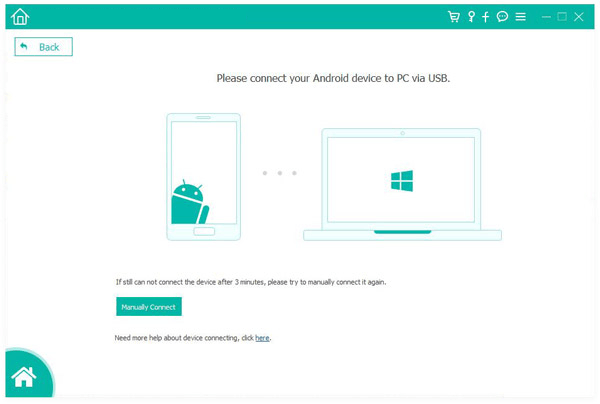
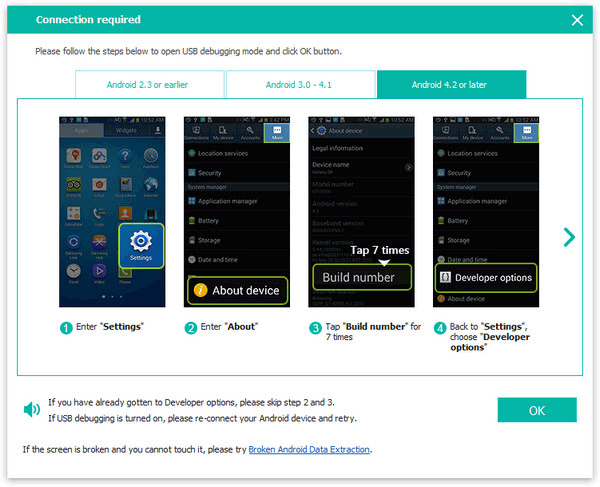
02 Dopo aver completato le procedure necessarie sul telefono, fai clic su OK e passa al passaggio successivo.
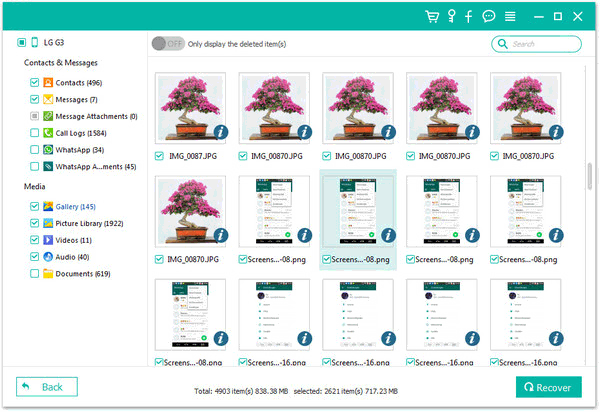
03 Seleziona Allegati WhatsApp e fai clic su Avanti per avviare la scansione dei file.

04 Seleziona i dati che desideri recuperare, quindi premi Recupera per completare la procedura.
Se disponi di un file di backup sul tuo dispositivo Android , questo metodo è la soluzione ideale per recuperare le immagini eliminate da WhatsApp. Tuttavia, senza un file di backup, potrebbe non essere possibile ripristinare le foto perse con questa procedura. Ecco come recuperare le foto eliminate da WhatsApp in base al mittente:
Passaggio 1. Apri WhatsApp sul telefono e vai alla sezione "Backup delle chat" . Qui troverai tutti i dettagli del file di backup più recente.
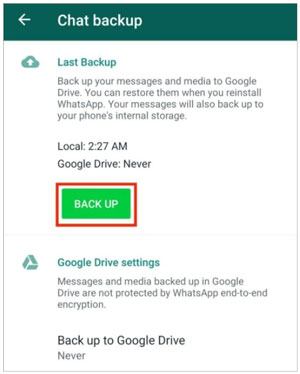
Passaggio 2. Avvia l'applicazione Gestione file su Android , vai su Scheda SD e cerca WhatsApp , quindi Database . Se necessario, puoi anche controllare la memoria interna del telefono per eventuali dati memorizzati al suo interno.
Passaggio 3. Copia il contenuto e incollalo in una nuova cartella sul tuo PC. Quindi, installa WhatsApp sul tuo dispositivo e crea un backup.
Passaggio 4. Su un telefono Android , disinstalla WhatsApp e vai alla cartella Archiviazione. Quindi, apri la cartella WhatsApp , vai alla cartella Database ed elimina tutto il suo contenuto. Copia i dati salvati in precedenza sul PC e incollali nella cartella Database .
Passaggio 5. Ora installa WhatsApp sul nuovo Android e configuralo. Una volta completata la configurazione, seleziona Ripristina per recuperare i tuoi file.

Recuperare le foto WhatsApp cancellate dal mittente su iPhone è piuttosto diverso rispetto ad Android . Tuttavia, la procedura è abbastanza semplice. Di seguito trovi i metodi per riuscirci.
Se hai eseguito il backup dei tuoi file su iTunes, il modo migliore per recuperare le immagini di WhatsApp eliminate dal mittente sul tuo iPhone è utilizzare Coolmuster iPhone WhatsApp Recovery . Questo software è il più affidabile e potente per il ripristino di tutti i tipi di dati di WhatsApp eliminati sul tuo iPhone. Lo strumento supporta il recupero di messaggi , immagini, contatti, audio e altro ancora. La sua ampia compatibilità con i dispositivi iOS lo rende un'ottima app per tutti gli utenti iOS .
Caratteristiche principali del recupero di WhatsApp su iPhone:
Ecco i passaggi per recuperare una foto cancellata da WhatsApp utilizzando la funzione di recupero WhatsApp su iPhone:
01 Per iniziare, scarica e installa iPhone WhatsApp Recovery sul tuo computer. Una volta installato, avvia il programma e seleziona "Recupera da file di backup di iTunes" .
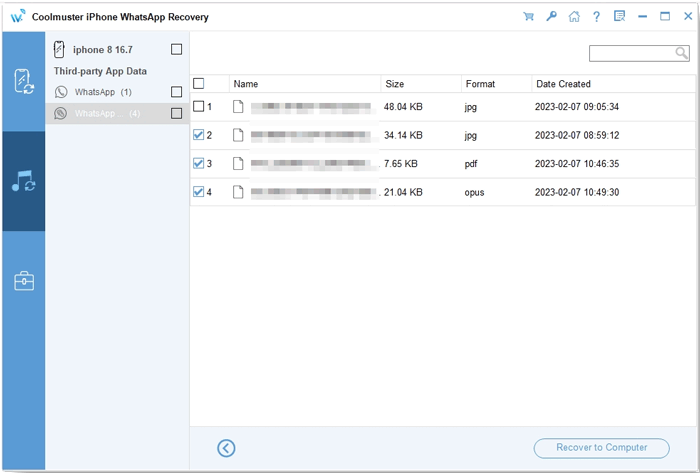
02 Scegli il backup di iTunes. Quindi, seleziona Allegati di WhatsApp e fai clic su Avvia scansione .

03 Dopo aver completato la scansione, visualizza in anteprima i file e scegli quelli che intendi recuperare. Una volta finalizzate le selezioni, fai clic su Ripristina sul computer per avviare il ripristino dal backup di iTunes.
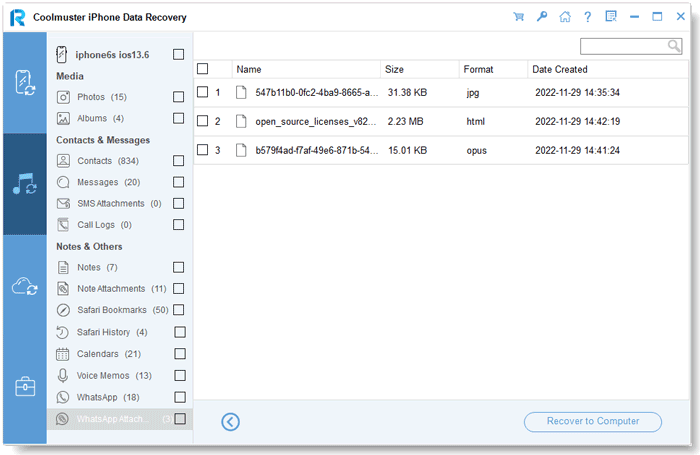
È possibile utilizzare Coolmuster iPhone Data Recovery anche per recuperare le foto cancellate da WhatsApp dal mittente. Se hai eseguito il backup dei tuoi file in iTunes, questo strumento di recupero ti permetterà di ripristinare i dati dai backup di iTunes. Il programma analizza il backup di iTunes ed elenca il file di backup con data, nome, versione, dimensione e altro ancora. A differenza di Coolmuster iPhone WhatsApp Recovery, Coolmuster iPhone Data Recovery non solo recupera i dati di WhatsApp dai backup di iTunes, ma recupera anche direttamente contatti e messaggi cancellati , tra gli altri tipi di dati, da un iPhone. È inoltre in grado di ripristinare i dati dai backup di iCloud.
Caratteristiche principali Coolmuster iPhone Data Recovery :
Come ripristinare i file di WhatsApp utilizzando il backup di iTunes:
01 Avvia il programma e seleziona Recupera da file di backup di iTunes . Quindi, scegli un file di backup dall'elenco nell'interfaccia e fai clic sul pulsante Avvia scansione .
02 Il software eseguirà una scansione della posizione alla ricerca del backup di iTunes sul computer. Seleziona Allegati WhatsApp nella sezione a destra e tocca Ripristina sul computer .
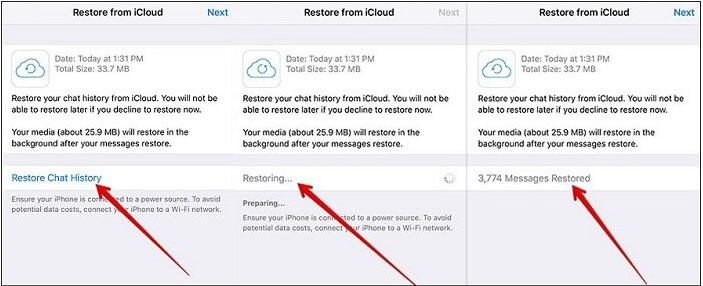
È possibile anche utilizzare iCloud . WhatsApp offre una comoda funzione che conserva tutte le chat, incluse foto e altri contenuti multimediali. Questi verranno ripristinati automaticamente dopo la disinstallazione e la reinstallazione dell'app. Ciò è possibile grazie al sistema di backup iCloud di Apple. Purtroppo, questa procedura non consente di visualizzare in anteprima le immagini prima del ripristino. Il ripristino include tutto, comprese le foto, quindi è necessario verificare la presenza di un backup dei dati nel proprio account.
Passaggio 1. Tocca Impostazioni di WhatsApp e vai su Chat .
Passaggio 2. Disinstalla WhatsApp , quindi visita l'Apple Store per reinstallarlo.
Passaggio 3. Inserisci le informazioni del tuo account e fai clic su Ripristina cronologia chat quando richiesto da WhatsApp per recuperare tutte le chat.
Ora conosci i trucchi per recuperare quelle preziose immagini di WhatsApp inviate dai tuoi amici ma che sono state cancellate. Android WhatsApp Recovery è lo strumento ideale per Android . Inoltre, se hai eseguito il backup dei tuoi dati su iTunes, Coolmuster iPhone WhatsApp Recovery e Coolmuster iPhone Data Recovery sono gli strumenti da scegliere. Assicurati inoltre di eseguire il backup anche delle chat importanti, in modo che, se qualcosa dovesse andare storto in futuro, tu possa recuperarle.
Articoli correlati:
Come recuperare facilmente le foto cancellate da WhatsApp su Android e iPhone?
[Risolto] Come ripristinare i messaggi WhatsApp cancellati di un contatto
Come visualizzare i messaggi WhatsApp eliminati dal mittente in pochi minuti
Come recuperare i messaggi WhatsApp cancellati senza backup ( iOS e Android )







 Download gratuito per PC
 Download gratuito per Mac


