"È possibile recuperare i messaggi che il mittente ha cancellato su WhatsApp prima che tu avessi la possibilità di rispondere?"
- da Quora
Vi è mai capitato di ricevere un messaggio che il mittente ha poi cancellato immediatamente? In questi casi, potreste chiedervi come recuperare i messaggi eliminati da WhatsApp. Ebbene, WhatsApp non offre una funzione specifica per il recupero dei messaggi cancellati. Per motivi di privacy, una funzionalità del genere non è ancora prevista. Tuttavia, non c'è da preoccuparsi, perché esistono diversi metodi per visualizzare tutti i messaggi eliminati da WhatsApp.
In questa sezione, illustreremo come recuperare e visualizzare i messaggi WhatsApp eliminati utilizzando metodi di backup come iCloud e iTunes. Di seguito sono riportati i passaggi per ciascun metodo.
Consigliamo vivamente di utilizzare Coolmuster iPhone WhatsApp Recovery se possedete un iPhone e avete effettuato il backup dei vostri dati su iTunes. Coolmuster iPhone WhatsApp Recovery è un software affidabile ed efficiente che consente di recuperare messaggi e allegati eliminati da WhatsApp. Supporta il recupero dei dati di WhatsApp dalla memoria interna iOS e dai backup di iTunes.
Caratteristiche principali di iPhone WhatsApp Recovery:
Segui questi semplici passaggi per scoprire come visualizzare i messaggi WhatsApp eliminati dal mittente utilizzando iPhone WhatsApp Recovery:
01 Inizia scaricando e installando iPhone WhatsApp Recovery sul tuo computer. Avvia il programma e seleziona Recupera da file di backup di iTunes .
02 Dopodiché, scegli i tipi di dati che desideri recuperare e fai clic su Avvia scansione .

03 Dopo la scansione, visualizza in anteprima i file e seleziona quelli che desideri recuperare. Una volta effettuate le selezioni, fai clic su Ripristina sul computer per avviare il ripristino dal backup di iTunes.

Se i messaggi sono stati eliminati negli ultimi giorni, puoi utilizzare i backup recenti per recuperarli. Se invece sono stati eliminati molto tempo fa, puoi utilizzare i backup precedenti per recuperarli. Segui questi semplici passaggi per utilizzare i backup e visualizzare i messaggi WhatsApp eliminati:
Passaggio 1. Disinstalla WhatsApp dal tuo telefono.
Passaggio 2. Reinstallare WhatsApp sul telefono.
Passaggio 3. Quando ti viene chiesto di ripristinare la cronologia dei messaggi dal backup, fai clic su Ripristina . A questo punto, tutti i file eliminati negli ultimi giorni saranno recuperati dai backup di WhatsApp basati sul cloud.
Passaggio 1. Disinstalla WhatsApp dal tuo telefono.
Passaggio 2. Sul tuo dispositivo Android , individua la cartella di backup di WhatsApp. Per assicurarti di non perdere i backup dei messaggi più recenti, rinomina msgstore.db.crypt in msgstore.db.crypt.latest oppure in latestmsgstore.db.crypt .

Passaggio 3. Seleziona il file di backup denominato msgstore-AAAA-MM-GG.1.db.crypt per ripristinarlo, dove AAAA indica gli anni, MM i mesi e GG i giorni. Questo intervallo di tempo deve essere precedente all'eliminazione dei messaggi WhatsApp.
Passaggio 4. Rinominare il file msgstore-AAAA-MM-GG.1.db.crypt in msgstore.db.crypt .
Passaggio 5. Per recuperare WhatsApp, reinstallalo e tocca Ripristina quando richiesto.
Il modo più semplice per accedere ai messaggi WhatsApp eliminati su un dispositivo Apple è utilizzare il backup di iCloud. iCloud è un servizio basato sul cloud progettato per archiviare e proteggere i dati del tuo iPhone. Utilizzando iCloud, puoi anche recuperare i dati precedentemente eliminati da WhatsApp. Segui questi semplici passaggi per utilizzare iCloud e visualizzare i messaggi eliminati in precedenza:
Passaggio 1. Verifica il backup di iCloud
Assicurati di avere un backup di iCloud che includa i dati di WhatsApp:
Passaggio 2. Disinstallare WhatsApp
Prima di ripristinare l'app, disinstalla WhatsApp dal tuo dispositivo: tieni premuta l'icona di WhatsApp, quindi tocca Elimina app.
Passaggio 3. Ripristina l'iPhone dal backup di iCloud
Per ripristinare il backup:

Passaggio 4. Ripristina i dati di WhatsApp
Dopo il ripristino del backup, reinstalla WhatsApp:
Con iTunes è possibile recuperare i messaggi eliminati dal mittente. Questa procedura richiede un backup precedente dei messaggi WhatsApp e un successivo ripristino dell'iPhone. Segui i passaggi seguenti per scoprire come fare:
Passaggio 1. Per prima cosa, apri iTunes sul tuo computer e assicurati che l'iPhone sia correttamente collegato. Quindi, premi l'icona dell'iPhone situata nell'angolo in alto a sinistra dello schermo.
Passaggio 2. Selezionare Ripristina backup .

Passaggio 3. Se non ricordi quale backup contiene i messaggi che desideri ripristinare, seleziona quello più recente . Attendi il completamento del processo di ripristino.
Nota: questo backup di iTunes può ripristinare solo tutti i dati, non in modo selettivo, mentre il backup di iTunes di Coolmuster iPhone WhatsApp Recovery consente di scegliere i dati da ripristinare.
Esistono diversi metodi per visualizzare e recuperare i messaggi eliminati su WhatsApp anche senza backup . Analizziamoli nel dettaglio.
Android Data Recovery è un software affidabile ed efficiente che consente di recuperare messaggi cancellati da WhatsApp e altri dati senza bisogno di un backup. È un'applicazione facile da usare con un'elevata percentuale di successo comprovata nel recupero dei dati Android .
Caratteristiche principali di Android Data Recovery:
Segui questi semplici passaggi per scoprire come visualizzare i messaggi WhatsApp eliminati utilizzando Android Data Recovery:
01 Scarica e installa Android Data Recovery sul tuo computer. Avvia il programma e collega il tuo smartphone o tablet al computer tramite un cavo USB.
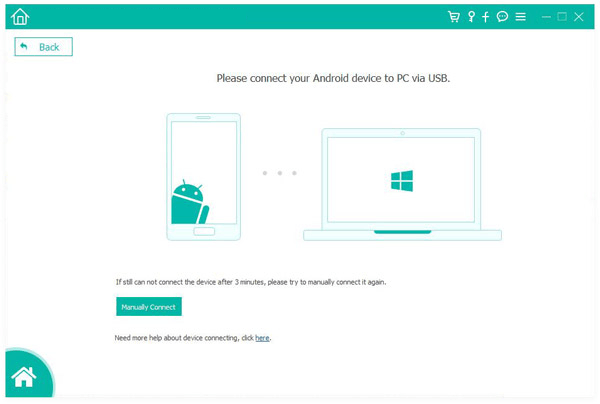
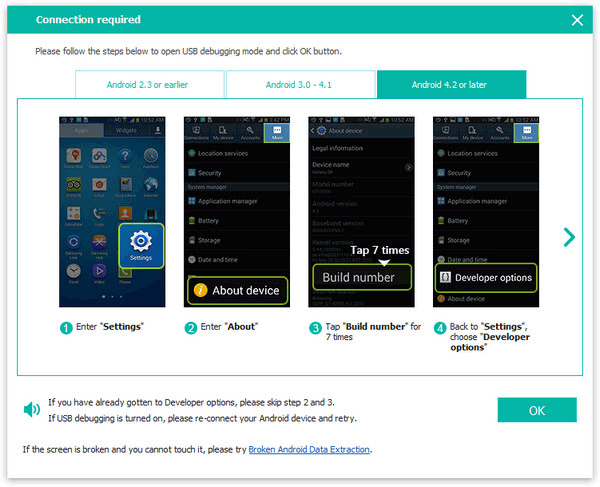
02 Attiva la modalità di debug USB. Una volta impostato tutto, fai clic su OK per procedere.
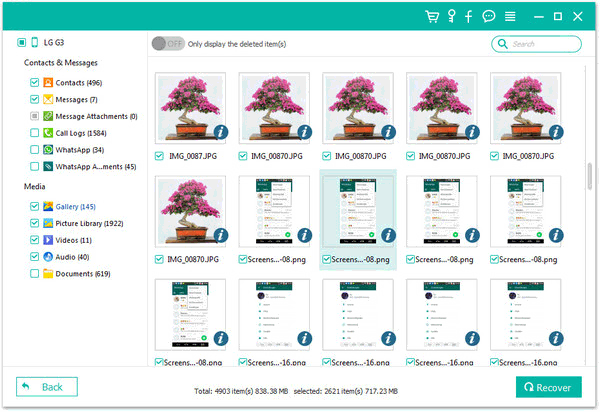
03 Seleziona WhatsApp . Fai clic su Avanti per avviare la scansione.

04 Una volta completata la scansione, riceverai una notifica che indica che la scansione standard è stata completata. Seleziona i file Android da recuperare e poi fai clic su Recupera .
Come visualizzare i messaggi WhatsApp eliminati dal mittente sul tuo dispositivo Android ? In tal caso, la sezione notifiche è il posto giusto! Inoltre, se per sbaglio cancelli questa notifica, non preoccuparti: c'è ancora una soluzione. Il registro delle notifiche mostrerà quale app ti ha avvisato e quando è successo, rivelando anche il contenuto relativo al messaggio. Purtroppo, però, non è possibile recuperare i file multimediali con questo metodo. Segui i semplici passaggi seguenti per utilizzare il registro delle notifiche e visualizzare i messaggi WhatsApp eliminati:
Passaggio 1. Aggiungi il registro delle notifiche alla schermata iniziale del tuo dispositivo Android .
Passaggio 2. Ora apri il widget Impostazioni per selezionare Registro notifiche e visualizzare i messaggi eliminati.
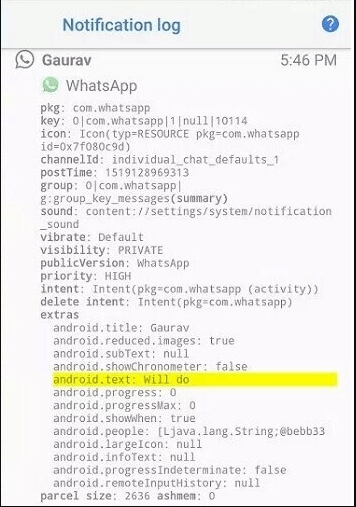
Puoi anche utilizzare l'applicazione Impostazioni per visualizzare i messaggi WhatsApp eliminati nella cronologia delle notifiche seguendo i passaggi seguenti:
Passaggio 1. Avvia l'applicazione Impostazioni .
Passaggio 2. Tocca il pulsante denominato App e notifiche .
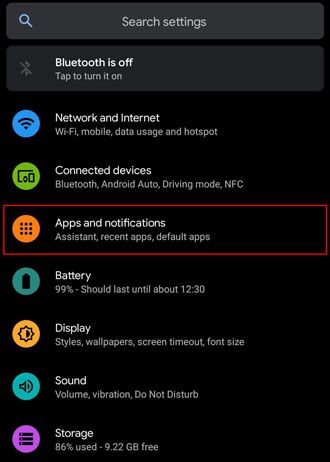
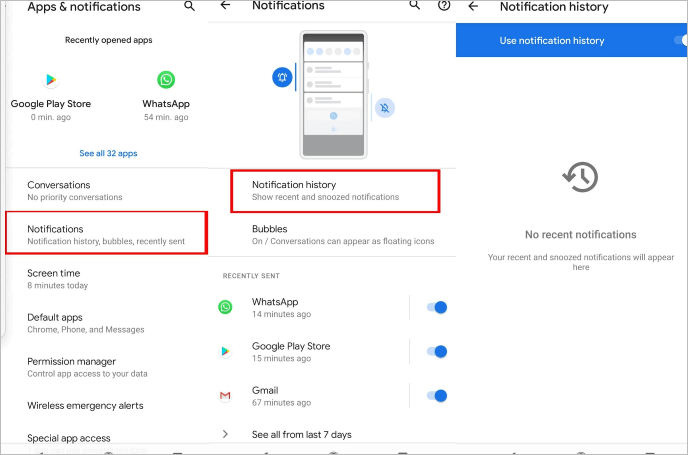
Passaggio 3. Tocca il pulsante Notifiche .
Passaggio 4. Tocca il pulsante Cronologia notifiche .
Passaggio 5. Attiva la funzione "Utilizza la cronologia delle notifiche" per visualizzare tutte le notifiche dell'app dalla cronologia delle notifiche.
Se hai cancellato per sbaglio messaggi importanti su WhatsApp, non preoccuparti. C'è ancora un modo per recuperarli. Chiedi al destinatario di reinviarli o di esportarti la cronologia della chat. Ecco come visualizzare i messaggi cancellati su WhatsApp, suddivisi per mittente:
Passaggio 1. Contatta la persona che ha ricevuto i messaggi eliminati e chiedile di reinviarli o di esportarti la cronologia della chat.
Passaggio 2. Per esportare la conversazione, il mittente deve aprire la chat specifica:

Passaggio 3. Al mittente verrà chiesto se desidera includere i file multimediali (foto, video, ecc.) durante l'esportazione della chat. Può scegliere Sì o No , a seconda che voglia o meno includere i file multimediali.
Passaggio 4. Una volta esportata la chat:
Recuperare i messaggi WhatsApp eliminati non è più un processo difficile o noioso. Puoi visualizzare i tuoi messaggi WhatsApp eliminati utilizzando uno qualsiasi dei metodi descritti in precedenza. Tuttavia, se sei un utente Android e riscontri difficoltà con alcuni dei metodi descritti in questo articolo, Android Data Recovery è la soluzione migliore. Per gli utenti iPhone che desiderano un processo di recupero dati semplice e veloce, Coolmuster iPhone WhatsApp Recovery è l'opzione ideale.
Articoli correlati:
I 5 migliori modi per recuperare le immagini di WhatsApp cancellate dal mittente
Come visualizzare i messaggi WhatsApp eliminati su iPhone? [Metodi nascosti]
[RISOLTO] Come recuperare i messaggi WhatsApp di un anno fa senza backup su Android e iOS
Come ripristinare le chat di WhatsApp dopo la disinstallazione? Guida passo passo







 Download gratuito per PC
 Download gratuito per Mac


