"Non ricevo notifiche di WhatsApp quando non utilizzo l'app. Né sul telefono, né sull'Apple Watch. Avete qualche suggerimento?"
- Da Reddit
WhatsApp è diventato uno strumento indispensabile per la comunicazione globale, connettendo quotidianamente milioni di utenti per chat personali, discussioni di lavoro e contatti di emergenza. Tuttavia, un problema frustrante che molti utenti riscontrano è la mancata ricezione dei messaggi WhatsApp a meno che non aprano l'app, ovvero i messaggi compaiono solo dopo averla avviata manualmente anziché arrivare istantaneamente.
Questo problema può interrompere la comunicazione in tempo reale, causando la perdita di messaggi e ritardi nelle risposte, soprattutto quando si utilizza WhatsApp per aggiornamenti urgenti. Che si utilizzi Android o iPhone, questa guida spiegherà i motivi per cui non si ricevono i messaggi di WhatsApp se non si apre l'app e fornirà soluzioni pratiche per risolvere rapidamente il problema.
Diversi fattori possono impedire a WhatsApp di recapitare i messaggi in tempo reale:
Una volta individuata la causa, è possibile applicare la soluzione corretta descritta di seguito.
Le soluzioni riportate di seguito sono organizzate in base ai problemi più comuni, con una chiara distinzione tra le procedure Android e quelle per iPhone.
Una connessione internet stabile è fondamentale per la messaggistica in tempo reale di WhatsApp. Se la tua rete è instabile, WhatsApp non può ricevere messaggi in background, il che potrebbe comportare la mancata ricezione dei messaggi a meno che tu non apra l'app.
Per Android :
Passaggio 1. Scorri verso il basso dalla parte superiore dello schermo e disattiva il Wi-Fi o i dati mobili, attendi qualche secondo, quindi riattivali.

Passaggio 2. Apri un browser e prova a caricare una pagina web per verificare se la connessione funziona.
Passaggio 3. Se la rete è instabile, passa a un'altra rete Wi-Fi o mobile oppure riavvia il router.
Passaggio 4. Vai su "Impostazioni" > "App" > "WhatsApp" e assicurati che sia consentito l'utilizzo dei dati mobili e del Wi-Fi e che la Modalità aereo sia disattivata.
Per iPhone:
Passaggio 1. Vai su "Impostazioni" > "Wi-Fi o rete cellulare" e disattiva e riattiva la connessione.
Passaggio 2. Apri Safari e carica una pagina web per testare la connessione.
Passaggio 3. Se necessario, cambia rete o ripristina le impostazioni di rete tramite "Impostazioni" > "Generali" > "Trasferisci o ripristina iPhone" > "Ripristina" > "Ripristina impostazioni di rete".

A volte, alcuni problemi temporanei del sistema possono impedire a WhatsApp di sincronizzare i messaggi in tempo reale. Riavviare il dispositivo aggiorna i processi in background e spesso risolve il problema.
Per Android :
Tieni premuto il pulsante "Accensione", tocca "Riavvia" e attendi che il dispositivo si riavvii prima di controllare nuovamente WhatsApp.

Per iPhone:
Passaggio 1. Tenere premuto contemporaneamente il pulsante "Lato" e uno dei pulsanti "Volume" finché non compare il cursore di spegnimento.
Passaggio 2. Trascina il cursore per spegnere il tuo iPhone e attendi qualche secondo.

Passaggio 3. Tieni premuto di nuovo il pulsante "Lato" finché non compare il logo Apple per riaccenderlo, quindi verifica se i messaggi WhatsApp arrivano normalmente.
Se le notifiche sono disattivate sia sul tuo dispositivo che all'interno di WhatsApp, non riceverai avvisi finché non aprirai l'app.
Per Android :
Passaggio 1. Vai su "Impostazioni" > "Notifiche" > "WhatsApp" e assicurati che le notifiche con suono o vibrazione siano abilitate.
Passaggio 2. Apri "WhatsApp" > "Impostazioni" > "Notifiche" e assicurati che le notifiche per messaggi e gruppi siano attivate.

Per iPhone:
Passaggio 1. Vai su "Impostazioni" > "Notifiche" > "WhatsApp" e abilita "Consenti notifiche".
Passaggio 2. Apri "WhatsApp" > "Impostazioni" > "Notifiche" e assicurati che avvisi, suoni e anteprime siano abilitati.
WhatsApp necessita dell'accesso in background per scaricare i nuovi messaggi. Se l'attività in background è limitata, i messaggi potrebbero arrivare solo dopo l'apertura dell'app.
Per Android :
Passaggio 1. Vai su "Impostazioni" > "App" > "WhatsApp" e abilita l'utilizzo dei dati in background.
Passaggio 2. Accedi alle impostazioni della batteria e imposta WhatsApp su "Senza restrizioni" o "Nessuna restrizione".
Passaggio 3. Su alcuni dispositivi, abilita l'avvio automatico per garantire che WhatsApp venga eseguito in background.
Per iPhone:
Passaggio 1. Vai su "Impostazioni" > "Generali" > "Aggiornamento app in background" e attivalo.

Passaggio 2. Assicurati che WhatsApp sia abilitato nell'elenco.
Passaggio 3. Vai su "Impostazioni" > "Cellulare" e assicurati che WhatsApp possa utilizzare i dati mobili.
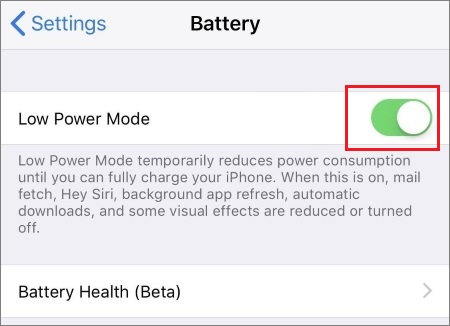
Le funzioni di risparmio energetico possono limitare l'attività in background, impedendo a WhatsApp di ricevere messaggi in tempo reale.
Per Android :
Passaggio 1. Apri "Impostazioni" > "Batteria" e disattiva "Risparmio batteria".

Passaggio 2. Vai su "Ottimizzazione batteria" ed escludi WhatsApp dall'ottimizzazione, se disponibile.
Per iPhone:
Vai su "Impostazioni" > "Batteria" e disattiva la "Modalità risparmio energetico" per ripristinare la normale attività in background.
Se una chat o un gruppo sono silenziati, non riceverai notifiche per i nuovi messaggi, anche se vengono recapitati. Il funzionamento è identico su Android e iPhone.
Apri WhatsApp, individua la chat silenziata e riattivala dalle impostazioni della chat. Se la chat è archiviata, vai su "Chat archiviate" e spostala di nuovo nell'elenco principale, poiché le chat archiviate potrebbero non inviare notifiche a seconda delle impostazioni.
Le versioni obsolete di WhatsApp spesso presentano bug che interferiscono con le notifiche push. Aggiornare l'app può risolvere questi problemi; se l'aggiornamento non funziona, reinstallarla ripristinerà le impostazioni predefinite dell'app.
Per Android :
Aggiornare WhatsApp: Apri il Google Play Store > Cerca "WhatsApp" > Tocca "Aggiorna" (se disponibile). Attendi l'installazione dell'aggiornamento, quindi riavvia WhatsApp.
Reinstallare WhatsApp: se l'aggiornamento non funziona, tieni premuta l'icona di WhatsApp > tocca "Disinstalla" > conferma. Quindi, apri il Google Play Store, cerca WhatsApp e tocca "Installa". Accedi con il tuo numero di telefono (le tue chat verranno ripristinate se hai un backup).
Per iPhone:
Aggiornare WhatsApp: Apri l'App Store > Tocca l'icona del tuo profilo (in alto a destra) > Scorri verso il basso fino a "Aggiornamenti in sospeso" > Trova WhatsApp e tocca "Aggiorna" (se disponibile). In alternativa, cerca "WhatsApp" nell'App Store e tocca "Aggiorna".

Per reinstallare WhatsApp: tieni premuta l'icona di WhatsApp sulla schermata iniziale > tocca l'icona "X" > conferma "Elimina app". Quindi, apri l'App Store, cerca WhatsApp e tocca "Ottieni" per installarlo. Accedi con il tuo numero di telefono per ripristinare le chat (assicurati di avere un backup).
I dati memorizzati nella cache aiutano WhatsApp a caricarsi più velocemente, ma una cache danneggiata o eccessiva può causare problemi, tra cui la mancata ricezione delle notifiche. Svuotare la cache (senza eliminare le chat) può risolvere questo problema.
Nota: questa procedura è disponibile solo per Android ; gli iPhone non consentono di cancellare la cache dell'app senza reinstallarla.
Passaggio 1. Vai su "Impostazioni" > "App" > Trova e tocca WhatsApp > "Archiviazione e cache".
Passaggio 2. Tocca "Cancella cache" (NON toccare "Cancella spazio di archiviazione" o "Cancella dati", altrimenti verranno eliminate chat e file multimediali). Una volta cancellata la cache, riavvia WhatsApp e controlla le notifiche.

Se hai provato tutte le soluzioni sopra descritte e continui a non ricevere messaggi WhatsApp a meno che tu non apra l'app, il problema potrebbe risiedere nel tuo account WhatsApp o nei server dell'app. Contatta l'assistenza clienti di WhatsApp per ulteriore supporto.
Passaggio 1. Apri WhatsApp > Tocca i tre puntini (in alto a destra) > "Impostazioni" > "Aiuto" > "Contattaci".
Passaggio 2. Descrivi il problema in dettaglio (ad esempio, "Non ricevo messaggi WhatsApp a meno che non apra l'app; ho provato a riavviare il telefono e a controllare le notifiche"). Per un'assistenza più rapida, includi il modello del dispositivo e la versione di WhatsApp.
Puoi anche visitare il Centro assistenza di WhatsApp per cercare ulteriori suggerimenti per la risoluzione dei problemi o verificare se si è verificato un guasto al server (i problemi al server sono rari ma possono causare ritardi nella ricezione dei messaggi).
Se riscontri problemi come la mancata ricezione dei messaggi fino all'apertura dell'app, la reinstallazione o il cambio di dispositivo potrebbero risolvere il problema. Per evitare di perdere chat importanti durante questo processo, è fondamentale trasferire i dati di WhatsApp in modo sicuro.
Uno strumento pratico che puoi utilizzare è WhatsApp Transfer , che consente il trasferimento diretto dei dati tra telefoni senza dover ricorrere a backup sul cloud.
Caratteristiche principali di WhatsApp Transfer:
Come utilizzare WhatsApp Transfer per trasferire messaggi WhatsApp tra telefoni?
01 Scarica e installa il programma sul tuo computer, quindi avvialo e collega entrambi i dispositivi tramite cavi USB. Abilita il debug USB su Android e tocca "Autorizza" su iPhone quando richiesto, in modo che il software possa accedere ai tuoi dati.
02 Una volta rilevati entrambi i dispositivi, accedere al modulo "Trasferimento" e confermare i telefoni di origine e di destinazione. Se sono nell'ordine sbagliato, fare clic sul pulsante "Inverti" per scambiarli.

03 Fai clic sul pulsante "Trasferisci" per avviare il trasferimento dei dati di WhatsApp. Mantieni entrambi i dispositivi connessi fino al completamento del processo e al trasferimento corretto di tutte le chat e i file multimediali.

Non ricevere i messaggi di WhatsApp se non si apre l'app può essere frustrante, soprattutto quando si ha bisogno di comunicare in tempo reale per le conversazioni quotidiane o per gli aggiornamenti di lavoro. Questo problema è solitamente legato alle impostazioni del dispositivo, come l'instabilità della rete, le autorizzazioni per le notifiche, le restrizioni per le app in background o le funzioni di risparmio energetico.
Regolando attentamente le impostazioni descritte in questa guida, è possibile ripristinare la normale sincronizzazione in background e assicurarsi che i messaggi arrivino istantaneamente senza dover aprire l'app. Se si cambia dispositivo o si riscontrano problemi più complessi, l'utilizzo di uno strumento affidabile come WhatsApp Transfer può aiutare a trasferire chat e file multimediali in modo sicuro e senza perdita di dati.
Articoli correlati:
Impossibile inviare e ricevere messaggi WhatsApp: come risolvere il problema?
Il trasferimento delle chat di WhatsApp non funziona? Risolvi il problema con soluzioni collaudate.
Come risolvere il problema della mancata visualizzazione dei contatti WhatsApp
WhatsApp non rileva il backup locale? Risolvi subito il problema con queste soluzioni.







 Download gratuito per PC
 Download gratuito per Mac


