In breve:
Se stai cercando di risolvere il problema del blocco chat che non viene visualizzato su WhatsApp, la soluzione dipende dalla causa del problema. Ecco una breve panoramica di ciò che puoi fare:
Il blocco chat su WhatsApp è una funzione per la privacy che consente agli utenti di proteggere conversazioni specifiche tramite Face ID, impronta digitale o codice di accesso del dispositivo. Una volta attivata, le chat bloccate vengono spostate in una cartella separata e sono accessibili solo dopo l'autenticazione.
Tuttavia, alcuni utenti potrebbero riscontrare che l'opzione "Blocca chat" non è presente nelle impostazioni di WhatsApp o non è disponibile all'apertura di una chat. Se stai cercando una soluzione per risolvere il problema del blocco chat non visualizzato in WhatsApp, la causa potrebbe essere una versione obsoleta dell'app, impostazioni di sicurezza del dispositivo disabilitate, chat bloccate nascoste o errori temporanei dell'app.
In questa guida spiegheremo perché la funzione Blocco chat non viene visualizzata su WhatsApp e forniremo soluzioni pratiche per aiutarti a ripristinarla e proteggere nuovamente le tue conversazioni private.
Prima di tentare di risolvere il problema del blocco chat non visualizzato in WhatsApp, è importante capire perché questa funzione scompare. Nella maggior parte dei casi, il problema è legato alla compatibilità della versione di WhatsApp, alle impostazioni di sicurezza del dispositivo, a errori dell'app o a impostazioni sulla privacy nascoste.
Le cause più comuni includono:
Una volta individuate le possibili cause, puoi provare le seguenti soluzioni per ripristinare l'opzione di blocco della chat mancante. Inizia con le soluzioni più semplici, poi passa a metodi più avanzati se necessario.
Una versione obsoleta di WhatsApp è una delle cause più comuni per cui la funzione Blocco chat non viene visualizzata. WhatsApp rilascia regolarmente aggiornamenti per introdurre nuove funzionalità, migliorare la compatibilità e correggere bug noti.
Come aggiornare WhatsApp:
Per Android :

Per iPhone:
Dopo l'aggiornamento, chiudi completamente WhatsApp e riaprilo per verificare se l'opzione "Blocca chat" è presente.
A volte, alcuni errori software temporanei possono impedire il corretto caricamento di alcune funzionalità di WhatsApp. Riavviare l'app e il telefono può aggiornare i processi di sistema e risolvere piccoli problemi.
Prova a seguire questi passaggi:

La funzione Blocco chat di WhatsApp utilizza il sistema di autenticazione del telefono per proteggere le conversazioni private. Se il dispositivo non dispone di un metodo di sicurezza supportato, l'opzione Blocco chat potrebbe non essere visualizzata.
Abilita l'autenticazione del dispositivo:
Android :
iPhone:
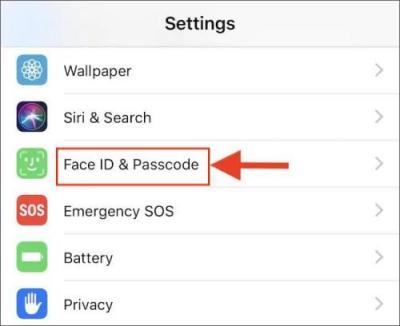
Dopo aver abilitato l'autenticazione, riapri WhatsApp e controlla le impostazioni di Blocco chat.
Le versioni non ufficiali di WhatsApp potrebbero impedire il corretto funzionamento di alcune funzionalità. Le app modificate come WhatsApp GB, WhatsApp Plus o FM WhatsApp potrebbero non ricevere aggiornamenti ufficiali o non supportare le funzionalità più recenti in materia di privacy.
Per risolvere questo problema:
Se utilizzi WhatsApp per un lungo periodo, i file di cache accumulati potrebbero danneggiarsi e influire sulle prestazioni dell'app. Svuotare la cache può aggiornare WhatsApp senza eliminare le conversazioni. Questo metodo è valido solo per i dispositivi Android , poiché iOS non offre un'opzione per svuotare manualmente la cache dell'app.
Passaggi:

Nota: la cancellazione della cache non eliminerà le chat o i file multimediali. Tuttavia, evita di toccare "Cancella dati", poiché in questo modo potresti rimuovere i dati locali di WhatsApp.
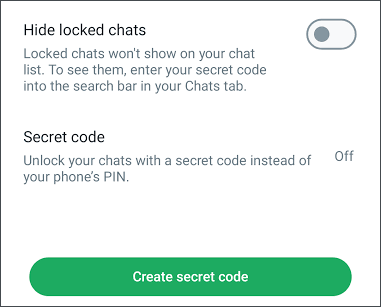
Se in precedenza avevi attivato il Codice segreto, WhatsApp potrebbe nascondere le chat bloccate dall'elenco principale delle chat. Di conseguenza, potrebbe sembrare che la funzione di blocco delle chat sia scomparsa.
Per verificare:
Puoi anche andare su: "WhatsApp" > "Impostazioni" > "Privacy" > "Blocco chat" e disattivare il "Codice segreto" se vuoi che le chat bloccate vengano visualizzate normalmente.
Le versioni beta sono destinate ai test e potrebbero contenere funzionalità incomplete o bug imprevisti. Se il blocco della chat è scomparso dopo aver partecipato alla versione beta, torna alla versione stabile.
Android :
iPhone:
Dopodiché, aggiorna WhatsApp e controlla di nuovo il blocco chat.
Se nessuno dei metodi precedenti funziona, reinstallare WhatsApp potrebbe aiutare a risolvere problemi più profondi dell'app, come file danneggiati o impostazioni errate che impediscono la visualizzazione dell'opzione "Blocca chat".
Prima di reinstallare l'app, assicurati di eseguire un backup delle tue chat di WhatsApp per evitare di perdere messaggi e file multimediali importanti. Dopo aver eseguito il backup dei dati, segui questi passaggi:
Se desideri eseguire il backup dei tuoi dati WhatsApp sul computer prima di reinstallarlo, consulta la sezione Bonus qui sotto per una soluzione di backup semplice.
Se hai provato tutte le soluzioni sopra elencate e l'opzione "Blocca chat" è ancora assente, è il momento di contattare l'assistenza di WhatsApp. Potranno aiutarti a capire se il problema è legato al tuo account, alla compatibilità del dispositivo o a un altro problema specifico dell'app.
Per contattare l'assistenza WhatsApp:

Per aiutare il team di supporto a diagnosticare il problema più rapidamente, si consiglia di includere le seguenti informazioni:
Prima di reinstallare WhatsApp o di eseguire altre procedure di risoluzione dei problemi più avanzate, è consigliabile eseguire un backup delle chat su un computer. Questo offre un ulteriore livello di protezione in caso di problemi e aiuta a prevenire la perdita accidentale dei dati.
Se utilizzi un telefono Android , Coolmuster Android WhatsApp Recovery ti permette di eseguire facilmente il backup dei messaggi e degli allegati di WhatsApp sul computer, senza dover dipendere esclusivamente dai backup cloud. Se utilizzi un iPhone, Coolmuster iPhone WhatsApp Recovery ti consente anche di eseguire il backup delle chat di WhatsApp dal tuo iPhone al computer prima di procedere alla risoluzione dei problemi. Qui ti mostriamo tutto ciò che c'è da sapere su Android WhatsApp Recovery.
Perché scegliere Android WhatsApp Recovery?
Come eseguire il backup di WhatsApp su Android sul computer ?
01 Installa e apri Android WhatsApp Recovery sul tuo computer, quindi collega il tuo telefono Android tramite un cavo USB.
02 Quando il programma riconosce il tuo dispositivo, selezionalo dall'elenco dei dispositivi e fai clic su "Avanti". Il software inizierà quindi ad analizzare i tuoi dati WhatsApp.

03 Segui le istruzioni visualizzate sullo schermo per abilitare il backup delle chat con crittografia end-to-end sul tuo telefono Android . Dopo la generazione della chiave di crittografia, il programma la rileverà e la inserirà automaticamente. Fai clic su "Conferma" per continuare la scansione.

04 Una volta completata la scansione, verranno visualizzate tutte le conversazioni WhatsApp e gli allegati rilevati. Seleziona gli elementi che desideri conservare, quindi fai clic su "Recupera sul computer" per esportarli sul tuo PC.

Se desideri vedere l'intero processo di backup in azione, guarda il video tutorial qui sotto per una dimostrazione passo passo su come utilizzare Android WhatsApp Recovery.
Se stai cercando di risolvere il problema del blocco chat non visualizzato in WhatsApp, inizia con le soluzioni più semplici, come aggiornare WhatsApp, riavviare il dispositivo e abilitare il Face ID, l'impronta digitale o il blocco schermo. Se il problema persiste, passa a soluzioni più avanzate come cancellare la cache dell'app, uscire dal programma Beta o reinstallare WhatsApp. Nella maggior parte dei casi, uno di questi metodi dovrebbe aiutarti a ripristinare l'opzione di blocco chat mancante.
Prima di apportare modifiche importanti come la reinstallazione di WhatsApp, ricorda di eseguire un backup delle chat per evitare di perdere conversazioni e allegati importanti. Per gli utenti Android , Coolmuster Android WhatsApp Recovery offre un modo semplice per eseguire il backup dei dati di WhatsApp su un computer prima di procedere alla risoluzione dei problemi, mentre Coolmuster iPhone WhatsApp Recovery fornisce una soluzione simile per gli utenti iPhone. Con un backup sicuro a disposizione, puoi provare qualsiasi soluzione con maggiore tranquillità.
Articoli correlati:
Impossibile inviare e ricevere messaggi WhatsApp: come risolvere il problema?
Riparazione rapida di WhatsApp e ripristino dei file multimediali bloccati su Android e iPhone
Risolto: Download di WhatsApp non riuscito | Risolvi il problema con 8 soluzioni
WhatsApp non funziona con il Wi-Fi? Scopri le cause e le soluzioni più efficaci.

 App social
Risolvere il problema del blocco chat non visualizzato su WhatsApp: 9 modi per ripristinarlo
App social
Risolvere il problema del blocco chat non visualizzato su WhatsApp: 9 modi per ripristinarlo







 Download gratuito per PC
