In breve:
Desideri visualizzare i contenuti del tuo tablet su uno schermo più grande? Scopri come duplicare lo schermo di tablet Android e iPad su un PC utilizzando software di mirroring, connessioni USB, Miracast e AirPlay, quindi scegli il metodo più adatto alle tue esigenze di condivisione, controllo e prestazioni.
"Alcuni amici volevano guardarmi mentre usavo il mio tablet per creare arte digitale, e pensavo che fosse facile, bastava collegare il cavo USB e usare il tablet come sorgente di immagine con OBS o qualcosa del genere... beh, a quanto pare non è così semplice. Non sono riuscito a trovare una risposta davvero esaustiva online, quindi chiedo qui. Come faccio a duplicare lo schermo del mio tablet sul PC?"
- Da Reddit
Un tablet è portatile e pratico, ma il suo schermo ridotto potrebbe non essere sempre adatto per giocare, fare presentazioni, partecipare a riunioni online o svolgere più attività contemporaneamente. Duplicare lo schermo del tablet su un PC consente di visualizzare i contenuti su un display più grande, condividere lo schermo più facilmente e migliorare l'esperienza di visualizzazione complessiva.
Che si tratti di un tablet Android o di un iPad, esistono diversi modi per collegarlo a un computer. In questa guida, spiegheremo come duplicare lo schermo di un tablet su un PC e presenteremo diverse soluzioni pratiche per vari scenari di utilizzo.
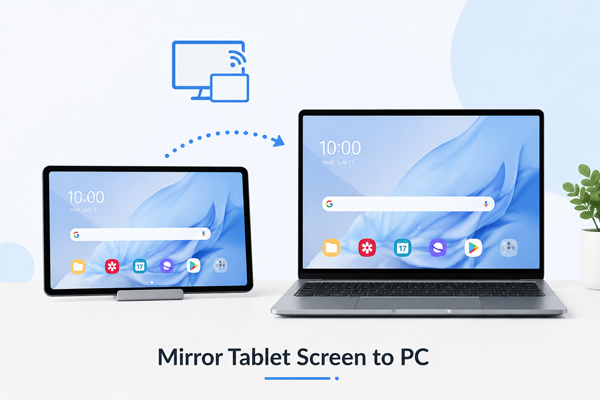
Sì, nella maggior parte dei casi è possibile duplicare lo schermo di un tablet su un PC. Sia i tablet Android che gli iPad supportano la condivisione dello schermo con un computer, consentendo di visualizzare i contenuti del tablet su un display più grande. Tuttavia, le opzioni disponibili e l'esperienza possono variare a seconda del modello di tablet, del sistema operativo e della compatibilità con il computer. Alcuni metodi consentono solo la visualizzazione dello schermo, mentre altri possono supportare anche funzionalità come il controllo del dispositivo, la registrazione o la gestione dei file.
Prima di duplicare lo schermo del tablet, assicurati che i dispositivi soddisfino i requisiti, come un metodo di connessione compatibile, le autorizzazioni appropriate e una connessione di rete stabile se utilizzi una connessione wireless.
Esistono diversi modi per duplicare lo schermo di un tablet su un PC, a seconda che si preferisca una soluzione semplice, una connessione cablata o una funzionalità wireless integrata. Di seguito sono riportati quattro metodi comunemente utilizzati per tablet Android e iPad.
Utilizzare un software professionale per la duplicazione dello schermo è uno dei modi più semplici per visualizzare lo schermo di un tablet su un PC. Phone Mirror è un software professionale che consente di duplicare lo schermo di iPhone, iPad e dispositivi Android su un computer. Supporta connessioni USB e Wi-Fi e offre funzionalità aggiuntive rispetto alla semplice duplicazione dello schermo, come il controllo del dispositivo, la registrazione dello schermo, il trasferimento di file e lo streaming in diretta.
Con Phone Mirror, puoi controllare i dispositivi compatibili utilizzando la tastiera e il mouse del tuo computer, risultando utile per giocare su dispositivi mobili, per le presentazioni, per il lavoro da remoto e per la creazione di contenuti.
Caratteristiche principali di Phone Mirror:
Procedura per duplicare lo schermo del tablet sul PC utilizzando Phone Mirror:
01 Scarica e installa Phone Mirror sul tuo computer.
02 Avvia il programma e seleziona il tipo di dispositivo dall'interfaccia principale.

03 Collega il tablet al computer tramite un cavo USB o una connessione Wi-Fi. Segui le istruzioni visualizzate sullo schermo per completare la connessione.
04 Una volta connesso, lo schermo del tablet verrà visualizzato sul PC. Puoi fare clic sull'icona "Mouse" nella barra laterale per abilitare il controllo tramite tastiera e mouse.

Scrcpy è uno strumento gratuito e open-source progettato per dispositivi Android . Consente agli utenti di visualizzare e controllare lo schermo di un tablet Android su un PC tramite una connessione USB o una connessione wireless ADB. A differenza di molte applicazioni di terze parti, Scrcpy non richiede l'installazione di un'app sul tablet. Tuttavia, prima di utilizzarlo, gli utenti devono abilitare il debug USB ed effettuare alcune configurazioni tecniche.
Vantaggi:
Svantaggi:
Procedura per duplicare lo schermo di un tablet Android su PC con Scrcpy:
Passaggio 1. Apri "Impostazioni" > "Informazioni sul tablet", tocca "Numero build" più volte per abilitare le "Opzioni sviluppatore", quindi attiva il debug USB dal menu Opzioni sviluppatore.
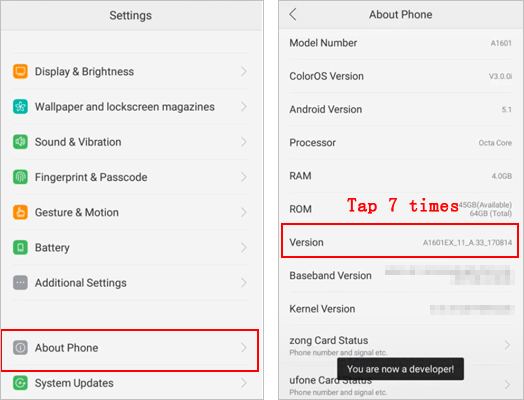
Passaggio 2. Scarica e installa Scrcpy sul tuo computer, quindi avvia il programma per prepararti alla connessione.
Passaggio 3. Collega il tablet al PC con un cavo USB, quindi autorizza il debug USB quando richiesto sul tablet.
Passaggio 4. Avvia Scrcpy sul tuo computer e lo schermo del tuo tablet Android apparirà in una nuova finestra. A questo punto potrai controllare il dispositivo utilizzando la tastiera e il mouse.
Miracast è una tecnologia di visualizzazione wireless che consente ai tablet Android compatibili di connettersi a PC Windows supportati senza l'utilizzo di software di terze parti. Rappresenta una soluzione pratica per gli utenti che desiderano duplicare lo schermo del proprio tablet senza cavi. Tuttavia, sia il tablet che il PC devono supportare Miracast e la qualità della connessione può dipendere dalla compatibilità dei dispositivi e dalle condizioni di rete.
Vantaggi:
Svantaggi:
Procedura per duplicare lo schermo di un tablet Android su PC utilizzando Miracast:
Passaggio 1. Abilita la visualizzazione wireless sul tuo PC Windows . Vai su "Impostazioni" > "App" > "Funzionalità facoltative", installa Visualizzazione wireless se necessario, quindi abilita la proiezione su questo PC in "Impostazioni" > "Sistema".

Passaggio 2. Attiva la funzione di mirroring dello schermo sul tuo tablet Android . Trova "Trasmetti", "Duplicazione schermo" o "Schermo wireless" nelle impostazioni del tablet.
Passaggio 3. Seleziona il tuo PC dall'elenco dei dispositivi disponibili. Tocca il nome del tuo computer e accetta la richiesta di connessione sul tuo PC.
AirPlay è la tecnologia wireless integrata di Apple per la condivisione di contenuti da iPad. Poiché i PC Windows non includono il supporto nativo per AirPlay, è necessario installare un'applicazione ricevitore AirPlay sul computer. Questo metodo è pensato principalmente per visualizzare e condividere contenuti da iPad, piuttosto che per controllare il dispositivo da un PC.
Vantaggi:
Svantaggi:
Procedura per duplicare lo schermo dell'iPad sul PC tramite AirPlay:
Passaggio 1. Scarica e installa un'applicazione ricevitore AirPlay sul tuo computer Windows per abilitare la duplicazione dello schermo tramite AirPlay.
Passaggio 2. Collega l'iPad e il PC alla stessa rete Wi-Fi per stabilire una connessione AirPlay.
Passaggio 3. Apri "Centro di Controllo" sul tuo iPad, quindi tocca "Duplica schermo".
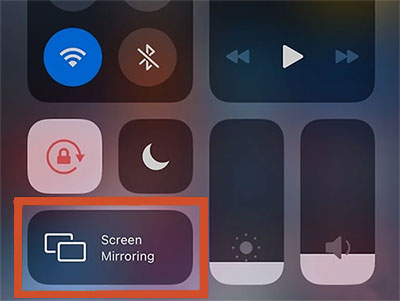
Passaggio 4. Seleziona il tuo computer tra i ricevitori AirPlay disponibili e lo schermo del tuo iPad verrà visualizzato sul PC.
Duplicare lo schermo di un tablet su un PC è un modo utile per godere di un display più grande, condividere contenuti e migliorare la produttività. La scelta migliore dipende dal tipo di dispositivo e dalle funzionalità necessarie, come la connessione wireless, la bassa latenza o il controllo remoto.
Per gli utenti che desiderano un'esperienza semplice e ricca di funzionalità, Phone Mirror offre una soluzione completa con mirroring dello schermo, controllo del dispositivo, registrazione, streaming e trasferimento di file. Altre opzioni come Scrcpy, Miracast e AirPlay possono essere valide per gli utenti con esigenze specifiche.
Articoli correlati:
Le 5 migliori strategie per duplicare lo schermo Android sul PC nel 2026
Come duplicare lo schermo di un dispositivo Samsung su PC o TV? Soluzione semplice
Duplicare facilmente lo schermo da Xiaomi a PC - Guida completa [Aggiornata]
Come duplicare lo schermo dell'iPhone sul PC senza software? Aggiornato nel 2026

 Specchio dello schermo
Come duplicare lo schermo del tablet sul PC: metodi per tablet Android e iPad
Specchio dello schermo
Come duplicare lo schermo del tablet sul PC: metodi per tablet Android e iPad




 Download gratuito per PC
 Download gratuito per Mac
