In breve:
AnyViewer è uno strumento di desktop remoto che consente agli utenti di accedere ai computer, trasferire file e fornire assistenza a distanza. Questa recensione ne illustra le caratteristiche principali, i piani tariffari, la procedura di configurazione, i pro e i contro, e presenta Phone Mirror come alternativa per gli utenti che necessitano di funzionalità di mirroring e controllo dello schermo mobile più flessibili.
Il software per il controllo remoto del desktop è diventato uno strumento essenziale per il lavoro da remoto, l'assistenza tecnica e l'accesso ai file da diverse postazioni. Tra le varie soluzioni di accesso remoto, AnyViewer si è distinto per la sua semplicità di installazione, la versione gratuita e le comode funzionalità di controllo remoto. Tuttavia, molti utenti desiderano ancora sapere se sia sicuro, affidabile e se valga la pena utilizzarlo prima di installarlo.
Questa recensione di AnyViewer ne analizza le caratteristiche principali, i prezzi, la procedura di configurazione, i vantaggi e i limiti. Presenteremo inoltre una valida alternativa per gli utenti che necessitano di un controllo dello schermo più flessibile e di funzionalità di gestione del dispositivo più avanzate.
AnyViewer è un software di desktop remoto sviluppato da AOMEI Technology che consente agli utenti di accedere e controllare i computer da un altro dispositivo. Viene comunemente utilizzato per il lavoro da remoto, l'assistenza tecnica, l'accesso ai file e la gestione dei computer da diverse postazioni.
Grazie a una procedura di configurazione semplice e a un'interfaccia intuitiva, AnyViewer consente agli utenti di stabilire connessioni remote senza complicate configurazioni di rete. Supporta computer Windows e dispositivi mobili, rendendo l'accesso remoto più comodo sia per gli utenti privati che per le aziende.
AnyViewer consente agli utenti di visualizzare e controllare a distanza un altro computer come se si trovassero fisicamente di fronte ad esso. Questa funzionalità è utile per accedere ai file, eseguire programmi o fornire assistenza remota.
Grazie alla funzione integrata di trasferimento file, gli utenti possono spostare rapidamente i file tra i dispositivi connessi senza dover ricorrere a supporti di archiviazione esterni o servizi cloud di terze parti. È utile per condividere documenti e trasferire file di lavoro da remoto.
AnyViewer semplifica la risoluzione dei problemi del computer consentendo agli utenti di connettersi a un altro dispositivo e fornire assistenza da remoto. Questo è particolarmente utile per il supporto IT o per aiutare i familiari a risolvere problemi tecnici.
AnyViewer supporta le connessioni remote tra computer e dispositivi mobili. Gli utenti possono accedere ai propri dispositivi Android o iOS dai PC, ottenendo maggiore flessibilità quando sono lontani dal computer.
La sicurezza è un aspetto fondamentale per gli strumenti di accesso remoto. AnyViewer utilizza la crittografia e i controlli delle autorizzazioni per proteggere le sessioni remote. Tuttavia, gli utenti dovrebbero comunque accettare connessioni solo da dispositivi attendibili e mantenere riservate le proprie informazioni di accesso.
Sì, AnyViewer offre una versione gratuita che consente agli utenti di accedere alle funzionalità di base del desktop remoto senza abbonamento. È adatta agli utenti privati che necessitano solo di un accesso remoto occasionale, ad esempio per connettersi a un computer di casa o per fornire un semplice supporto tecnico.
Per gli utenti che necessitano di funzionalità più avanzate, AnyViewer offre tre piani a pagamento: Utente singolo, Team e Enterprise. Questi piani offrono vantaggi aggiuntivi, tra cui il supporto per un maggior numero di dispositivi, prestazioni di trasferimento file migliorate, qualità dell'immagine superiore, modalità privacy e funzionalità di gestione del team.
Il piano Utente Singolo è pensato per i singoli utenti, mentre i piani Team ed Enterprise sono rivolti principalmente alle aziende che necessitano di gestire più utenti e dispositivi. Puoi consultare i dettagli sui prezzi e le differenze di funzionalità nella tabella sottostante.
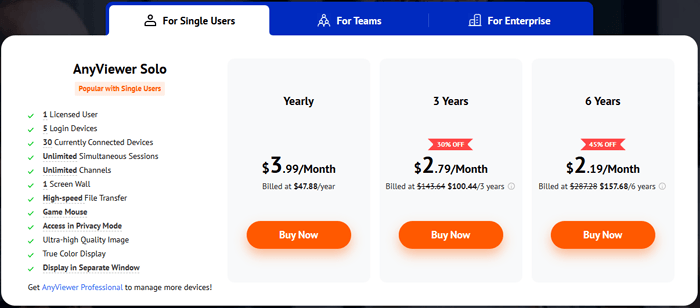
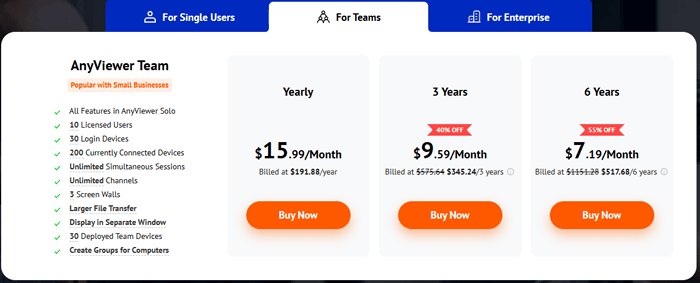
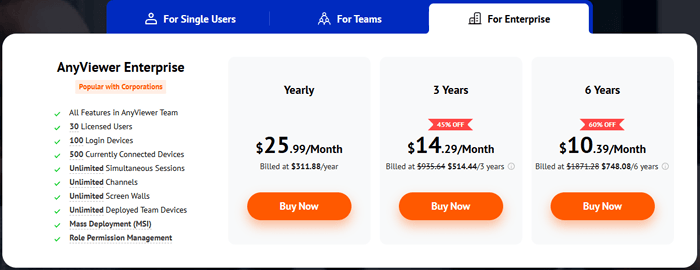
Nel complesso, la versione gratuita è sufficiente per le esigenze di base di accesso remoto, ma gli utenti che necessitano di connessioni frequenti, funzionalità avanzate o strumenti di gestione aziendale potrebbero dover optare per un piano a pagamento.
AnyViewer è progettato per semplificare le connessioni remote. Dopo aver installato l'app su entrambi i dispositivi ed effettuato l'accesso con lo stesso account, gli utenti possono connettere i propri dispositivi tramite un codice QR o un elenco di dispositivi. I passaggi esatti possono variare a seconda che si utilizzi l'accesso remoto al desktop o la duplicazione dello schermo.
Di seguito viene spiegato come duplicare lo schermo di un dispositivo iOS o Android su un computer utilizzando AnyViewer.
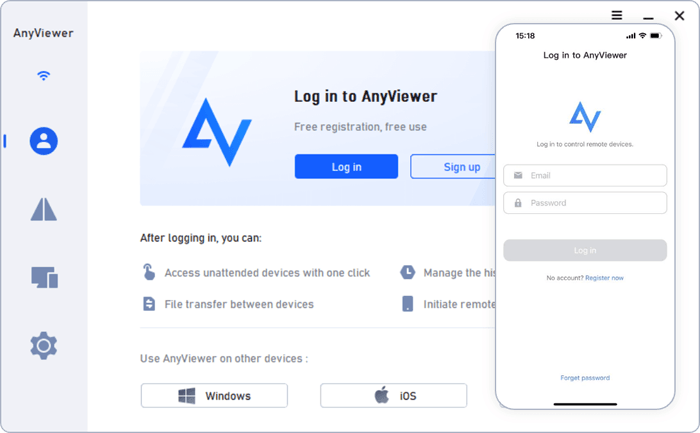
Passaggio 1. Installa AnyViewer su entrambi i dispositivi
Scarica e installa AnyViewer sul tuo computer Windows e sul tuo dispositivo iOS o Android . Dopodiché, crea un account e accedi con lo stesso account su entrambi i dispositivi.
Passaggio 2. Genera un codice QR per la duplicazione dello schermo.
Apri AnyViewer sul tuo computer, vai alla scheda "Dispositivo", seleziona il dispositivo locale e scegli "Duplicazione schermo da dispositivo mobile". Sullo schermo del computer apparirà un codice QR.
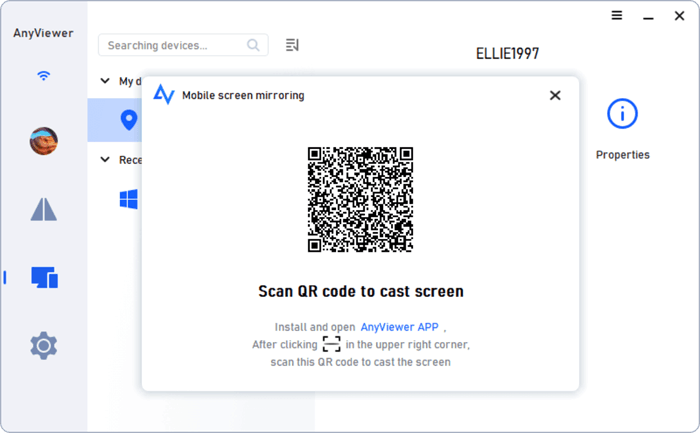
Passaggio 3. Scansiona il codice QR con il tuo telefono
Avvia AnyViewer sul tuo dispositivo mobile, apri la scheda "Avvia", tocca l'icona "Scansiona" e scansiona il codice QR visualizzato sul tuo computer.
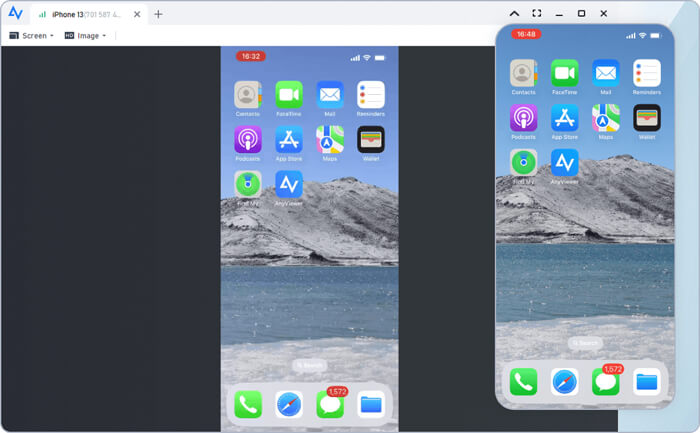
Passaggio 4. Avvia la duplicazione dello schermo del telefono
Una volta stabilita la connessione, lo schermo del telefono verrà duplicato sul computer. Potrai quindi visualizzare i contenuti del tuo dispositivo mobile su uno schermo più grande, come ad esempio video in streaming, file o giochi per dispositivi mobili .
Come qualsiasi software di desktop remoto, AnyViewer presenta sia vantaggi che limitazioni. Comprendere questi aspetti può aiutare a determinare se è adatto alle proprie esigenze.
AnyViewer offre un'interfaccia semplice, adatta anche a utenti con conoscenze tecniche limitate. Il processo di configurazione è semplice rispetto ad alcune soluzioni di accesso remoto tradizionali.
La disponibilità di un piano gratuito rende AnyViewer accessibile anche agli utenti privati che necessitano solo delle funzionalità di accesso remoto di base.
Gli utenti possono trasferire file tra dispositivi connessi, il che lo rende utile sia in ambito personale che lavorativo.
Grazie al supporto mobile, gli utenti possono accedere ai computer remoti da diversi dispositivi quando necessario.
Sebbene la versione gratuita includa le funzioni di base, alcune funzionalità avanzate sono disponibili solo nei piani a pagamento.
Rispetto a strumenti affermati come TeamViewer e AnyDesk , AnyViewer ha una base di utenti più piccola e una minore notorietà del marchio.
Gli utenti che desiderano un controllo più avanzato dello schermo del telefono o funzionalità di gestione mobile più avanzate potrebbero aver bisogno di una soluzione diversa.
Sebbene AnyViewer sia una buona scelta per l'accesso remoto al desktop tradizionale, gli utenti che necessitano di un controllo dello schermo più flessibile tra dispositivi mobili e computer potrebbero preferire una soluzione di mirroring dello schermo dedicata.
Phone Mirror è progettato per la duplicazione dello schermo e il controllo dei dispositivi, consentendo agli utenti di visualizzare e gestire lo schermo del cellulare su un computer. Rispetto ad AnyViewer, Phone Mirror si concentra maggiormente sull'interazione con il dispositivo mobile, risultando quindi adatto agli utenti che desiderano controllare dispositivi Android o iPhone da un PC.
Perché scegliere Phone Mirror?
Come utilizzare un'alternativa ad AnyViewer per duplicare lo schermo del telefono sul computer ?
01 Scarica e installa Phone Mirror sul tuo computer, quindi apri il programma e seleziona il tipo di dispositivo mobile, ovvero " Android " o " iOS ".

02 Segui le istruzioni visualizzate sullo schermo per connettere il telefono. Puoi scegliere una connessione Wi-Fi o una connessione USB a seconda delle tue preferenze.
03 Una volta stabilita la connessione, lo schermo del telefono apparirà sul computer. A quel punto potrai visualizzare e controllare il tuo dispositivo mobile tramite il PC.

AnyViewer è una comoda soluzione di desktop remoto che offre funzionalità essenziali come accesso remoto, trasferimento di file, mirroring dello schermo e connessioni tra dispositivi. Con una versione gratuita e piani a pagamento flessibili, può soddisfare le esigenze sia degli utenti privati che delle aziende che cercano un modo semplice per gestire i dispositivi da remoto.
Tuttavia, il miglior strumento di accesso remoto dipende dalle tue esigenze principali. Se ti interessa soprattutto connetterti e controllare i computer da remoto, AnyViewer è una scelta pratica. Se invece il tuo obiettivo è duplicare e controllare uno smartphone da un PC con maggiore flessibilità, Phone Mirror offre una soluzione più adatta alla gestione dei dispositivi mobili.
Articoli correlati:
5 semplici opzioni per accedere ai file del PC da un telefono Android [testate]
Le migliori app per la duplicazione dello schermo da Android a PC: le 13 migliori del 2026
Come duplicare lo schermo a schermo intero in 5 modi collaudati [ Android /iPhone]
Come duplicare lo schermo di un iPhone su Windows 10/11 in 4 modi? Aggiornato

 Specchio dello schermo
Recensione di AnyViewer: funzionalità, prezzi, vantaggi e svantaggi e migliore alternativa
Specchio dello schermo
Recensione di AnyViewer: funzionalità, prezzi, vantaggi e svantaggi e migliore alternativa




 Download gratuito per PC
 Download gratuito per Mac
