In breve:
Hai problemi di connessione tramite AnyDesk? Questo articolo tratta i seguenti argomenti:
AnyDesk è da tempo uno strumento di riferimento per l'accesso remoto al desktop, apprezzato per la sua velocità e semplicità sia in ambito personale che professionale, ma può risultare estremamente frustrante quando smette improvvisamente di funzionare. Molti utenti riscontrano il problema "AnyDesk non si connette", in cui l'applicazione non riesce a raggiungere la rete AnyDesk o a connettersi a un dispositivo remoto. Che si tratti di accedere a un computer di lavoro, aiutare un amico o duplicare lo schermo del telefono , un problema di connessione può bloccare completamente il flusso di lavoro.
In questa guida, scoprirai perché AnyDesk non si connette, come risolvere il problema passo dopo passo e cosa puoi usare se AnyDesk continua a essere instabile.
Prima di passare alle soluzioni, è utile comprendere le cause principali dei problemi di connessione ad AnyDesk. Capire il "perché" può aiutarti a individuare la soluzione giusta ed evitare passaggi inutili. Ecco le cause più comuni:
Ora che conoscete le cause più comuni, vediamo insieme le soluzioni passo passo. Consigliamo di iniziare con le soluzioni più semplici (come il controllo dello stato del server o dell'ID del dispositivo) prima di passare a quelle più complesse (come l'aggiornamento o la reinstallazione del software).
La prima cosa da fare quando AnyDesk non si connette è escludere problemi lato server. Se i server di AnyDesk sono inattivi, non c'è nulla che tu possa fare per risolvere il problema. Ecco come verificarlo:
Passaggio 1. Vai su https://status.anydesk.com per ricevere aggiornamenti in tempo reale sulla disponibilità del server.
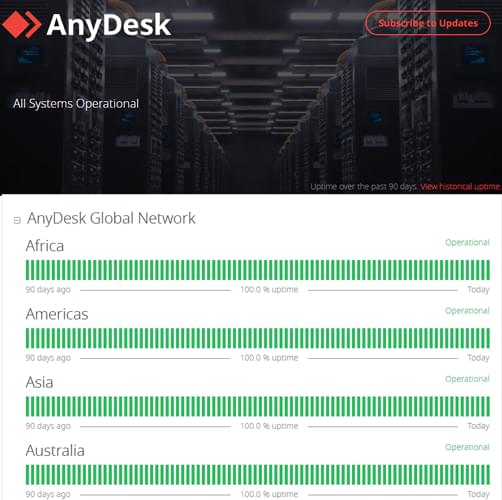
Passaggio 2. Segui AnyDesk su Twitter (X) o Facebook per eventuali annunci relativi a interruzioni del servizio o manutenzione in corso.
Passaggio 3. Se la pagina di stato indica che tutto è normale, controlla piattaforme come Reddit o DownDetector per vedere se altri utenti riscontrano lo stesso problema. Tuttavia, si tratta di fonti non ufficiali, quindi dai sempre la priorità ai canali ufficiali.
Se i server sono inattivi, dovrai attendere che AnyDesk risolva il problema. Se tutto sembra a posto, procedi con la soluzione successiva.
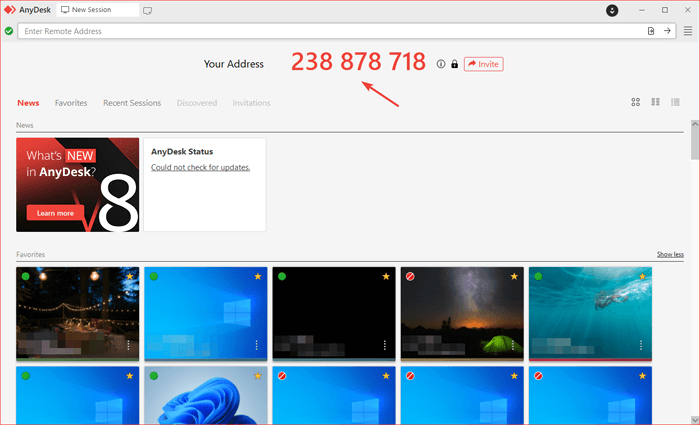
Un problema di connessione comune è l'inserimento di un ID AnyDesk errato. Se l'ID AnyDesk del dispositivo remoto viene inserito in modo errato, la connessione non verrà stabilita. Innanzitutto, chiedi all'utente remoto di aprire AnyDesk e di recuperare il suo ID univoco di 9 cifre visualizzato sul dispositivo. Assicurati che l'ID che inserisci corrisponda esattamente a quello fornito, prestando molta attenzione ai caratteri che potrebbero sembrare simili, come 0 e O, o 1 e l.
Se il dispositivo remoto è stato riavviato o AnyDesk è stato reinstallato, l'ID potrebbe essere cambiato, quindi verifica sempre di avere l'ID più recente prima di tentare la connessione. Se utilizzi la funzione "Segnalibro" in AnyDesk, assicurati di eliminare il vecchio ID e di inserire quello più aggiornato.
Sia il dispositivo locale che quello remoto necessitano di una connessione Internet stabile per utilizzare AnyDesk. Ecco come testare e risolvere i problemi di connessione:
Passaggio 1. Verifica la tua connessione internet locale
Apri un browser web (Chrome, Firefox, ecc.) e visita un sito web come Google.com. Se il sito non si carica, il problema è la tua connessione internet.
Passaggio 2. Risolvere i problemi di connessione Internet locale.

Passaggio 3. Verificare la connessione internet del dispositivo remoto
Chiedi all'utente remoto di testare la propria connessione internet visitando un sito web. Se la connessione risulta instabile, chiedigli di seguire gli stessi passaggi (riavviare il router, passare alla connessione cablata, ecc.).
Le VPN possono interferire con la connessione di AnyDesk reindirizzando il traffico o bloccando le porte necessarie. Se utilizzi una VPN, prova a disattivarla temporaneamente per vedere se il problema si risolve.
Passaggio 1. Individua il tuo client VPN (ad esempio, NordVPN, ExpressVPN, VPN integrata Windows ) sul tuo dispositivo.
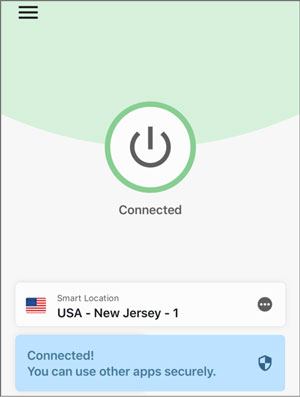
Passaggio 2. Fare clic su "Disconnetti" o "Disattiva" per disattivare la VPN.
Passaggio 3. Una volta disattivata la VPN, prova a connetterti nuovamente ad AnyDesk.
Se la connessione ha successo dopo aver disattivato la VPN, è possibile scegliere di non utilizzare la VPN per connettersi ad AnyDesk oppure abilitare la funzione Split Tunneling nelle impostazioni VPN. In questo modo, il traffico di AnyDesk bypasserà la VPN e funzionerà correttamente. La maggior parte delle VPN di fascia alta, come NordVPN ed ExpressVPN, offre questa funzionalità, che può essere trovata e attivata nelle impostazioni del client VPN.
I firewall sono una delle cause più comuni dei problemi di connessione con AnyDesk. È necessario assicurarsi che AnyDesk sia autorizzato sia dal Firewall Windows che da eventuali firewall antivirus di terze parti. Ecco come autorizzare AnyDesk attraverso il Firewall Windows :
Passaggio 1. Premi i tasti " Windows " + "R", digita "control firewall.cpl" e premi "Invio" per aprire il firewall Windows .
Passaggio 2. Nella barra laterale sinistra, fai clic su "Consenti a un'app o a una funzionalità di passare attraverso il firewall Windows Defender".

Passaggio 3. Fare clic su "Modifica impostazioni" (potrebbero essere necessari i privilegi di amministratore).
Passaggio 4. Se è presente nell'elenco, seleziona entrambe le caselle "Privato" e "Pubblico". Se non è presente nell'elenco, fai clic su "Consenti un'altra app..." e individua la cartella di installazione di AnyDesk (di solito C:\Program Files\AnyDesk\AnyDesk.exe) per aggiungerla.
Passaggio 5. Fare clic su "OK" per applicare le modifiche.
Se utilizzi un firewall antivirus di terze parti (ad esempio, Avast, McAfee, Bitdefender), cerca la sezione "Eccezioni" o "App attendibili" e aggiungi AnyDesk. Se l'aggiunta alle eccezioni non risolve il problema, puoi disabilitare temporaneamente il firewall per effettuare una prova (ricordati però di riattivarlo in seguito).
Assicurati inoltre che il dispositivo remoto abbia eseguito gli stessi passaggi sul proprio firewall.
Se AnyDesk non si connette, potrebbe trattarsi di un problema temporaneo del software. In questo caso, prova a chiudere e riavviare AnyDesk. Innanzitutto, fai clic con il pulsante destro del mouse sull'icona di AnyDesk nella barra delle applicazioni ( Windows ) o nella barra dei menu ( Mac ) e seleziona "Esci" per chiudere l'applicazione. Attendi da 10 a 15 secondi per assicurarti che AnyDesk si sia chiuso completamente. Quindi, riapri AnyDesk e prova a connetterti di nuovo. Se il problema persiste dopo aver riavviato AnyDesk, prova a riavviare il computer per liberare la memoria di sistema e la cache, operazione che potrebbe risolvere eventuali problemi di sistema sottostanti.
Le installazioni obsolete o danneggiate di AnyDesk sono una causa comune di problemi di connessione. Ecco come aggiornare o reinstallare l'applicazione:
Avanzamento 1. Aggiornamento di AnyDesk
Passaggio 1. Apri AnyDesk e fai clic sull'icona "Impostazioni" (icona a forma di ingranaggio) nell'angolo in alto a destra.
Passaggio 2. Seleziona "Informazioni su AnyDesk" dalla barra laterale sinistra.
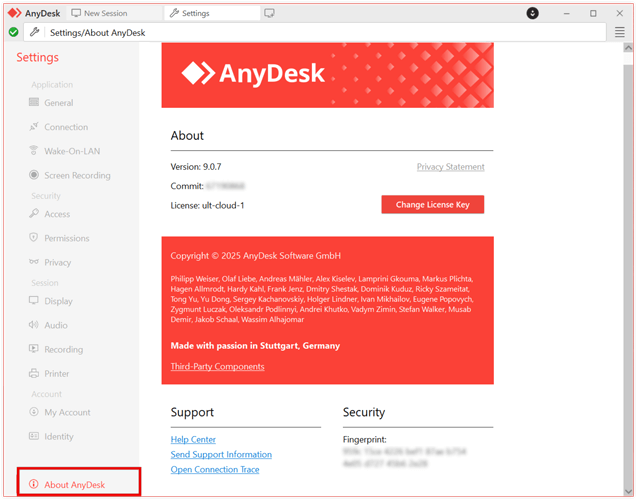
Passaggio 3. Fare clic su "Verifica aggiornamenti". Se è disponibile un aggiornamento, seguire le istruzioni per installarlo.
Passaggio 4. Riavvia AnyDesk dopo l'aggiornamento e prova a connetterti di nuovo.
Passaggio 2. Reinstallare AnyDesk (se l'aggiornamento non funziona)
Passaggio 1. Disinstallare AnyDesk dal sistema:
Passaggio 2. Elimina i file residui (solo Windows ): Apri "Esegui" (tasto Windows + R) e digita %ProgramFiles%\AnyDesk, quindi elimina la cartella. Ripeti l'operazione per %ProgramData%\AnyDesk e %AppData%\AnyDesk.
Passaggio 3. Riavvia il dispositivo per eliminare eventuali file temporanei rimanenti.
Passaggio 4. Scarica la versione più recente dal sito Web ufficiale di AnyDesk e installala. Quindi, prova a connetterti di nuovo.
Se hai provato tutte le soluzioni sopra descritte e AnyDesk continua a non connettersi, potrebbe essere il momento di passare a un'alternativa più affidabile. Phone Mirror è un potente strumento di accesso remoto e mirroring dello schermo che offre connessioni stabili, configurazione semplice e compatibilità con dispositivi Windows , Mac , iOS e Android . È una scelta eccellente per chi necessita di un controllo remoto senza interruzioni, evitando i frequenti problemi di connessione di AnyDesk.
Perché scegliere Phone Mirror?
Qui ti mostreremo come accedere al tuo telefono Android tramite il computer con Phone Mirror:
01 Inizia scaricando e installando Phone Mirror sul tuo computer.
02 Una volta installata, apri l'applicazione e seleziona " Android " dall'interfaccia principale.

03 Segui le istruzioni visualizzate sullo schermo per collegare il tuo dispositivo Android al computer. Puoi scegliere tra un cavo USB o il Wi-Fi, a seconda delle tue preferenze.

04 Una volta connesso, lo schermo del tuo dispositivo Android verrà visualizzato sul computer. Per abilitare il controllo completo, fai clic sull'icona "Mouse" nella barra laterale. Questo ti permetterà di controllare il tuo telefono Android utilizzando la tastiera e il mouse del computer.

Quando AnyDesk non si connette, la causa è solitamente da ricercare in problemi del server, ID dispositivo errati, VPN, firewall o connessioni Internet instabili. Seguendo le soluzioni sopra descritte, è possibile risolvere rapidamente la maggior parte dei problemi di connessione.
Tuttavia, se AnyDesk continua a dare problemi, passare a una soluzione più stabile e moderna come Phone Mirror è il modo più semplice per mantenere la condivisione dello schermo e il controllo remoto funzionanti senza continue interruzioni.
Articoli correlati:
Come controllare a distanza un telefono Android da computer, Android e iPhone
5 modi per trasmettere Android a Windows 10/11 [Guida passo passo]
Le migliori app per la duplicazione dello schermo da Android a PC: le 13 migliori del 2026
Come duplicare lo schermo dell'iPhone sul Mac ? 4 semplici metodi da provare




 Download gratuito per PC
 Download gratuito per Mac


