In breve:
TestDisk è un potente strumento gratuito per il recupero dati, progettato principalmente per recuperare partizioni perse e riparare file system danneggiati. Sebbene offra funzionalità di recupero avanzate, la sua interfaccia a riga di comando può risultare complessa per i principianti. Questa recensione analizza le caratteristiche, i prezzi, i pro e i contro di TestDisk e presenta Coolmuster Data Recovery come alternativa più intuitiva per il recupero di file persi.
I dispositivi di archiviazione come SSD, HDD, schede SD e unità flash USB svolgono un ruolo essenziale nell'archiviazione, nel backup e nel trasferimento di dati importanti . Tuttavia, anche con backup regolari, la perdita di dati può verificarsi inaspettatamente a causa di cancellazione accidentale, perdita di partizioni, danneggiamento del file system, attacchi malware, guasti hardware o arresti anomali del sistema . Sebbene i backup siano il metodo più affidabile per ripristinare i file persi, non sono sempre disponibili, rendendo il software di recupero dati una soluzione essenziale quando dati preziosi scompaiono.
Tra i numerosi strumenti di recupero dati disponibili, TestDisk si distingue come una delle opzioni gratuite e open-source più consigliate. È ampiamente apprezzato dai professionisti IT e dalle community online per la sua capacità di recuperare partizioni perse e riparare file system danneggiati. Ma è la scelta giusta per tutti? In questa recensione di TestDisk, esamineremo le sue caratteristiche principali, il prezzo, i punti di forza, i punti deboli e il processo di recupero per aiutarti a determinare se TestDisk è lo strumento di recupero dati più adatto alle tue esigenze.
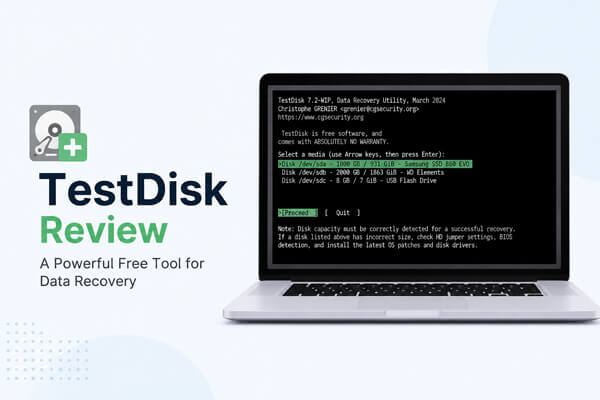
TestDisk è un programma di recupero dati gratuito e open-source sviluppato da Christophe Grenier. Originariamente creato per recuperare partizioni perse e riparare dischi che non si avviano, è diventato una delle utility di recupero più affidabili tra i professionisti IT e gli utenti esperti. A differenza di molte moderne applicazioni di recupero con interfacce grafiche, TestDisk funziona tramite un'interfaccia a riga di comando (CLI), offrendo agli utenti un maggiore controllo sul processo di recupero.
Il software supporta Windows , macOS, Linux e diversi altri sistemi operativi. È compatibile con un'ampia gamma di dispositivi di archiviazione, inclusi dischi rigidi interni ed esterni, SSD, unità flash USB, schede di memoria e altri supporti rimovibili. TestDisk funziona anche con numerosi file system, come FAT12/16/32, exFAT, NTFS, ext2/ext3/ext4, HFS+ e APFS (supporto limitato), risultando quindi adatto a diversi scenari di recupero dati.

TestDisk offre una varietà di funzionalità avanzate progettate principalmente per il ripristino di partizioni e file system. Le sue funzionalità principali includono:
Uno dei maggiori vantaggi di TestDisk è che è completamente gratuito. Rilasciato sotto la licenza GNU General Public License (GPL), è un software open source, il che significa che chiunque può scaricarlo, utilizzarlo e persino modificarne il codice sorgente senza pagare alcuna licenza.
A differenza di molti programmi commerciali di recupero dati, TestDisk offre:
Questo lo rende un'opzione interessante per gli utenti che desiderano recuperare partizioni perse o riparare dischi danneggiati senza spendere denaro. Tuttavia, l'assenza di una versione a pagamento implica anche la mancanza di un supporto clienti dedicato. Gli utenti, in genere, si affidano alla documentazione ufficiale, ai forum della community e ai tutorial online quando riscontrano problemi.
Come ogni software di recupero dati, TestDisk ha punti di forza e di debolezza. Comprenderli entrambi può aiutarti a decidere se soddisfa le tue esigenze di recupero.
Vantaggi
Svantaggi
Nel complesso, TestDisk è un ottimo strumento per gli utenti esperti che necessitano di riparare partizioni o recuperare unità inaccessibili. Tuttavia, chi cerca una soluzione di recupero file rapida e intuitiva potrebbe trovare la curva di apprendimento troppo ripida.
Sebbene TestDisk non sia difficile da usare una volta compreso il suo flusso di lavoro, gli utenti alle prime armi potrebbero trovare la sua interfaccia testuale confusionaria. Prima di utilizzarlo, evitate di scrivere nuovi dati sull'unità interessata per massimizzare le possibilità di recupero.
Segui questi passaggi per recuperare una partizione persa con TestDisk:
Passaggio 1. Scarica TestDisk dal sito web ufficiale, estrai l'archivio ZIP e avvia testdisk_win.exe (o il file eseguibile corrispondente per il tuo sistema operativo).
Passaggio 2. Quando richiesto, selezionare "Crea" per generare un nuovo file di registro, quindi premere "Invio".
Passaggio 3. Selezionare il disco contenente la partizione persa e scegliere il tipo di tabella delle partizioni corretto. Nella maggior parte dei casi, TestDisk rileva automaticamente la tabella delle partizioni.
Passaggio 4. Seleziona "Analizza" per eseguire la scansione del disco alla ricerca di partizioni esistenti ed eliminate. Se la partizione desiderata non viene trovata, scegli "Ricerca più approfondita" per una scansione più completa.
Passaggio 5. Una volta visualizzata la partizione persa nei risultati, verificare che sia corretta, quindi selezionare "Scrivi" per ripristinare la tabella delle partizioni. Riavviare il computer se richiesto per applicare le modifiche.

Se TestDisk vi sembra troppo tecnico o se avete bisogno principalmente di recuperare file cancellati anziché riparare la struttura del disco, Coolmuster Data Recovery può essere una scelta più comoda. A differenza di TestDisk, che si basa su un'interfaccia a riga di comando e richiede agli utenti di comprendere le operazioni relative alle partizioni, Coolmuster Data Recovery offre una semplice interfaccia grafica che consente di completare il processo di recupero con pochi clic.
Progettato per gli utenti che desiderano un'esperienza di recupero semplice, Data Recovery consente di recuperare file persi o cancellati senza richiedere conoscenze tecniche avanzate. È particolarmente adatto ai principianti che potrebbero trovare i comandi di recupero di TestDisk difficili da comprendere o agli utenti che preferiscono visualizzare in anteprima i file prima di ripristinarli.
Caratteristiche principali del recupero dati:
Come utilizzare l'alternativa a TestDisk per recuperare i dati?
01 Scarica, installa e avvia Data Recovery sul tuo computer.
02 Collega il dispositivo di archiviazione contenente i file persi, quindi seleziona "Recupero file eliminati" per avviare il processo di recupero.

03 Seleziona l'unità di destinazione dall'elenco delle unità disponibili e fai clic su "Avvia scansione". Il software eseguirà la scansione della posizione selezionata per trovare i file recuperabili.
04 Visualizza in anteprima i file acquisiti utilizzando le modalità di visualizzazione disponibili, quindi seleziona i file che desideri ripristinare.

05 Scegli una cartella di destinazione in cui salvare i file recuperati e fai clic su "Recupera sul computer" per completare il processo di recupero.

Per una spiegazione più dettagliata, puoi guardare il seguente video tutorial che illustra passo passo il funzionamento del recupero dati.
TestDisk è un potente strumento gratuito e open-source per il recupero dati, efficace nel recupero di partizioni perse e nella riparazione di file system danneggiati. L'ampio supporto per i file system e le funzionalità di recupero avanzate lo rendono una scelta affidabile per gli utenti esperti. Tuttavia, l'interfaccia a riga di comando e il processo di recupero tecnico possono risultare complessi per i principianti che necessitano solo di ripristinare i file eliminati.
Se preferisci un metodo più semplice per recuperare i file persi senza dover utilizzare comandi complessi, Coolmuster Data Recovery offre una soluzione più intuitiva. Grazie a un'interfaccia semplice e a un flusso di lavoro di recupero diretto, ti permette di scansionare, visualizzare in anteprima e ripristinare i file con facilità. La scelta migliore dipende in definitiva dalle tue esigenze: se necessiti di una riparazione avanzata delle partizioni o di un'esperienza di recupero file più semplice.
Articoli correlati:
I 10 migliori software di recupero dati per schede SD del 2026 | Funzionanti al 100%
Come recuperare senza problemi i file FAT/NTFS cancellati (4 soluzioni)
Come recuperare facilmente le foto cancellate da una fotocamera Leica
[Tutorial] Come recuperare i file cancellati da un disco rigido esterno?






 Download gratuito per PC
 Download gratuito per Mac


