In breve:
Ti stai chiedendo se PhotoRec sia lo strumento di recupero dati giusto per te? Questa recensione ne analizza le caratteristiche principali, i dispositivi supportati, le prestazioni di recupero, le opinioni degli utenti, i pro e i contro e la procedura di recupero passo passo. Lo confronteremo anche con Coolmuster Data Recovery per aiutarti a scegliere la soluzione più adatta alle tue esigenze.
Perdere file importanti può essere frustrante, che sia a causa di cancellazione accidentale, formattazione, crash di sistema o dispositivi di archiviazione danneggiati. Fortunatamente, software di recupero dati come PhotoRec offrono un modo per recuperare i file persi senza spendere una fortuna.
Ma PhotoRec è davvero la scelta migliore? Sebbene si sia guadagnato un'ottima reputazione come strumento di recupero dati gratuito e open source, la sua interfaccia a riga di comando e la mancanza di un'anteprima dei file potrebbero non essere adatte a tutti gli utenti. In questa recensione di PhotoRec, analizzeremo cos'è, come funziona, i suoi punti di forza e di debolezza, le opinioni di utenti reali e la migliore alternativa se cercate una soluzione più intuitiva per i principianti.
PhotoRec è un programma gratuito e open-source per il recupero dati, sviluppato da CGSecurity, lo stesso team che ha creato TestDisk. Nonostante il nome, PhotoRec è in grado di recuperare molto più che semplici foto. Supporta oltre 480 estensioni di file e può ripristinare documenti, video, archivi, file audio e molti altri tipi di file da supporti di memorizzazione danneggiati, formattati o cancellati.
A differenza di molti strumenti di recupero dati commerciali, PhotoRec ignora il file system e analizza i dispositivi di archiviazione settore per settore utilizzando una tecnica chiamata "file carving". Questo gli consente di recuperare i file anche quando il file system è gravemente danneggiato.
Sebbene molto efficace, PhotoRec funziona principalmente tramite un'interfaccia testuale, il che potrebbe richiedere un po' di tempo per gli utenti non abituati agli strumenti da riga di comando.

PhotoRec include una varietà di potenti funzionalità di recupero dati:
PhotoRec supporta un'ampia gamma di dispositivi di archiviazione, tra cui:
I file system supportati includono:
Poiché PhotoRec esegue il recupero basato sulla firma grezza anziché affidarsi al file system, è spesso in grado di recuperare file anche da partizioni gravemente danneggiate o inaccessibili.
PhotoRec è completamente gratuito.
Ci sono:
È distribuito sotto la licenza GNU General Public License (GPL), il che lo rende uno dei pochi strumenti di recupero completi disponibili gratuitamente.
Per comprendere meglio i punti di forza e di debolezza di PhotoRec, abbiamo analizzato i feedback provenienti da Reddit, forum tecnici e siti web di recensioni di software.
Cosa dicono gli utenti reali di PhotoRec?
Un utente di Reddit ha condiviso la sua esperienza, affermando che PhotoRec ha recuperato migliaia di immagini cancellate dopo che uno script di conversione accidentale aveva eliminato gli originali, definendo lo strumento "fantastico" nonostante i lunghi tempi di scansione.
Un altro utente, durante il recupero di dati da una scheda CF danneggiata, ha riferito che PhotoRec è riuscito a ripristinare quasi 380 foto RAW dopo che diversi altri strumenti di recupero avevano fallito.
Molti principianti affermano che la sfida più grande non sia la performance del ripristino, bensì l'interfaccia. Gli utenti lamentano spesso che il flusso di lavoro da riga di comando sia difficile da comprendere per chi ha poca esperienza tecnica.
Un altro problema ricorrente è che i file recuperati di solito perdono i nomi originali e la struttura delle cartelle, lasciando gli utenti con migliaia di file dai nomi generici che devono essere ordinati manualmente dopo il recupero.
Sulla base di queste esperienze utente, PhotoRec offre diversi punti di forza evidenti, ma presenta anche delle limitazioni che potrebbero influire sull'esperienza complessiva dell'utente.
Vantaggi
Svantaggi
A differenza di molti moderni strumenti di recupero dati con interfacce grafiche, PhotoRec utilizza un flusso di lavoro basato su testo. Sebbene il processo di recupero sia relativamente semplice una volta comprese le opzioni del menu, gli utenti alle prime armi potrebbero aver bisogno di un po' di tempo per familiarizzare con l'interfaccia.
Ecco come PhotoRec recupera i file persi su un PC Windows :
Passaggio 1. Avvia PhotoRec sul tuo computer Windows . Si consiglia di eseguire il programma come amministratore per garantire l'accesso completo ai dispositivi di archiviazione.
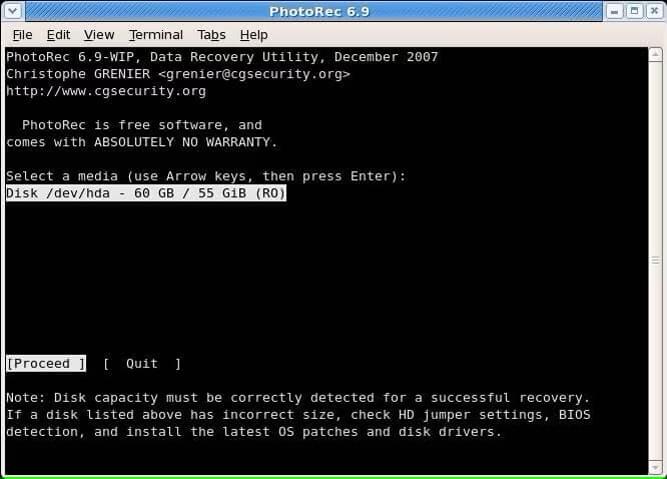
Passaggio 2. Utilizza i tasti freccia Su e Giù per selezionare il disco che contiene i file persi, quindi premi "Invio" per continuare.
Passaggio 3. Nel menu principale, vedrai diverse opzioni, tra cui Cerca, Opzioni file, Opzioni ed Esci. Seleziona "Cerca" per avviare il processo di ripristino.
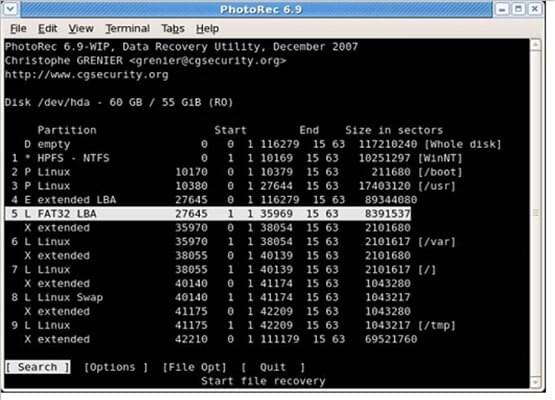
Passaggio 4. Scegli la partizione che desideri analizzare. Quindi, specifica il tipo di file system. Per la maggior parte degli utenti Windows , selezionare "Altro" è l'opzione corretta per i file system NTFS, FAT, exFAT e FAT32.
Passaggio 5. Successivamente, scegli la modalità di scansione. Puoi selezionare:
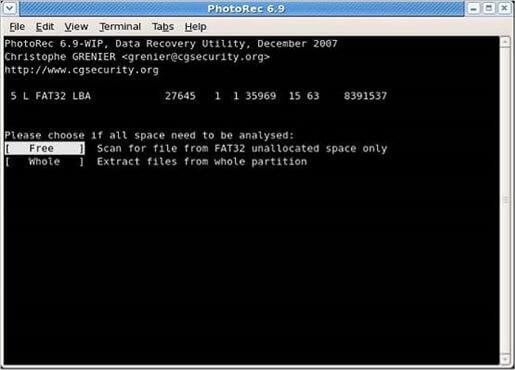
Passaggio 6. Selezionare una cartella di destinazione in cui salvare i file recuperati. Per evitare di sovrascrivere i dati recuperabili, scegliere un'unità diversa da quella sottoposta a scansione.
Passaggio 7. PhotoRec avvierà la scansione della partizione selezionata e il recupero di tutti i file rilevati. A seconda delle dimensioni e delle condizioni del dispositivo di archiviazione, il processo potrebbe richiedere da pochi minuti a diverse ore.
Una volta completata la scansione, aprite la cartella di destinazione per visualizzare i file recuperati. Poiché PhotoRec si basa sulle firme dei file anziché sul file system originale, i file recuperati potrebbero non conservare i nomi originali o la struttura delle cartelle, pertanto di solito è necessaria una riorganizzazione manuale.
Sebbene PhotoRec sia potente, la sua interfaccia a riga di comando e la mancanza di funzionalità di anteprima lo rendono meno adatto a molti utenti comuni. Se preferisci un'esperienza di recupero più semplice, Coolmuster Data Recovery è una delle migliori alternative.
Rispetto a PhotoRec, Data Recovery offre un'interfaccia grafica intuitiva che semplifica notevolmente il processo di recupero. Gli utenti possono scansionare e visualizzare in anteprima i file recuperabili, ripristinando selettivamente solo gli elementi necessari, risparmiando tempo e spazio di archiviazione.
Perché scegliere il recupero dati?
PhotoRec vs. Coolmuster Data Recovery
| Caratteristica | PhotoRec | Coolmuster Data Recovery |
| Interfaccia utente | riga di comando | Interfaccia grafica |
| Facilità d'uso | Da moderato a difficile | Molto facile |
| Anteprima del file | NO | SÌ |
| Recupero selettivo | Limitato | SÌ |
| File supportato | Tipi 480+ | Diversi formati di file comuni |
| Prestazioni di recupero | Eccellente | Eccellente |
| Prezzo | Gratuito | A pagamento con periodo di prova gratuito |
| Ideale per | Utenti avanzati | Utenti domestici e aziendali |
Recuperare file cancellati o persi con Data Recovery è molto più semplice che usare PhotoRec, grazie alla sua intuitiva interfaccia grafica. Ecco come funziona:
01 Scarica, installa e avvia Data Recovery sul tuo computer.
02 Collega il dispositivo di archiviazione da cui desideri recuperare i dati, ad esempio un'unità flash USB, una scheda SD, un disco rigido esterno o una scheda di memoria.
03 Seleziona la modalità di ripristino appropriata dal pannello laterale sinistro, scegli l'unità o la partizione che desideri analizzare e fai clic su "Avvia scansione".

04 Al termine della scansione, tutti i file recuperabili verranno visualizzati per categoria. È possibile utilizzare i filtri integrati per individuare rapidamente i file in base al tipo di file o alla posizione di archiviazione e visualizzare in anteprima i file supportati prima del recupero.

05 Seleziona i file che desideri recuperare, fai clic su "Recupera sul computer", scegli una cartella di destinazione sicura e conferma il processo di recupero.

Se desideri vedere il processo di ripristino in azione, guarda il video tutorial passo passo qui sotto.
1. PhotoRec è sicuro?
Sì. PhotoRec è generalmente considerato sicuro. Esegue operazioni di sola lettura sull'unità di origine, il che significa che non modifica né sovrascrive i dati esistenti durante il processo di recupero. Per massimizzare le probabilità di successo del recupero, si consiglia di salvare i file recuperati su un dispositivo di archiviazione diverso dall'unità originale.
2. Posso visualizzare in anteprima i file prima del ripristino?
No. PhotoRec non offre una funzione di anteprima. È necessario prima recuperare i file e poi aprirli per verificare se sono quelli desiderati.
3. PhotoRec è in grado di recuperare i file eliminati definitivamente?
No. Come qualsiasi altro software di recupero dati, PhotoRec non può recuperare file che sono stati sovrascritti in modo permanente. Una volta che nuovi dati occupano lo spazio di archiviazione di un file eliminato, i dati originali sono irrimediabilmente persi. Per aumentare le probabilità di successo del recupero, interrompi immediatamente l'utilizzo del dispositivo di archiviazione interessato dopo la perdita dei dati per evitare di sovrascrivere dati recuperabili.
PhotoRec rimane uno dei più potenti strumenti gratuiti per il recupero dati disponibili oggi. La sua capacità di recuperare file da dispositivi di archiviazione formattati, danneggiati o corrotti lo rende un'utilità preziosa per utenti esperti e professionisti IT. Tuttavia, l'interfaccia a riga di comando, la mancanza di funzionalità di anteprima e l'impossibilità di preservare i nomi originali dei file o la struttura delle cartelle potrebbero renderlo difficile da usare per i principianti.
Se ti trovi a tuo agio con un flusso di lavoro basato su testo e desideri una soluzione di recupero dati completamente gratuita, PhotoRec merita sicuramente di essere provato. D'altra parte, se preferisci un processo di recupero più semplice con anteprima dei file, recupero selettivo e un'interfaccia grafica moderna, Coolmuster Data Recovery offre un'alternativa più comoda e intuitiva.
Articoli correlati:
I 10 migliori software di recupero dati per schede SD | Funzionanti al 100%
I migliori software di recupero dati per laptop: 12 strumenti di recupero
Come cancellare la formattazione di una scheda SD senza problemi (metodi collaudati)
Software di recupero dati gratuito: come riconoscere facilmente i diversi strumenti gratuiti







 Download gratuito per PC
 Download gratuito per Mac


