In breve:
Se il tuo disco rigido esterno ti chiede di formattarlo o diventa inaccessibile, questa guida ti mostrerà come recuperare i file in modo sicuro e riparare l'unità senza formattarla:
I dischi rigidi esterni sono comunemente utilizzati per archiviare file importanti, tra cui foto, video, documenti e backup. Tuttavia, a volte può comparire un messaggio di errore che dice "È necessario formattare il disco prima di poterlo utilizzare", impedendo l'accesso ai dati memorizzati. Sebbene la formattazione possa rendere nuovamente utilizzabile l'unità, potrebbe causare la perdita di dati e non è la prima soluzione da adottare.
Fortunatamente, è possibile recuperare i file da un disco rigido esterno senza formattarlo. In questa guida, spiegheremo perché il disco rigido esterno richiede la formattazione, come recuperare i file in modo sicuro con un software di recupero dati e come riparare l'unità senza perdere i dati.
Quando Windows rileva problemi con un disco rigido esterno, potrebbe visualizzare un messaggio che chiede di formattare l'unità prima dell'uso. Ciò accade in genere perché il sistema non riesce a leggere correttamente il file system o ad accedere ai dati memorizzati.
Ecco alcuni motivi comuni per cui un disco rigido esterno potrebbe richiedere la formattazione:
Il file system controlla il modo in cui i dati vengono archiviati e consultati sull'unità. Se il file system si corrompe a causa di un'espulsione impropria, interruzioni di corrente o errori di sistema, Windows potrebbe non riconoscere l'unità e richiedere la formattazione.
In Gestione disco, un disco rigido esterno potrebbe essere visualizzato come RAW anziché NTFS, FAT32 o exFAT. Ciò significa che le informazioni sul file system sono mancanti o danneggiate, rendendo l'unità inaccessibile. ( HEIF vs RAW )
Con il passare del tempo, i dischi rigidi esterni possono sviluppare settori danneggiati che impediscono la lettura di determinate aree del disco. Anche i danni fisici causati da cadute o urti possono provocare problemi di accesso.
Alcuni virus possono nascondere i file, danneggiare le strutture del file system o far apparire il disco rigido esterno vuoto o illeggibile.
Scollegare un disco rigido esterno durante il trasferimento dei file può interrompere le operazioni di scrittura e causare errori del file system.
Quando un disco rigido esterno diventa inaccessibile o Windows richiede la formattazione prima dell'uso, quest'ultima non è sempre la soluzione migliore. In molti casi, i file sono ancora presenti sul disco, ma non sono accessibili a causa di errori di sistema o altri problemi. Per evitare ulteriori danni, si consiglia di recuperare prima i dati importanti, prima di tentare qualsiasi operazione di riparazione. Un software di recupero dati professionale può aiutare ad accedere al disco e a recuperare i file senza formattarlo.
Coolmuster Data Recovery offre una soluzione semplice per affrontare situazioni impreviste di perdita di dati su dispositivi di archiviazione esterni. È progettato per aiutare gli utenti a ripristinare file importanti quando non riescono ad accedervi normalmente. Grazie alla sua interfaccia intuitiva e alle funzionalità di recupero, il programma semplifica la gestione dei file persi da un disco rigido esterno, preservando l'unità originale.
Cosa può fare per te il recupero dati?
Procedura per recuperare i file da un disco rigido esterno senza formattarlo:
01 Scarica e installa Data Recovery sul tuo computer, quindi apri il programma per avviare il processo di recupero.
02 Collega al computer il disco rigido esterno contenente i file persi. Tra le opzioni di recupero disponibili, scegli "Recupero file eliminati" per cercare i dati recuperabili.

03 Dopo che il programma avrà rilevato i dispositivi di archiviazione collegati, verranno visualizzate tutte le partizioni e le lettere di unità disponibili. Seleziona il disco rigido esterno da cui sono stati persi i file, quindi fai clic sul pulsante "Avvia scansione" per iniziare la ricerca dei dati recuperabili.
04 Una volta completata la scansione, i file trovati verranno organizzati in categorie in base al tipo di file originale e alla posizione di installazione. Esplora i risultati, visualizza in anteprima i file disponibili e seleziona gli elementi che desideri ripristinare.

05 Dopo aver selezionato i file desiderati, fai clic sul pulsante "Ripristina sul computer" per avviare il ripristino dei dati. Si aprirà una finestra che ti chiederà di selezionare una cartella di destinazione. Scegli una posizione sicura sul tuo computer e fai clic su "OK" per completare il processo di ripristino.

Puoi anche guardare il seguente video tutorial per imparare come recuperare i file da un disco rigido esterno senza formattarlo, passo dopo passo.
Come posso riparare il mio disco rigido esterno senza formattarlo? Dopo aver recuperato i file importanti, puoi provare i seguenti metodi per riparare il disco rigido esterno senza formattarlo.
A volte un disco rigido esterno viene rilevato dal computer ma non compare in Esplora file perché non ha una lettera di unità o perché la lettera assegnata è in conflitto con quella di un altro dispositivo. In questo caso, assegnare una nuova lettera di unità può aiutare Windows a riconoscere correttamente l'unità.
Segui questi passaggi:
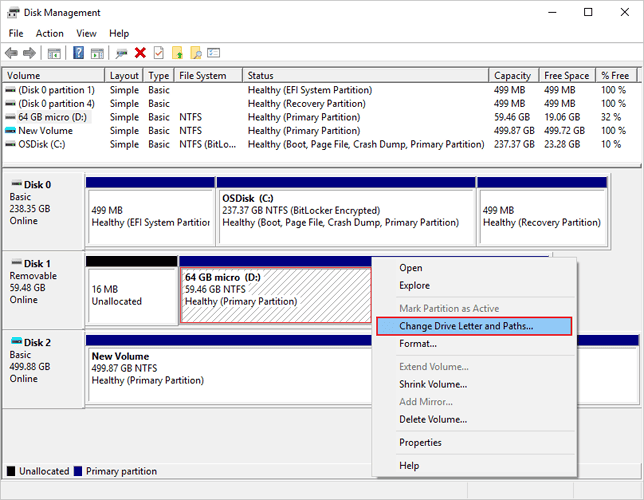
Il danneggiamento del file system è una delle cause più comuni per cui un disco rigido esterno diventa inaccessibile o richiede la formattazione. Windows offre uno strumento integrato chiamato CHKDSK che può analizzare l'unità e riparare alcuni errori logici.
CHKDSK può aiutare a risolvere problemi come:
Ecco come eseguire CHKDSK:
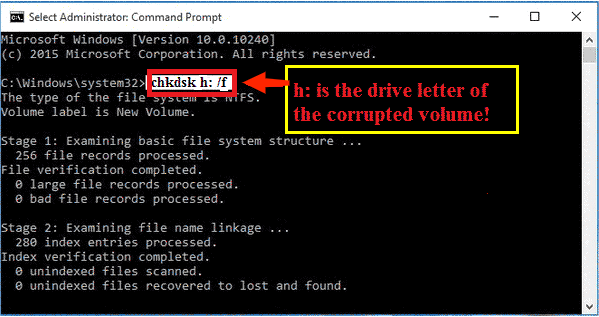
I problemi relativi ai driver possono anche impedire al computer di rilevare o accedere correttamente a un disco rigido esterno. Se l'unità smette improvvisamente di funzionare dopo un aggiornamento di sistema o un problema di connessione, l'aggiornamento o la reinstallazione del driver potrebbe risolvere il problema.
Segui questi passaggi:
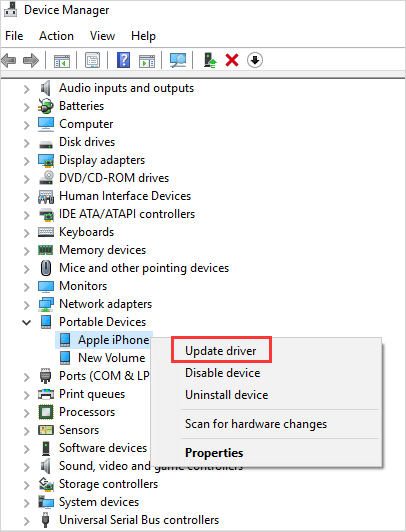
Se l'aggiornamento del driver non risolve il problema, puoi provare a reinstallarlo:
Se il tuo disco rigido esterno viene visualizzato come RAW, perde le informazioni sulle partizioni o mostra una capacità di archiviazione errata, il problema potrebbe essere correlato a un danneggiamento delle partizioni. In questa situazione, TestDisk può aiutarti ad analizzare la struttura del disco e a tentare di ripristinare le partizioni danneggiate.
TestDisk può essere utile per:
Segui questi passaggi:

Un disco rigido esterno inaccessibile non significa necessariamente che i file siano persi per sempre. Con il metodo di recupero corretto, è possibile recuperare i dati importanti senza formattare il disco e quindi procedere con le fasi successive per ripristinare il normale funzionamento dell'unità.
Per un processo di recupero sicuro ed efficiente, Coolmuster Data Recovery può aiutarti a recuperare file persi, cancellati, formattati o inaccessibili da dischi rigidi esterni senza modificare i dati originali. Dopo aver messo in sicurezza i file, puoi utilizzare i metodi di riparazione menzionati in precedenza per risolvere i problemi comuni del disco e ridurre le possibilità di future perdite di dati eseguendo backup regolari.
Articoli correlati:
Software di recupero dati gratuito: come riconoscere facilmente i diversi strumenti gratuiti
Come recuperare senza problemi i file FAT/NTFS cancellati (4 soluzioni)
5 metodi professionali per recuperare i file cancellati da una chiavetta USB
Come trasferire direttamente le foto da un telefono Android a un disco rigido esterno?






 Download gratuito per PC
 Download gratuito per Mac


