In breve:
Spesso è possibile recuperare i file persi da un disco rigido esterno da 2 TB prima che nuovi dati li sovrascrivano. È possibile utilizzare un software di recupero dati come Coolmuster Data Recovery, ripristinare i file da un backup o rivolgersi a servizi professionali di recupero dati per unità danneggiate.
Un disco rigido esterno da 2 TB offre ampio spazio di archiviazione per foto, video, documenti e altri file importanti. Tuttavia, la cancellazione accidentale, errori di formattazione, problemi del file system o guasti imprevisti del disco possono rendere questi file inaccessibili.
Fortunatamente, perdere l'accesso ai file non significa necessariamente che siano stati eliminati per sempre. Con il metodo di recupero giusto, è possibile recuperare i dati da un disco rigido esterno da 2 TB e riavere i propri file importanti. Questa guida illustra metodi pratici per ripristinare i dati persi e spiega come recuperare i file in modo sicuro.

Sì, in molte situazioni è possibile recuperare i dati da un disco rigido esterno da 2 TB. Quando i file vengono eliminati, i dati in genere non vengono rimossi immediatamente. Piuttosto, lo spazio occupato da quei file viene contrassegnato come disponibile per nuovi dati.
Se i file persi non sono stati sovrascritti, il software di recupero dati può scansionare l'hard disk esterno e trovare i dati recuperabili. Tuttavia, è consigliabile interrompere l'utilizzo dell'unità il prima possibile dopo la perdita dei dati per aumentare le probabilità di recupero.
A seconda delle condizioni del tuo disco rigido esterno, puoi provare i seguenti metodi per recuperare i file persi.
Quando file importanti scompaiono da un disco rigido esterno da 2 TB, si potrebbe temere che siano persi per sempre. Tuttavia, i dati cancellati o mancanti potrebbero rimanere sul disco fino a quando nuovi file non sovrascrivono lo spazio di archiviazione. In questa situazione, un affidabile strumento di recupero dati può aiutare a scansionare il disco e individuare i file recuperabili.
Coolmuster Data Recovery offre un modo semplice per recuperare i dati persi da dischi rigidi esterni e altri dispositivi di archiviazione. Può aiutarti a recuperare i file persi a causa di cancellazione accidentale, formattazione o altre situazioni comuni di perdita di dati, consentendoti di ripristinare i file importanti in pochi semplici passaggi.
Caratteristiche principali del recupero dati:
Come recuperare i dati da un disco rigido esterno da 2 TB con Data Recovery?
01 Scarica, installa e apri Data Recovery sul tuo computer.
02 Collega il tuo disco rigido esterno da 2 TB al computer e seleziona "Ripristino file eliminati" come modalità di ripristino per cercare i file eliminati.

03 Seleziona il tuo disco rigido esterno da 2 TB dall'elenco delle unità disponibili e fai clic su "Avvia scansione" per iniziare la ricerca dei dati persi.
04 Al termine della scansione, sfoglia i file rilevati in diverse modalità di visualizzazione. Visualizza in anteprima i dati disponibili e seleziona i file di cui hai bisogno.

05 Scegli una cartella di destinazione in cui salvare i file recuperati, quindi fai clic su "Recupera sul computer" per avviare il ripristino dei dati dal disco rigido esterno.

Per comprendere meglio il processo di recupero, è possibile guardare il seguente video tutorial e seguire i passaggi per recuperare i dati persi da un disco rigido esterno da 2 TB.
Se hai eseguito il backup dei file sul tuo disco rigido esterno da 2 TB prima della perdita dei dati, puoi ripristinarli direttamente dal backup anziché eseguire una scansione del disco. Questo metodo è solitamente più veloce e affidabile perché i file sono già archiviati in un'altra posizione. A seconda del metodo di backup utilizzato, puoi ripristinare i dati da un backup locale, da un backup su cloud o da uno strumento di backup di sistema.
Opzione 1. Ripristina da un'altra unità esterna o dispositivo di archiviazione
Se in precedenza hai copiato dei file dal tuo disco rigido esterno da 2 TB a un altro dispositivo di archiviazione, segui questi passaggi:
Passaggio 1. Collega il dispositivo di archiviazione di backup al computer.
Passaggio 2. Apri la cartella di backup e individua i file o le cartelle che desideri ripristinare.
Passaggio 3. Seleziona i dati necessari e copiali sul tuo computer o sul disco rigido esterno originale.
Passaggio 4. Aprire i file ripristinati per verificare se sono disponibili.
Opzione 2. Ripristina dal backup cloud
Se i tuoi file sono stati sincronizzati o sottoposti a backup su un servizio cloud, puoi recuperarli scaricando le copie salvate.
Passaggio 1. Accedi al tuo account di backup cloud.
Passaggio 2. Individuare la versione di backup contenente i file persi.
Passaggio 3. Seleziona i file che desideri ripristinare.
Passaggio 4. Scarica i file e salvali in un luogo sicuro.
Opzione 3. Ripristina da un backup Windows o dalla Cronologia file
Per gli utenti Windows che hanno abilitato le funzionalità di backup integrate, è possibile ripristinare le versioni precedenti dei file tramite le impostazioni di backup.
Passaggio 1. Apri il Pannello di controllo sul tuo computer Windows .
Passaggio 2. Vai su "Sistema e sicurezza" e seleziona "Cronologia file".

Passaggio 3. Seleziona "Ripristina file personali" e sfoglia le versioni di backup disponibili.
Passaggio 4. Seleziona i file che ti servono e fai clic sul pulsante "Ripristina" per recuperarli.
Opzione 4. Ripristina da Time Mac Backup su Mac
Se in precedenza hai eseguito il backup dei dati del tuo disco rigido esterno con Time Mac , puoi ripristinare i file tramite l'interfaccia di Time Mac .
Passaggio 1. Collega l'unità di backup Time Mac al tuo Mac .
Passaggio 2. Apri "Time Mac " dalla barra dei menu o dalle Impostazioni di sistema.
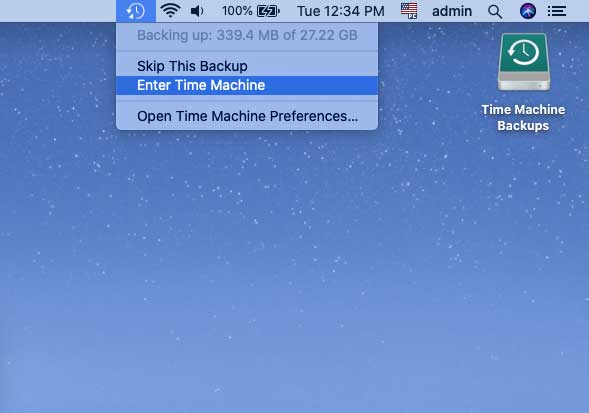
Passaggio 3. Esplora le istantanee di backup e seleziona i file che desideri ripristinare.
Passaggio 4. Fare clic su "Ripristina" per recuperare i file selezionati.
Se il tuo disco rigido esterno da 2 TB presenta problemi fisici, il ripristino tramite software potrebbe non essere sufficiente. Ad esempio, potrebbe essere necessario l'intervento di un professionista se il disco:
I servizi professionali di recupero dati possono utilizzare apparecchiature specializzate per diagnosticare e recuperare i dati da unità danneggiate fisicamente. Poiché questi servizi possono essere costosi, sono generalmente consigliati per unità contenenti file di grande valore o insostituibili.
1. Quanto tempo occorre per recuperare 2 TB di dati?
Il tempo di recupero dipende da diversi fattori, tra cui le condizioni del disco rigido esterno, il metodo di scansione, le prestazioni del computer e la quantità di dati recuperabili. Una scansione rapida può concludersi in breve tempo, mentre una scansione approfondita di un'unità da 2 TB può richiedere diverse ore o anche di più.
2. Quanto costa recuperare i dati da un disco rigido da 2 TB?
Il costo dipende dal metodo di recupero. Il recupero tramite software è solitamente più economico, mentre i servizi di recupero professionali possono costare molto di più, soprattutto per le unità con danni fisici.
Se il disco rigido viene ancora rilevato dal computer, provare prima con un software di recupero dati affidabile è spesso l'opzione più economica. Ad esempio, Coolmuster Data Recovery ha un costo a partire da 49,95 dollari per una licenza annuale e può aiutare a scansionare i dischi rigidi esterni per trovare i file recuperabili prima di prendere in considerazione servizi di recupero più costosi.
3. Perché il mio disco rigido esterno da 2 TB non viene visualizzato dal computer?
Un disco rigido esterno da 2 TB potrebbe non essere riconosciuto dal computer per diversi motivi, come ad esempio una connessione allentata, un cavo USB danneggiato, driver obsoleti, errori del file system o problemi hardware.
Puoi provare a ricollegare l'unità, cambiare la porta USB o il cavo e verificare se viene visualizzata in Gestione disco ( Windows ) o Utility Disco ( Mac ). Tuttavia, se l'unità contiene file importanti e non viene riconosciuta a causa di danneggiamento o altri problemi, evita di formattarla immediatamente, poiché ciò potrebbe rendere più difficile il recupero dei dati. Invece, prova una soluzione di recupero dati o rivolgiti a un professionista se l'unità presenta segni di danni fisici.
Perdere file da un disco rigido esterno da 2 TB può essere stressante, ma spesso è possibile recuperarli agendo tempestivamente. Coolmuster Data Recovery è un metodo pratico per scansionare il disco e ripristinare i file cancellati o persi nelle situazioni più comuni di perdita di dati.
Se si dispone di un backup, il ripristino da esso può aiutare a recuperare rapidamente i file. Per le unità danneggiate fisicamente, potrebbe essere necessario ricorrere a servizi di recupero dati professionali. Indipendentemente dal metodo scelto, evitare di utilizzare l'unità interessata fino al completamento del processo di recupero per prevenire la perdita permanente dei dati.
Articoli correlati:
Come trasferire musica da un disco rigido esterno a un iPhone con o senza iTunes?
Come eseguire il backup dell'iPhone su un disco rigido esterno in 5 semplici modi?
Guida al recupero dati LaCie con 4 soluzioni di recupero praticabili
5 metodi professionali per recuperare i file cancellati da una chiavetta USB







 Download gratuito per PC
 Download gratuito per Mac


