In breve:
Forniamo una recensione completa di iMyFone D-Back per Windows , un popolare software di recupero dati.
La perdita di dati è un problema che quasi tutti gli utenti di computer si trovano ad affrontare. Che si tratti di cancellazione accidentale di file, formattazione del disco rigido, perdita di partizioni o problemi con dispositivi di archiviazione esterni, questi inconvenienti possono impedire l'accesso a dati importanti. Per ovviare a questo problema, sono emersi numerosi strumenti di recupero dati, tra cui iMyFone D-Back per Windows , uno dei più popolari.
In questa recensione di iMyFone D-Back per Windows , valuteremo Windows da diverse angolazioni: funzionalità, prezzo, pro e contro e feedback degli utenti, per aiutarti a decidere se è lo strumento giusto per le tue esigenze di recupero dati.
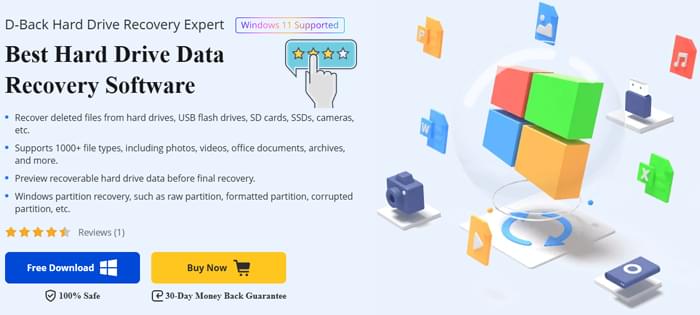
iMyFone D-Back per Windows è un software di recupero dati progettato per gli utenti Windows , che consente di recuperare dati persi o cancellati da diversi dispositivi di archiviazione come dischi rigidi, unità USB, schede SD e persino fotocamere. Lo strumento è adatto agli utenti privati ed è disponibile anche una versione business per le aziende.
Il software supporta il recupero di diversi tipi di file da vari scenari di perdita di dati ed è dotato di un'interfaccia intuitiva che lo rende accessibile anche agli utenti senza competenze tecniche.
Supporta il recupero dati da dischi rigidi , unità USB, schede SD, SSD, fotocamere e altri dispositivi di archiviazione esterni.
Compresi foto, video, documenti, archivi e altro ancora.
È possibile visualizzare in anteprima i file recuperabili prima di ripristinarli per verificarne l'accuratezza.
Consente di recuperare partizioni Windows perse, formattate o danneggiate.
È in grado di riparare file video danneggiati provenienti da fotocamere, droni, action cam, dash cam e schede SD.
Il processo di utilizzo di iMyFone D-Back per Windows è semplice e diretto. Segui questi passaggi per recuperare i dati persi:
Passaggio 1. Scarica e installa il software
Scarica la versione appropriata di iMyFone D-Back per Windows . Fai doppio clic sul file scaricato e segui le istruzioni visualizzate sullo schermo per completare l'installazione. Una volta installato, avvia il programma.
Passaggio 2. Selezionare la modalità di ripristino
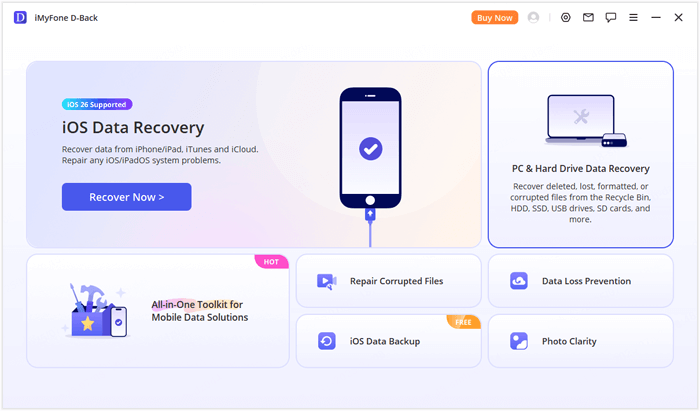
Una volta aperto il programma, seleziona l'opzione "Recupero dati da PC e disco rigido" dall'interfaccia principale. Verrà visualizzato un elenco di tutte le unità e partizioni disponibili sul tuo computer.
Passaggio 3. Selezionare la posizione da cui recuperare i dati
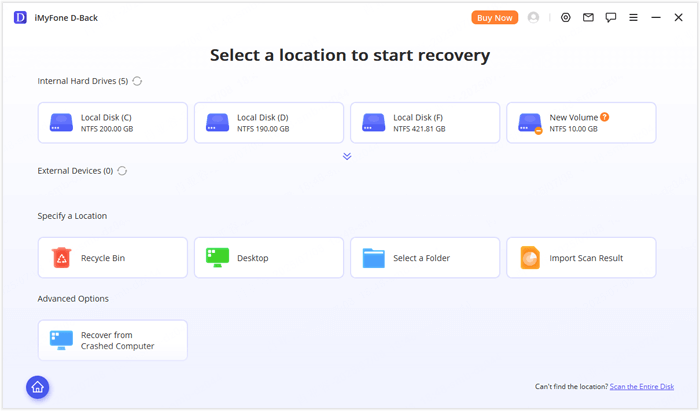
Seleziona l'unità o la partizione specifica da cui desideri recuperare i dati. Se la partizione desiderata non è presente nell'elenco, puoi scegliere "Scansiona l'intero disco" per cercare partizioni nascoste o mancanti.
Passaggio 4. Eseguire la scansione per recuperare i dati persi.
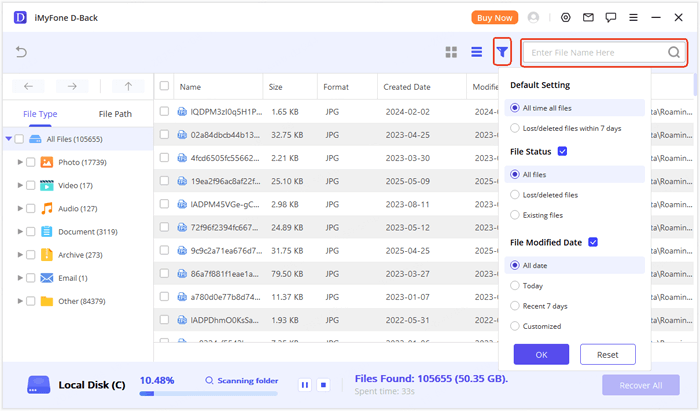
Il software avvierà la scansione della posizione selezionata. Durante la scansione, i file vengono organizzati per tipo e percorso, facilitando l'individuazione dei file desiderati. È inoltre possibile utilizzare le funzioni di ricerca e filtro per velocizzare il processo.
Passaggio 5. Visualizza in anteprima e recupera i file
Una volta completata la scansione, è possibile visualizzare l'anteprima dei file. Se si trovano i file che si desidera recuperare, fare clic su di essi per visualizzarne l'anteprima. Se l'anteprima è corretta, fare clic su "Recupera" per ripristinare i file sul computer o su un dispositivo di archiviazione esterno.
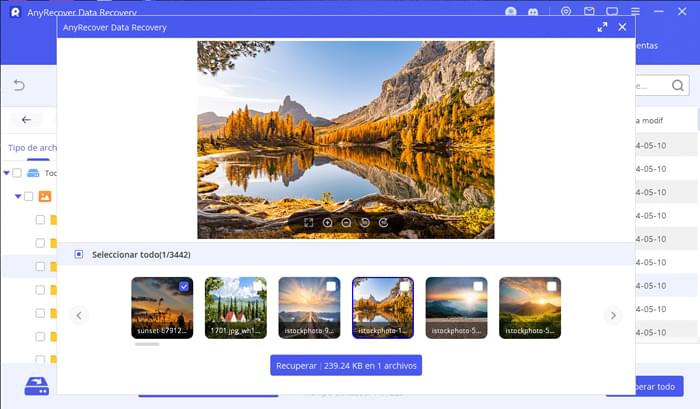
iMyFone D-Back per Windows offre sia una versione gratuita che piani a pagamento. La versione gratuita consente agli utenti di scansionare e visualizzare in anteprima i dati recuperabili, ma il recupero effettivo dei dati è limitato a 100 MB, il che la rende più adatta a testare le capacità di recupero.
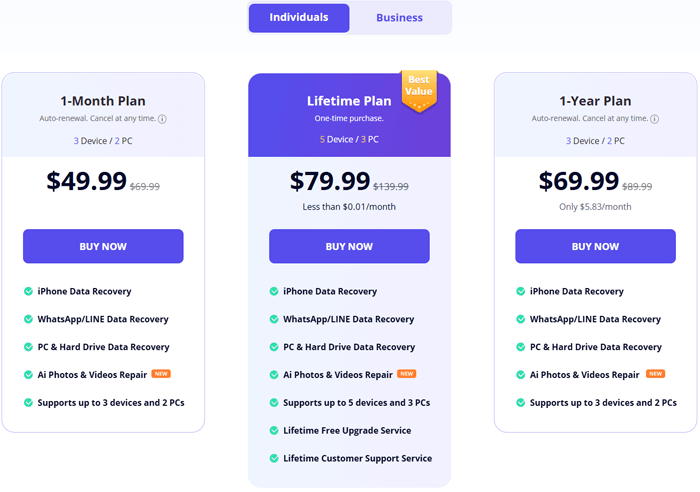
Per i piani a pagamento, iMyFone offre diverse opzioni di licenza per privati e aziende.
Piani individuali:
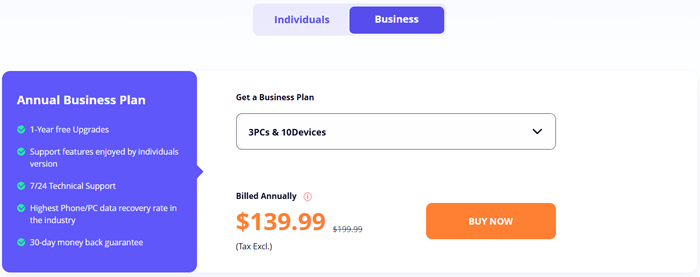
Piani aziendali:
I piani aziendali hanno un prezzo basato sul numero di dispositivi, a partire da 139,99 dollari all'anno, il che li rende ideali per aziende o team IT che necessitano di recuperare dati da più dispositivi.
iMyFone D-Back per Windows offre diversi vantaggi chiave, ma presenta anche alcune limitazioni. Vediamole nel dettaglio:
Vantaggi
Svantaggi
Molti utenti hanno elogiato iMyFone D-Back per la sua efficacia nel recupero dei file cancellati e per la sua interfaccia intuitiva. Ecco alcune recensioni reali di utenti:
"Il software supporta oltre 20 tipi di dati, garantendo la possibilità di recuperare non solo le immagini, ma anche un'ampia gamma di altri tipi di file, come video, documenti d'ufficio, archivi e altro ancora."
"Sembra essere efficace. È il metodo più efficace per recuperare foto o video cancellati su Windows . Mi ha aiutato a recuperare le mie fotografie dopo averlo acquistato la settimana scorsa. Dopo aver provato la versione di prova e aver constatato che visualizzava effettivamente le mie foto perse dopo la scansione, ho deciso di acquistarlo. Sono contento che funzioni! Grazie!"
"La scansione è stata un po' lenta sul mio hard disk da 1 TB, ma è riuscita a trovare i file persi e a salvarli. La versione gratuita, però, potrebbe beneficiare di maggiori funzionalità."
Sebbene iMyFone D-Back sia un popolare ed efficace strumento di recupero dati per Windows , esistono altre alternative da prendere in considerazione. Una di queste è Coolmuster Data Recovery , che offre funzionalità simili ma potrebbe risultare più conveniente per gli utenti con esigenze specifiche.
Caratteristiche principali del recupero dati:
Come utilizzare l'alternativa iMyFone D-Back per Windows ?
01 Scarica e installa la versione appropriata di Data Recovery per il tuo sistema operativo ( Windows o macOS). Collega il dispositivo di archiviazione da cui desideri recuperare i dati e avvia il programma.
02 Nel pannello di sinistra dell'interfaccia, selezionare la modalità "Ripristino da elementi eliminati". Quindi, selezionare la partizione o il dispositivo specifico che si desidera scansionare e fare clic sul pulsante "Avvia scansione" per iniziare il processo di scansione.

03 Una volta completata la scansione, verranno visualizzati tutti i file recuperabili. Utilizza le opzioni di filtro per ordinare i file per tipo o posizione, in modo da individuare più facilmente i file che desideri ripristinare.

04 Seleziona i file che desideri recuperare e fai clic sul pulsante "Recupera sul computer". Scegli una posizione sicura in cui salvare i file recuperati (assicurati di non recuperarli sullo stesso dispositivo) e fai clic su "OK" per avviare il processo di recupero.

Se desideri vedere il processo in azione, dai un'occhiata al nostro video tutorial dettagliato qui sotto che ti guiderà attraverso l'intera procedura di recupero.
Nel complesso, iMyFone D-Back per Windows è uno strumento affidabile per il recupero dati, compatibile con un'ampia gamma di dispositivi e tipi di file. La funzione di anteprima e la facilità d'uso lo rendono una buona opzione per il recupero dati personale, sebbene le limitazioni della versione gratuita e i prezzi dei piani aziendali possano rappresentare un problema per alcuni utenti.
Per chi cerca una valida alternativa, Coolmuster Data Recovery offre un set di funzionalità competitivo e potrebbe essere più adatto a chi ha un budget limitato. Provate le versioni gratuite di entrambi i programmi e scoprite quale soddisfa meglio le vostre esigenze.
Articoli correlati:
Come recuperare i file PNG cancellati: soluzioni pratiche per il recupero dei file PNG
Come recuperare i dati da una scheda SD Lexar: guida completa 2026
Come recuperare i dati da una chiavetta USB con 4 metodi [2026]
Recensione di FonePaw USB Data Recovery: uno strumento utile per il recupero dati.







 Download gratuito per PC
 Download gratuito per Mac


