In breve:
Perdere un documento Word non salvato a causa di arresti anomali o chiusure accidentali è frustrante, ma spesso è possibile recuperarlo utilizzando tre metodi:
È capitato a tutti: passare ore a lavorare su un documento importante in Word, per poi chiudere accidentalmente il programma, subire un improvviso blocco del sistema o vedere il dispositivo spegnersi senza salvare. Perdere tutto il lavoro svolto è incredibilmente frustrante.
Ma ecco la buona notizia: non è sempre un errore irreversibile. Esistono diversi modi per recuperare i documenti Word non salvati, ad esempio utilizzando un apposito strumento di recupero, sfruttando le funzionalità integrate di Word o cercando tra i file temporanei del computer. In questa guida, ti mostreremo tre metodi efficaci per recuperare il tuo documento e non perdere i progressi fatti.
Quando si tratta del metodo più semplice e affidabile, Data Recovery è la scelta migliore. Si tratta di un potente strumento di terze parti, noto per la sua capacità di recuperare facilmente dati persi, danneggiati o sovrascritti. Anche se il computer non risponde affatto o se si è verificato un errore come una schermata blu, una schermata nera, un crash o qualsiasi altro problema che ha causato la perdita di dati non salvati, questo strumento di recupero dati può risolvere il problema.
Caratteristiche principali del recupero dati:
Procedura per utilizzare il recupero dati e recuperare un documento Word non salvato:
01 Fare clic sul collegamento sottostante per scaricare il software sul computer.
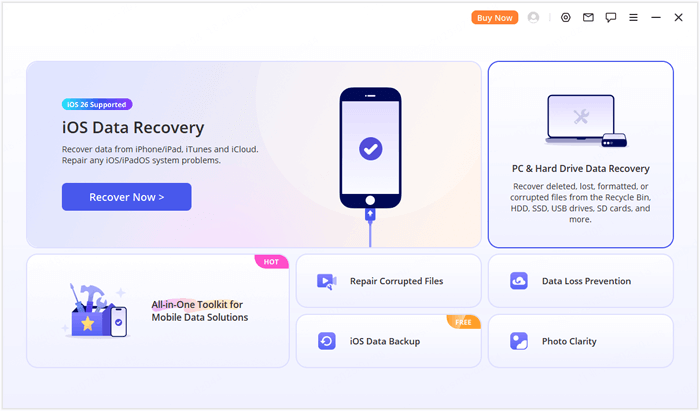
02 Apri il programma e, nell'interfaccia principale, seleziona "Recupero dati da PC e disco rigido".
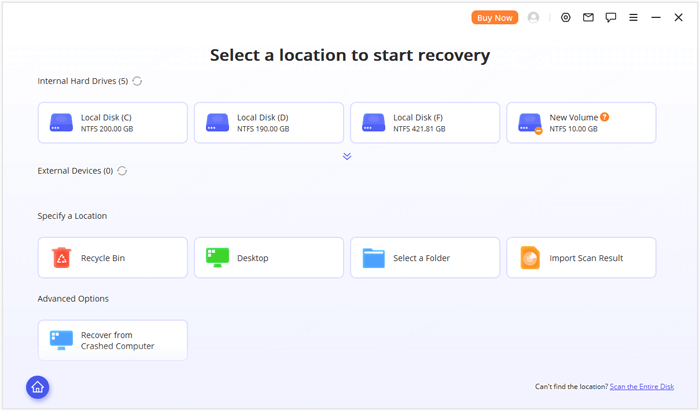
03 Vedrai un'interfaccia che mostra tutte le posizioni di recupero dati disponibili. Scegli il tuo disco rigido o il desktop e fai clic su di esso. Se non riesci a trovare la partizione in cui sono andati persi i dati, fai clic su "Scansiona l'intero disco" per eseguire una scansione completa del disco.
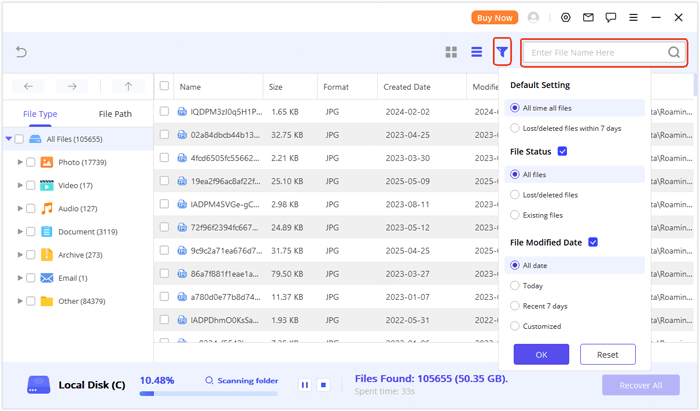
04 I risultati della scansione saranno raggruppati per tipo di file e percorso. Se conosci il tipo di dati o il percorso del file, puoi individuare rapidamente il file che stai cercando. Puoi anche utilizzare le opzioni di ricerca e filtro per rendere il processo ancora più efficiente.
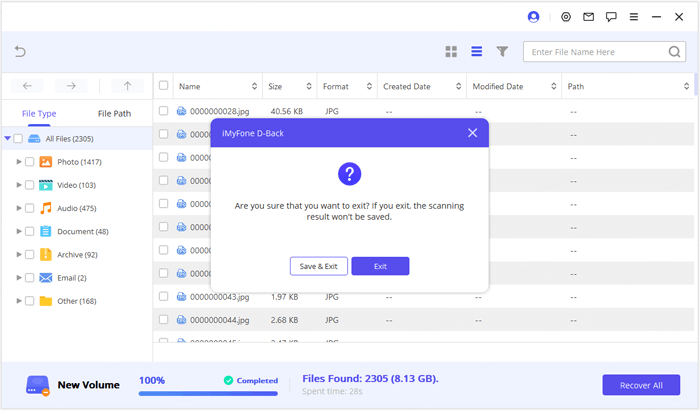
05 Una volta terminata la scansione, o se si desidera metterla in pausa, il programma chiederà di salvare i risultati. Se non si è pronti a recuperare i dati immediatamente, è possibile salvare il file di scansione e riprendere il processo in un secondo momento.
Microsoft Word include una funzione di ripristino automatico che salva automaticamente versioni temporanee del documento durante il lavoro. Questa funzione può rivelarsi fondamentale in caso di arresto anomalo o crash di Word. Per impostazione predefinita, il ripristino automatico salva il documento ogni 10 minuti, ma è possibile configurarlo per impostare una frequenza di salvataggio maggiore o minore.
Procedura per recuperare un documento Word non salvato utilizzando AutoRecover:
Passaggio 1. Apri Microsoft Word e fai clic su "File" nell'angolo in alto a sinistra.
Passaggio 2. Vai su "Informazioni" e fai clic su "Gestisci documento".
Passaggio 3. Dal menu a tendina, fare clic su "Recupera documenti non salvati".
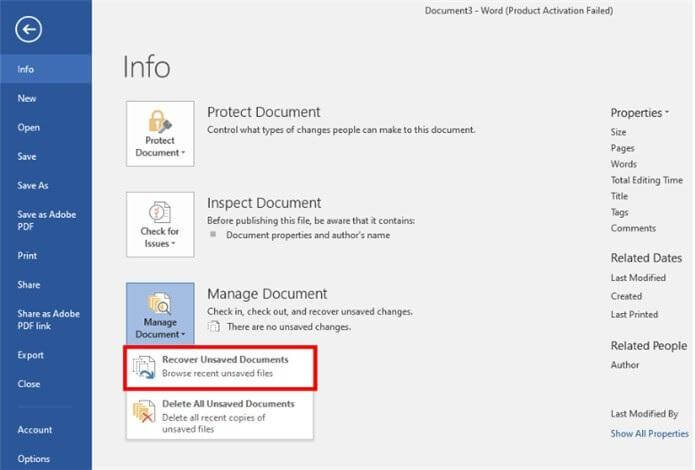
Passaggio 4. Si aprirà una finestra con l'elenco dei documenti non salvati. Trova quello che ti serve e fai clic per aprirlo.
Passaggio 5. Una volta aperto il documento, assicurati di salvarlo nella posizione desiderata.
Come attivare il ripristino automatico
Se la funzione di ripristino automatico non è abilitata sul tuo sistema, oppure se desideri modificarne le impostazioni per salvare più frequentemente, segui questi passaggi:
Passaggio 1. Fare clic su "File" > "Opzioni".
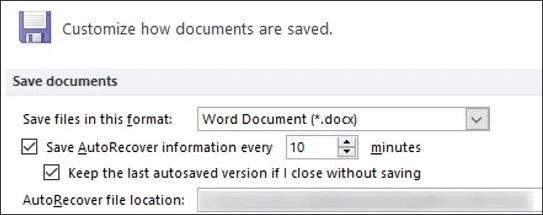
Passaggio 2. Nella scheda "Salva", assicurarsi che la casella "Salva le informazioni di AutoRecover ogni X minuti" sia selezionata.
Passaggio 3. Regola l'intervallo di tempo a tuo piacimento (ad esempio, ogni 5 minuti per salvataggi più frequenti).
Passaggio 4. È inoltre possibile modificare la posizione in cui vengono archiviati i file di ripristino automatico facendo clic sul pulsante "Posizione dei file di ripristino automatico".
Se la funzione di ripristino automatico non funziona, puoi provare a recuperare il documento Word non salvato cercando i file temporanei sul tuo computer. Ogni volta che modifichi un documento Word, il sistema crea dei file temporanei per conservare il contenuto durante la modifica. Anche se non salvi il documento, questi file temporanei potrebbero comunque essere presenti.
Procedura per recuperare documenti Word non salvati da file temporanei:
Passaggio 1. Premi "Win" + "R" per aprire la finestra di dialogo Esegui, digita %temp% e premi "Invio". Si aprirà la cartella dei file temporanei del sistema.
Passaggio 2. In questa cartella, cerca i file con estensione .tmp. Puoi restringere la ricerca digitando "Word" nella barra di ricerca per visualizzare i file temporanei collegati a Microsoft Word.
Passaggio 3. I file temporanei possono avere nomi casuali, ma è possibile ordinarli per "Data di modifica" per trovare quelli creati intorno al momento in cui si stava modificando il documento.
Passaggio 4. Copia il file temporaneo identificato sul desktop o in un'altra posizione. Rinominalo cambiando l'estensione del file da .tmp a .docx o .doc. Fai doppio clic sul file rinominato per aprirlo in Word. Se si tratta del documento corretto, non dimenticare di salvarlo immediatamente.
In alternativa, puoi controllare direttamente la posizione predefinita in cui Word memorizza i file non salvati:
Per Windows 10/11, vai al percorso C:\Users\[Nome utente]\AppData\Local\Microsoft\Office\UnsavedFiles, sostituendo "[Nome utente]" con il tuo nome utente Windows . Cerca i file con estensione .asd o .tmp.
Perdere un documento Word non salvato può essere frustrante, ma esistono diversi metodi per recuperarlo, tra cui la funzione di ripristino automatico e la ricerca tra i file temporanei. Tuttavia, questi metodi non sono sempre infallibili e potrebbero non funzionare in tutti i casi.
Per una soluzione più affidabile ed efficiente, consigliamo vivamente Data Recovery . Questo potente strumento semplifica il recupero di documenti Word non salvati o persi, anche da sistemi danneggiati o non funzionanti, garantendovi di poter recuperare i vostri file importanti in modo rapido e con il minimo sforzo.
Articoli correlati:
Come recuperare documenti Word persi su Android con o senza backup
Come ripristinare i file cancellati da un tablet Android con/senza backup
Le 11 migliori app per il recupero dati da dispositivi Android che dovresti conoscere
Come recuperare i file cancellati dalla memoria interna di un telefono Android







 Download gratuito per PC
 Download gratuito per Mac


