Quando si passa a un nuovo telefono, molti utenti migrano da Android a iPhone . Ma se avete già completato la configurazione iniziale del vostro iPhone e non avete ancora avuto la possibilità di trasferire le vostre foto, cosa dovreste fare? Purtroppo, lo strumento di migrazione ufficiale di Apple funziona solo durante la fase di configurazione iniziale, il che rende le cose un po' complicate in seguito.
La buona notizia è che esistono ancora diversi metodi efficaci per trasferire le foto da Android a iPhone dopo la configurazione. Illustreremo nel dettaglio una serie di metodi pratici per aiutarti a completare facilmente il trasferimento delle foto.
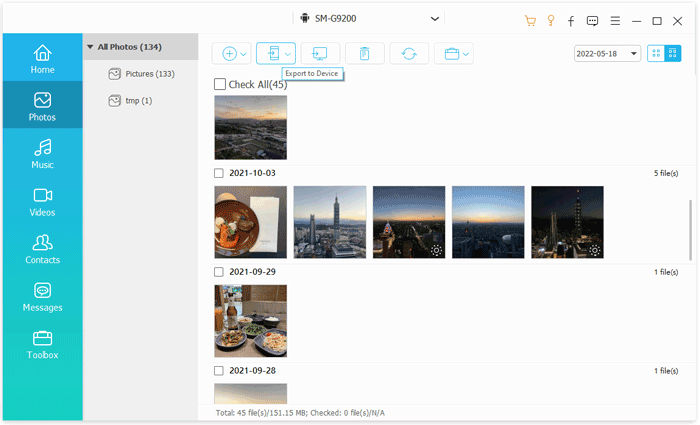
Se desideri il modo più rapido e semplice per trasferire foto da Android a iPhone dopo la configurazione, uno strumento professionale come Phone Transfer è l'opzione migliore. Supporta il trasferimento diretto di foto tra Android e iPhone senza bisogno di una rete o di configurazioni complesse, risultando particolarmente adatto per trasferimenti in blocco.
Rispetto ai servizi cloud o alla copia manuale, il suo vantaggio principale è che permette di completare il lavoro in un'unica operazione, soprattutto quando si hanno centinaia o addirittura migliaia di foto; in questo modo si può risparmiare una notevole quantità di tempo.
Le principali caratteristiche di Phone Transfer:
Come trasferire le foto da Android a iPhone dopo aver configurato tutto con un clic?
01 Scarica, installa e apri Phone Transfer sul tuo computer. Collega sia il tuo telefono Android che il tuo iPhone tramite cavi USB.
02 Una volta rilevati i dispositivi, il software li visualizzerà sullo schermo. Assicurati che il tuo telefono Android sia selezionato come dispositivo sorgente; in caso contrario, utilizza il menu a tendina per cambiarlo.

03 Seleziona l'opzione "Foto", scegli le foto che desideri trasferire e fai clic su "Esporta sul dispositivo". Le foto selezionate verranno trasferite immediatamente sul tuo iPhone.
Un altro metodo diffuso per trasferire foto da Android a iPhone dopo la configurazione è utilizzare servizi cloud come Google Foto. Questo metodo funziona caricando le foto da Android sul cloud e accedendovi poi dall'iPhone.
Si tratta di una comoda soluzione wireless che non richiede cavi né un computer. Tuttavia, la sua efficacia dipende in larga misura dalla velocità della connessione internet e dalla disponibilità di spazio di archiviazione.
Ecco come condividere le foto da Android a iPhone dopo aver configurato tutto tramite Google Foto:
Passaggio 1. Installa e apri Google Foto sia sul tuo dispositivo Android che sul tuo iPhone e accedi con lo stesso account Google.
Passaggio 2. Sul tuo dispositivo Android , tocca l'icona del tuo profilo, vai su "Impostazioni" e assicurati che "Backup e sincronizzazione" sia attivato per caricare le tue foto su Google Foto.

Passaggio 3. Apri Google Foto sul tuo iPhone ed effettua l'accesso con lo stesso account Google.
Passaggio 4. Trova e seleziona le foto che desideri.
Passaggio 5. Per scaricare una foto, tocca la foto e seleziona "Scarica".
Se utilizzi già i servizi Apple, iCloud è un altro metodo efficace per trasferire foto da Android a iPhone dopo la configurazione. Questo metodo prevede il caricamento delle foto su iCloud dal tuo dispositivo Android e la loro sincronizzazione con l'iPhone.
Sebbene richieda qualche passaggio in più, una volta configurata correttamente si integra perfettamente con l'app Foto dell'iPhone.
Ecco come trasferire le foto da Android a iPhone dopo aver configurato iCloud:
Passaggio 1. Apri un browser sul tuo dispositivo Android e vai al sito web di iCloud .
Passaggio 2. Accedi con il tuo ID Apple.
Passaggio 3. Apri "Foto" e fai clic sul pulsante "Carica" per caricare le foto dal tuo dispositivo Android .
Passaggio 4. Sul tuo iPhone, vai su "Impostazioni" > "ID Apple" > "iCloud" > "Foto".
Passaggio 5. Attiva "Foto di iCloud" e attendi che le foto si sincronizzino automaticamente. ( Foto di iCloud non si sincronizzano ?)

Se non si desidera utilizzare servizi cloud o connettersi a un computer, un'alternativa più comoda è rappresentata da uno strumento di trasferimento wireless. SHAREit è una popolare app multipiattaforma per il trasferimento di file che consente trasferimenti ad alta velocità tra dispositivi tramite Wi-Fi.
Il vantaggio di questo metodo è che non richiede cavi né consuma dati, risultando ideale per il trasferimento temporaneo di foto. Tuttavia, è importante notare che il processo di trasferimento dipende dalla stabilità della connessione dell'applicazione.
Ecco come inviare foto da Android a iPhone dopo aver configurato SHAREit:
Passaggio 1. Installa SHAREit sia sul tuo dispositivo Android che sul tuo iPhone, scaricandolo rispettivamente dal Google Play Store e dall'App Store.
Passaggio 2. Apri SHAREit su entrambi i dispositivi e assicurati che siano connessi alla stessa rete Wi-Fi.
Passaggio 3. Sul tuo dispositivo Android , seleziona le foto che desideri inviare e tocca il pulsante "Invia".
Passaggio 4. Sul tuo iPhone, apri SHAREit e tocca il pulsante "Ricevi".
Passaggio 5. Una volta collegati i dispositivi, le foto verranno trasferite automaticamente sul tuo iPhone.

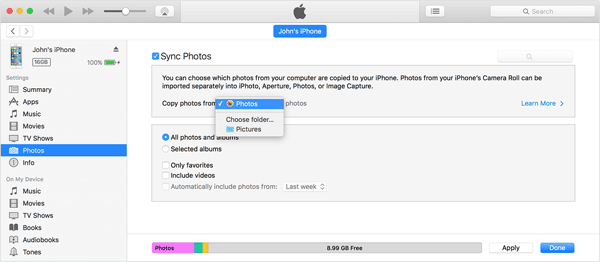
Utilizzare un computer è un metodo tradizionale ma affidabile per trasferire foto da Android a iPhone dopo la configurazione. Questo metodo prevede la copia delle foto dal dispositivo Android al computer e la successiva sincronizzazione con l'iPhone.
Sebbene richieda più passaggi, offre il pieno controllo sull'organizzazione dei file ed è ideale per trasferimenti di grandi dimensioni.
Ecco come trasferire le foto da Android a iPhone dopo la configurazione tramite computer:
Passaggio 1. Collega il tuo telefono Android al computer con un cavo USB, abilita "Trasferimento file" e copia le foto dalla cartella "DCIM" o "Immagini" al computer.
Passaggio 2. Installa e apri iTunes (su Windows ) oppure usa Finder (su Mac ).
Passaggio 3. Collega il tuo iPhone al computer con un cavo USB, sbloccalo e consenti l'accesso.
Passaggio 4. Seleziona il tuo dispositivo iPhone in iTunes o nel Finder.
Passaggio 5. Vai alla sezione "Foto" e seleziona "Sincronizza foto".
Passaggio 6. Scegli la cartella in cui hai salvato le foto Android .
Passaggio 7. Fai clic su "Applica" o "Sincronizza" e attendi che le foto vengano visualizzate nell'app Foto sul tuo iPhone.
Molti utenti chiedono: è possibile utilizzare "Passa a iOS dopo la configurazione iniziale? La risposta breve è no. "Passa a iOS funziona solo durante la configurazione iniziale dell'iPhone. Tuttavia, se si è disposti a inizializzare l'iPhone , è comunque possibile utilizzare questa funzione per trasferire le foto da Android a iPhone dopo la configurazione, ricominciando da capo.
Ecco come trasferire le foto da Android a iPhone dopo aver configurato la procedura tramite "Passa a iOS :
Passaggio 1. Esegui il backup di tutti i dati importanti presenti sul tuo iPhone (questa procedura cancellerà tutti i dati).
Passaggio 2. Vai su "Impostazioni" → "Generali" → "Trasferisci o ripristina iPhone" → "Inizializza contenuto e impostazioni".

Passaggio 3. Riavvia l'iPhone e avvia la configurazione fino a raggiungere la schermata "App e dati".
Passaggio 4. Selezionare "Sposta dati da Android ".

Passaggio 5. Sul tuo telefono Android , installa e apri Move to iOS .
Passaggio 6. Inserisci il codice visualizzato sul tuo iPhone e seleziona "Foto" e altri dati, se necessario. ( Il passaggio a iOS non funziona ?)

Passaggio 7. Attendi il completamento del trasferimento, quindi completa la configurazione dell'iPhone e controlla l'app Foto.
Ecco la soluzione completa per trasferire foto da Android a iPhone dopo la configurazione. Ogni metodo ha i suoi vantaggi e scenari di utilizzo specifici. Se desideri una soluzione semplice, veloce e senza perdita di qualità dell'immagine, l'opzione più consigliata è Phone Transfer , che permette di effettuare trasferimenti in batch con un solo clic.
Nel complesso, scegliere il metodo più adatto alle proprie esigenze renderà il processo di migrazione delle foto più efficiente e senza intoppi.
Articoli correlati:
Come trasferire i dati da Android a iPhone dopo la configurazione: 7 metodi collaudati
Come trasferire foto da Android a iPhone in modalità wireless
Come trasferire facilmente i dati da Android a iPhone senza ripristinare le impostazioni di fabbrica
Trasferimento da Samsung a iPhone: trasferisci facilmente i dati da Samsung a iPhone

 Trasferimento da telefono a telefono
Come trasferire foto da Android a iPhone dopo la configurazione in 6 semplici modi
Trasferimento da telefono a telefono
Come trasferire foto da Android a iPhone dopo la configurazione in 6 semplici modi







 Download gratuito per PC
 Download gratuito per Mac
