Passare a un nuovo telefono Xiaomi può essere entusiasmante, ma l'idea di trasferire contatti, foto e messaggi potrebbe sembrare complicata. Che si tratti di un modello come lo Xiaomi 17, assicurarsi che i contatti vengano trasferiti senza problemi è fondamentale per rimanere in contatto con amici, familiari e colleghi. Fortunatamente, esistono diversi metodi semplici e affidabili per trasferire i contatti da uno Xiaomi all'altro, ognuno pensato per soddisfare esigenze e preferenze diverse.
In questa guida, illustreremo 4 metodi efficaci per trasferire i contatti da un dispositivo Xiaomi a un altro. Queste soluzioni includono opzioni sia wireless che offline, offrendoti la flessibilità di scegliere quella più adatta alle tue esigenze.
Se cerchi il metodo più efficiente e affidabile per trasferire i contatti, utilizzare uno strumento professionale per il trasferimento di dati da telefono è spesso la soluzione migliore. Rispetto ai metodi manuali o wireless, una soluzione desktop offre una connessione più stabile ed evita problemi comuni come interruzioni del trasferimento, perdita di dati o problemi di compatibilità.
Coolmuster Mobile Transfer è progettato specificamente per la migrazione dei dati da telefono a telefono, consentendo di trasferire i contatti da un dispositivo Xiaomi a un altro con un solo clic. È particolarmente utile quando si ha un numero elevato di contatti o si desidera garantire che tutti i dati vengano trasferiti completamente e senza errori.
Perché scegliere il trasferimento tramite cellulare?
Procedura per trasferire i contatti da Xiaomi a Xiaomi con un solo clic:
01 Inizia scaricando e installando Mobile Transfer sul tuo computer. Una volta installato, apri il programma.
02 Collega sia il vecchio che il nuovo telefono Xiaomi al computer tramite cavi USB. Assicurati di abilitare il debug USB su entrambi i dispositivi affinché il programma possa riconoscerli. Se i telefoni vengono rilevati nell'ordine sbagliato, fai clic sul pulsante "Inverti" per scambiarne le posizioni.

03 Nell'interfaccia del programma, seleziona "Contatti" dall'elenco dei tipi di dati disponibili per il trasferimento. Se lo desideri, puoi selezionare altri tipi di dati, come messaggi o foto.

04 Fai clic sul pulsante "Avvia copia" per iniziare il trasferimento. Il programma sposterà rapidamente i tuoi contatti dal vecchio dispositivo Xiaomi a quello nuovo, assicurando che tutto venga trasferito senza problemi.

Se desideri una spiegazione dettagliata del procedimento, dai un'occhiata al video tutorial qui sotto.
Se preferisci una soluzione gratuita e ufficiale fornita da Xiaomi, Mi Mover è un'ottima scelta. Si tratta di un'app integrata nella maggior parte dei dispositivi Xiaomi che consente di trasferire dati in modalità wireless senza bisogno di un computer o di cavi.
Tuttavia, poiché si basa sulla connettività wireless, la velocità e la stabilità del trasferimento possono essere influenzate dalla distanza, dalle interferenze o dalle prestazioni del dispositivo.
Passaggio 1. Apri Mi Mover su entrambi i dispositivi. Sul nuovo telefono, seleziona "Nuovo", e sul vecchio telefono, seleziona "Vecchio".
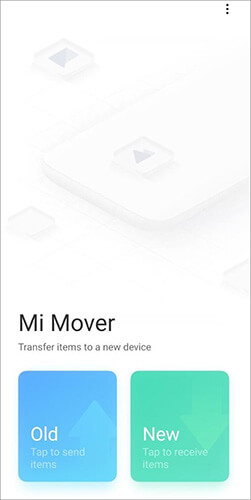
Passaggio 2. Utilizza il vecchio telefono per scansionare il codice QR visualizzato sul nuovo telefono e stabilire la connessione.
Passaggio 3. Una volta stabilita la connessione, seleziona "Contatti" dall'elenco dei dati e tocca "Avvia trasferimento" per iniziare.
Passaggio 4. Tenere entrambi i dispositivi vicini e attendere il completamento del trasferimento.
Se utilizzi un account Google sul tuo telefono Xiaomi, la sincronizzazione dei contatti con Google può essere uno dei metodi più semplici ed efficienti per trasferirli. Sincronizzando i contatti con Google, questi vengono archiviati nel cloud, consentendoti di accedervi facilmente su qualsiasi altro dispositivo collegato allo stesso account. Questo metodo è particolarmente utile per gli utenti che desiderano mantenere i propri contatti aggiornati su più dispositivi. Tuttavia, richiede una connessione a Internet e devi assicurarti che i contatti siano stati correttamente sincronizzati prima di passare da un dispositivo all'altro.
Ecco come funziona:
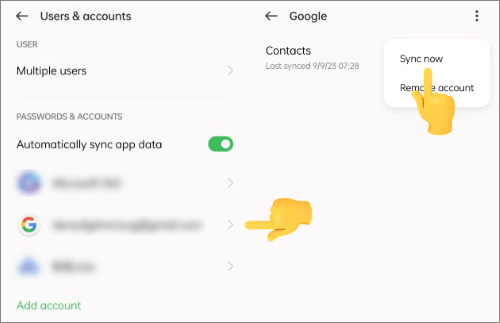
Passaggio 1. Innanzitutto, assicurati che il tuo telefono Xiaomi sia connesso a un account Google. Vai su "Impostazioni" > "Account" > "Aggiungi account" e seleziona "Google". Accedi con le credenziali del tuo account Google.
Passaggio 2. Una volta aggiunto il tuo account Google, torna a "Impostazioni" > "Account" > "Google". Da lì, assicurati che "Contatti" sia selezionato per la sincronizzazione. Tocca "Sincronizza ora" per iniziare a caricare i tuoi dati.
Passaggio 3. Sul tuo nuovo dispositivo Xiaomi, vai su "Impostazioni" > "Account" > "Aggiungi account" e accedi con lo stesso account Google. In questo modo, gli stessi contatti memorizzati nel tuo account Google saranno disponibili anche sul nuovo dispositivo.
Passaggio 4. Dopo aver effettuato l'accesso al tuo account Google, vai su "Impostazioni" > "Account" > "Google" e seleziona "Contatti". Tocca "Sincronizza ora" per avviare la sincronizzazione dei tuoi contatti da Google al tuo nuovo dispositivo Xiaomi. Una volta completata la sincronizzazione, i tuoi contatti saranno trasferiti e potrai accedervi nell'app Contatti.
Se non si desidera utilizzare app, account o connessioni internet, il trasferimento dei contatti tramite scheda SIM è un'opzione tradizionale ma semplice. Questo metodo prevede l'esportazione dei contatti sulla scheda SIM del vecchio telefono e la successiva importazione sul nuovo dispositivo. Tuttavia, a causa della capacità di archiviazione limitata delle schede SIM e della loro incapacità di memorizzare tutti i dettagli dei contatti, questo metodo è generalmente sconsigliato per elenchi di contatti numerosi o complessi.
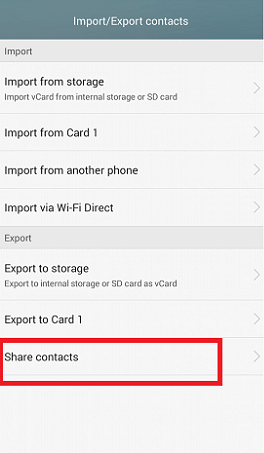
Passaggio 1. Sul tuo vecchio telefono Xiaomi, apri Contatti, vai su "Impostazioni" o "Importa/Esporta" e scegli "Esporta su scheda SIM".
Passaggio 2. Spegnere il dispositivo, rimuovere la scheda SIM e inserirla nel nuovo telefono Xiaomi.
Passaggio 3. Sul nuovo telefono, apri Contatti, vai su "Importa/Esporta" e seleziona "Importa da scheda SIM" per salvare i contatti.
1. Perché alcuni contatti risultano mancanti dopo il trasferimento?
Questo problema si verifica solitamente quando i contatti sono memorizzati in posizioni diverse (scheda SIM, memoria del telefono o cloud). Assicurati che tutti i contatti siano visibili e sincronizzati prima di trasferirli.
2. Come posso evitare di perdere i contatti durante il processo di trasferimento?
Per evitare di perdere i contatti, è fondamentale eseguire un backup dei dati prima di avviare il trasferimento. È possibile eseguire il backup dei contatti su un account Google, oppure esportarli su una scheda SIM o nella memoria locale. Assicurarsi che i contatti siano sincronizzati o sottoposti a backup prima del trasferimento è il modo migliore per mantenerli al sicuro.
3. I miei contatti verranno aggiornati automaticamente su tutti i dispositivi se utilizzo la sincronizzazione con Google?
Sì, una volta sincronizzati i contatti con il tuo account Google, qualsiasi modifica apportata ai contatti su un dispositivo verrà automaticamente aggiornata su tutti i dispositivi collegati a quell'account Google.
Trasferire i contatti da un telefono Xiaomi a un altro è semplice grazie a metodi come la sincronizzazione con l'account Google, Mi Mover o una scheda SIM. Tuttavia, sebbene la sincronizzazione tramite Google o Mi Mover sia comoda, richiede una connessione a Internet, mentre i trasferimenti tramite scheda SIM sono limitati dalla capacità di archiviazione e trasferiscono solo i contatti salvati sulla SIM.
Per un trasferimento rapido, sicuro e senza errori, Coolmuster Mobile Transfer è l'opzione migliore. Offre una soluzione con un solo clic per trasferire tutti i tuoi contatti rapidamente e senza perdita di dati, rendendo il processo semplice ed efficiente.
Articoli correlati:
Come trasferire i contatti da un dispositivo Redmi a un altro dispositivo Redmi in 5 semplici modi
Come trasferire dati da Mi a Mi in 5 modi possibili (consigli collaudati)
7 modi per trasferire i contatti su un nuovo telefono [Semplice e veloce]
Come modificare i contatti di un telefono Redmi tramite computer [4 metodi]







 Download gratuito per PC
 Download gratuito per Mac


