Riepilogo:
Questo articolo illustra metodi semplici ed efficaci per trasferire musica tra Windows Media Player e iTunes, e presenta anche un metodo più semplice per spostare brani su iPhone, iPad o iPod utilizzando un'alternativa a iTunes. Che si tratti di importare, esportare o gestire la propria libreria musicale tra dispositivi, queste soluzioni consentono di completare il processo in modo rapido e senza limitazioni.
iTunes e Windows Media Player sono due popolari programmi di gestione multimediale che aiutano gli utenti a organizzare e godersi le proprie collezioni musicali. Mentre iTunes è ampiamente utilizzato dagli utenti di iPhone, iPad e iPod, Windows Media Player rimane una scelta familiare per molti utenti Windows . Se utilizzi entrambe le applicazioni, potresti voler trasferire la musica tra Windows Media Player e iTunes per mantenere la tua libreria organizzata e accessibile su diversi dispositivi.
Fortunatamente, spostare brani da Windows Media Player a iTunes, o da iTunes a Windows Media Player, è più facile di quanto si possa pensare. Questa guida ti mostrerà i metodi più semplici per trasferire musica tra le due piattaforme.
Puoi importare facilmente brani da Windows Media Player in iTunes, a patto che tu riesca a individuare i file musicali memorizzati sul tuo computer. Segui questi passaggi:
Passaggio 1. Apri Windows Media Player
Avvia Windows Media Player e vai alla tua libreria musicale. Individua il brano che desideri trasferire, fai clic con il pulsante destro del mouse su di esso e seleziona "Apri percorso file". In questo modo si aprirà la cartella in cui è memorizzato il file musicale.
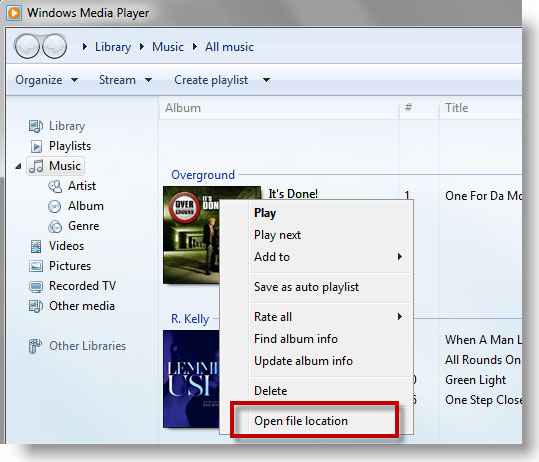
Passaggio 2. Individuare i file musicali
Nella finestra di Esplora file, seleziona i brani o le cartelle che desideri importare in iTunes. Se necessario, puoi copiare il percorso della cartella dalla barra degli indirizzi per una navigazione più semplice in seguito. (Come trasferire musica da iPhone alla libreria di iTunes ?)
Passaggio 3. Avvia iTunes
Apri iTunes sullo stesso computer. Fai clic su "File" nella barra dei menu, quindi scegli "Aggiungi file alla libreria" per importare singoli brani oppure "Aggiungi cartella alla libreria" per importare un'intera cartella musicale.
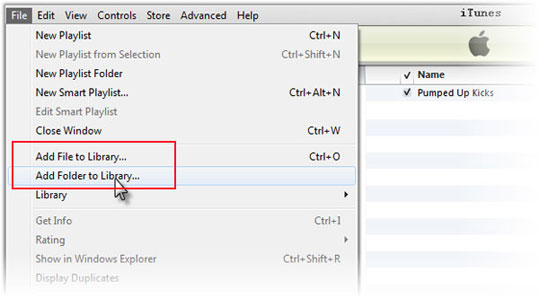
Passaggio 4. Importa la musica in iTunes
Individua la cartella contenente i brani di Windows Media Player, seleziona i file o le cartelle desiderati e fai clic su "Apri". iTunes aggiungerà automaticamente la musica selezionata alla tua libreria.
Suggerimento: se alcuni brani sono in formato WMA, potrebbero non essere riprodotti sui dispositivi Apple. Valuta la possibilità di convertirli in formato AAC o MP3 prima di sincronizzarli con il tuo iPhone, iPad o iPod.
Se desideri importare brani dalla tua libreria di iTunes in Windows Media Player, puoi seguire questi passaggi per completare l'operazione facilmente ( Come trasferire musica da iTunes a iPhone ?):
Passaggio 1. Apri Windows Media Player
Avvia Windows Media Player sul tuo PC. Fai clic sul menu "Organizza" nell'angolo in alto a sinistra, seleziona "Gestisci librerie" e quindi scegli "Musica".
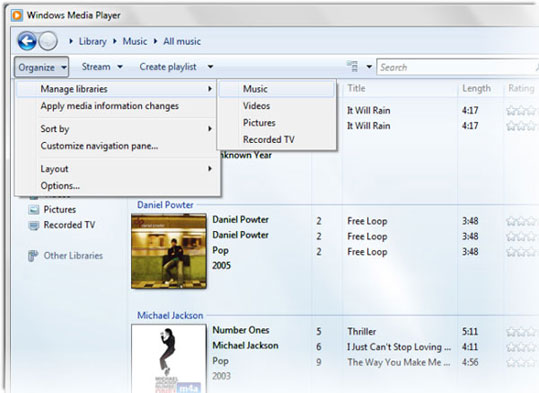
Passaggio 2. Aggiungere la musica di iTunes a Windows Media Player
Nella finestra "Percorsi della libreria musicale", fai clic su "Aggiungi". Individua la cartella della tua musica di iTunes, che di solito si trova in C:\Utenti\[Il tuo nome]\Musica\iTunes\iTunes Media\Musica, e selezionala. Fai clic su "OK" per confermare.
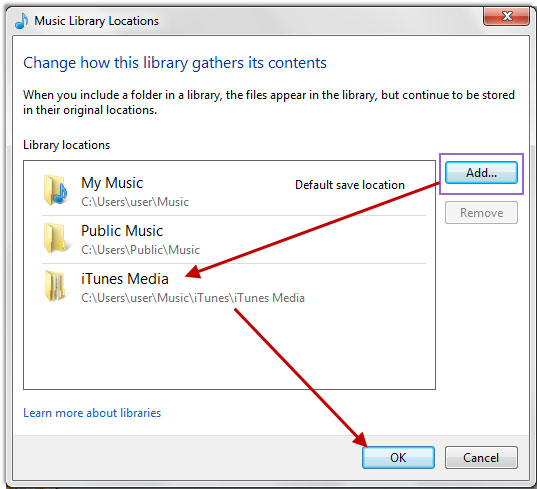
Passaggio 3. Completare il trasferimento
Windows Media Player eseguirà ora la scansione della cartella selezionata e aggiungerà tutti i brani alla tua libreria musicale. Potrai quindi accedere e riprodurre i tuoi brani di iTunes direttamente da Windows Media Player.
Trasferire musica da Windows Media Player a iTunes può essere un processo lungo e frustrante. Se desideri trasferire musica da Windows Media Player a iPhone , iPod o iPad direttamente senza utilizzare iTunes, iOS Transfer è la soluzione ideale. Questo software professionale per il trasferimento di dati iOS funziona come un'alternativa affidabile a iTunes, consentendoti di importare brani, playlist e altri file multimediali dal tuo computer Windows al tuo dispositivo iOS in modo rapido e sicuro. Con pochi clic, puoi trasferire musica su iPhone senza perdere i dati esistenti e ascoltare subito i tuoi brani preferiti.
Caratteristiche principali di iOS Transfer :
Scarica iOS Transfer oggi stesso per trasferire facilmente la musica da Windows Media Player a iPhone e gestire la tua libreria iOS come un professionista.
01 Collega il tuo iPhone
Scarica e installa iOS Transfer sul tuo computer. Collega il tuo iPhone al computer tramite un cavo USB e avvia il programma. Attendi che il software rilevi il dispositivo.

02 Accedi alla sezione Musica
Nell'interfaccia del programma, fai clic su Musica nella barra laterale sinistra. Quindi seleziona la sottocartella in cui è memorizzata la musica di Windows Media Player e fai clic sull'icona "+" nel menu in alto.

03 Importare musica su iPhone
Nella finestra a comparsa, seleziona i brani che desideri trasferire e fai clic su Apri. I file musicali selezionati verranno importati da Windows Media Player direttamente sul tuo iPhone, pronti per essere riprodotti nella libreria musicale del tuo dispositivo.
Questa guida ha illustrato diversi metodi per trasferire musica tra Windows Media Player e iTunes, nonché come trasferire playlist su iPhone, iPad o iPod utilizzando un'alternativa a iTunes. Se cerchi un modo più semplice per trasferire file MP3 su iPhone senza iTunes , iOS Transfer offre una soluzione rapida e affidabile.
Ci auguriamo che questo articolo vi aiuti a gestire e trasferire la vostra musica più facilmente tra i dispositivi. Se lo avete trovato utile, sentitevi liberi di condividerlo con altri che potrebbero trarne beneficio. Per qualsiasi domanda o problema riscontrato durante la procedura, non esitate a lasciare un commento qui sotto.
Articoli correlati:
Come risolvere il problema "Impossibile aggiungere musica all'iPhone": 8 soluzioni nel 2026
[Guida] Come trasferire le playlist da iPhone a iTunes
[Guida] Come aggiungere video alla libreria di iTunes in pochi semplici passaggi
Guida alla condivisione file di iTunes: come trasferire file nel 2026




 Download gratuito per PC
 Download gratuito per Mac


