In breve:
Questa guida spiega come trasferire una libreria di iTunes da un PC Windows a un Mac senza perdere musica, playlist o dati della libreria. Vengono illustrati due metodi principali: l'utilizzo di un'unità esterna e il trasferimento tramite rete locale, entrambi in grado di garantire una migrazione completa e sicura.
Imparerai anche come preparare correttamente la tua libreria di iTunes prima del trasferimento e come aprirla su un Mac utilizzando l'app Musica o iTunes. Inoltre, una sezione bonus illustra un metodo semplice per gestire i dati di iTunes e iOS in modo più efficiente sul tuo computer.
Passare da un PC Windows a un Mac è un aggiornamento entusiasmante, ma trasferire la libreria di iTunes può sembrare complicato. Molti utenti temono di perdere le proprie raccolte musicali, playlist, valutazioni o contenuti acquistati durante il processo di trasferimento. Fortunatamente, trasferire una libreria di iTunes da PC a Mac è più semplice di quanto sembri. Che si preferisca utilizzare un disco rigido esterno o una rete locale, esistono metodi affidabili per trasferire l'intera libreria mantenendo i file multimediali organizzati. In questa guida, illustreremo i metodi più efficaci per trasferire la libreria di iTunes da un PC Windows a un Mac senza perdere i dati importanti.
Prima di trasferire la libreria di iTunes da un PC a un Mac , è importante preparare correttamente i file. Dedicare qualche minuto all'organizzazione e al backup della libreria può aiutare a prevenire la perdita di brani, la corruzione delle playlist o altri problemi di trasferimento.
1. Aggiorna iTunes all'ultima versione
Assicurati di utilizzare la versione più recente di iTunes sul tuo PC Windows . Una versione aggiornata garantisce una migliore compatibilità con l'app Musica o iTunes sul tuo Mac .
2. Unifica la tua libreria di iTunes
Se alcuni dei tuoi file musicali sono archiviati in cartelle diverse, la consolidazione della libreria riunirà tutti i file multimediali in un'unica cartella iTunes Media. Per farlo, apri iTunes e vai a:
File > Libreria > Organizza libreria > Consolida file
Questo passaggio semplifica notevolmente il processo di trasferimento e riduce il rischio di perdita di file.
3. Esegui il backup della tua libreria di iTunes
Prima di apportare qualsiasi modifica, crea una copia di backup della tua libreria di iTunes. Puoi copiare l'intera cartella di iTunes su un disco rigido esterno o in un'altra posizione sicura. In questo modo, se qualcosa dovesse andare storto durante il trasferimento, avrai comunque una copia completa della tua libreria.
4. Verifica lo spazio di archiviazione disponibile sul tuo Mac
Assicurati che il tuo Mac abbia spazio di archiviazione libero sufficiente per contenere l'intera libreria di iTunes. Puoi verificare le dimensioni della cartella di iTunes sul tuo PC e confrontarle con lo spazio di archiviazione disponibile sul Mac prima di iniziare il trasferimento. ( I 10 migliori script di iTunes che dovresti ancora usare nel 2026 ?)
Un'unità esterna è uno dei metodi più semplici per trasferire una libreria di iTunes da un PC Windows a un Mac . Copiando l'intera cartella della libreria, è possibile conservare musica, playlist, valutazioni e altre informazioni.
Passaggio 1: Consolida la tua libreria di iTunes
Prima di copiare i file, assicurati che tutti i contenuti multimediali siano archiviati nella cartella iTunes Media.
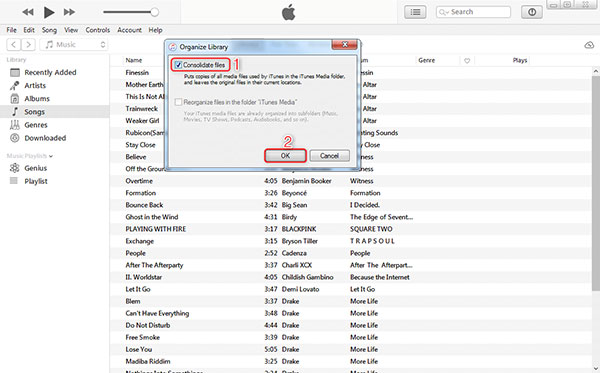
In questo modo, tutti i brani, i video e gli altri contenuti multimediali vengono raccolti in un'unica posizione. ( Come trasferire i video da iTunes a iPhone ?)
Passaggio 2: Copiare la cartella iTunes su un'unità esterna
Attendi che tutti i file siano stati copiati correttamente.
Passaggio 3: Sposta la cartella iTunes sul tuo Mac
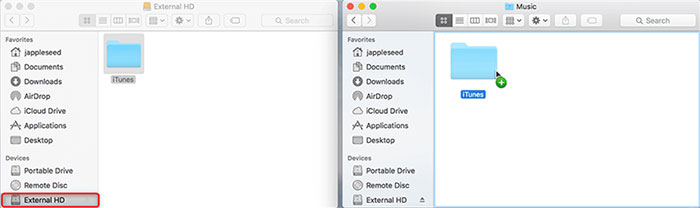
Il tempo di trasferimento dipenderà dalle dimensioni della tua libreria. ( Come trasferire musica da iTunes a iPhone ?)
Passaggio 4: Aprire la libreria trasferita sul Mac
La tua libreria musicale dovrebbe ora apparire nell'app Musica con le relative playlist e i dati della libreria intatti.
Passaggio 5: Verificare che tutto sia stato trasferito correttamente.
Dedica qualche minuto a rivedere la tua libreria. Verifica che:
Se tutto sembra corretto, puoi continuare a utilizzare la tua libreria di iTunes sul Mac .
Se non disponi di un disco rigido esterno, puoi trasferire la tua libreria di iTunes da un PC a un Mac tramite una rete locale. Questo metodo ti permette di copiare la libreria direttamente tra computer, anche se potrebbe richiedere più tempo per collezioni musicali di grandi dimensioni. ( Come aggiornare la libreria di iTunes ?)
Passaggio 1: Condividi la cartella iTunes sul tuo PC
Passaggio 2: Connettiti alla cartella condivisa dal tuo Mac
Passaggio 3: Copia la libreria di iTunes sul tuo Mac
Passaggio 4: Apri la Libreria nell'app Musica
L'app Musica caricherà la libreria trasferita e visualizzerà i brani, le playlist e altre informazioni relative alla libreria.
Passaggio 5: Verifica il contenuto trasferito
Dopo l'apertura della libreria, verifica che i tuoi file musicali, le playlist, le copertine degli album e gli articoli acquistati siano disponibili. Prova a riprodurre alcuni brani per confermare che tutti i file multimediali siano stati copiati correttamente.
Per gli utenti che desiderano un modo più semplice per gestire sia i contenuti della libreria di iTunes che i dati dei dispositivi iOS su un computer, Coolmuster iOS Assistant può semplificare il processo di gestione. Consente di visualizzare in anteprima, organizzare, eseguire il backup ed esportare diversi tipi di dati iOS , rendendo più facile mantenere musica, playlist e altri file ben organizzati su PC o Mac . Supporta inoltre la gestione dei file di backup di iTunes e il trasferimento di dati selezionati tra iPhone, iPad e computer senza sovrascrivere i contenuti esistenti.
Caratteristiche principali di Coolmuster iOS Assistant :
Scarica subito Coolmuster iOS Assistant gratuitamente sul tuo computer:
Come accedere ai file dell'iPhone dal PC senza iTunes:
01 Scarica e installa Coolmuster iOS Assistant sul tuo PC Windows o Mac , quindi avvialo. Usa un cavo USB per collegare il tuo iPhone o iPad al computer. Tocca "Autorizza questo computer" sul tuo dispositivo se richiesto.

02 Una volta connesso, il software eseguirà automaticamente la scansione e visualizzerà le categorie di dati iOS nell'interfaccia principale. È possibile visualizzare in anteprima i file, selezionare gli elementi e fare clic su "Elimina" per rimuovere i file inutili, fare clic su "Esporta" per salvarli sul computer oppure utilizzare "Importa" per aggiungere nuovamente i file supportati al dispositivo.

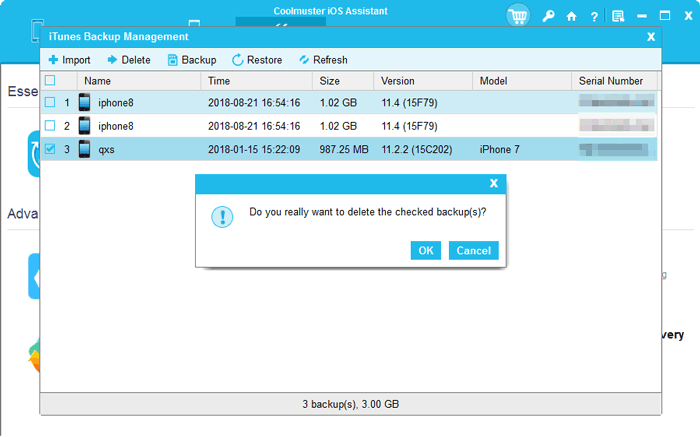
03 Vai alla sezione "Super Toolkit" per eseguire il backup dei dati iOS su iTunes o sul tuo computer, oppure scegli "Elimina" per eliminare i file di backup indesiderati, gestisci i file di backup di iTunes esistenti ripristinandoli o esportandoli secondo necessità.
Videoguida:
D1. Posso trasferire l'intera libreria di iTunes dal PC al Mac ?
Sì. Puoi trasferire l'intera libreria di iTunes, inclusi musica, playlist, valutazioni e file multimediali, copiando la cartella iTunes tramite un'unità esterna o una rete. Una volta spostata, puoi aprirla utilizzando l'app Musica (o iTunes nelle versioni precedenti di macOS).
D2. Le mie playlist e il conteggio degli ascolti verranno conservati?
Se copi l'intera cartella della libreria di iTunes (e non solo i singoli brani), le tue playlist, il numero di riproduzioni, le valutazioni e le copertine degli album di solito rimangono intatte dopo il trasferimento.
D3. Perché mancano alcuni brani dopo il trasferimento su Mac ?
Di solito i brani mancanti si verificano quando:
D4. Devo installare iTunes sul Mac ?
Non necessariamente. Su macOS Catalina e versioni successive, Apple utilizza l'app Musica al posto di iTunes. La libreria trasferita può essere aperta direttamente nell'app Musica.
D5. Posso utilizzare AirDrop o servizi cloud per trasferire la libreria di iTunes?
Tecnicamente possibile per librerie di piccole dimensioni, ma sconsigliato per librerie iTunes di grandi dimensioni a causa delle limitazioni relative alle dimensioni dei file e del rischio di trasferimenti incompleti. Le unità esterne o la condivisione in rete offrono maggiore stabilità.
Trasferire una libreria di iTunes da PC a Mac non è complicato se si seguono i passaggi corretti. Che si scelga un'unità esterna per un trasferimento più veloce e stabile o una connessione di rete per comodità, entrambi i metodi consentono di spostare l'intera collezione musicale in tutta sicurezza. Una preparazione adeguata, come il consolidamento della libreria e la creazione di un backup, è fondamentale per evitare la perdita di file. Una volta completato il trasferimento, è possibile aprire facilmente la libreria nell'app Musica e continuare ad ascoltare la propria musica senza interruzioni sul Mac .
Articoli correlati:
[Guida] Come aggiungere video alla libreria di iTunes in pochi semplici passaggi
2 semplici modi per trasferire gli acquisti effettuati su iPhone su iTunes
2 semplici modi per sincronizzare l'iPhone con più computer
Le 10 migliori alternative a iTunes per Windows da non perdere




 Download gratuito per PC
 Download gratuito per Mac


