Molti utenti iPhone si imbattono in questo problema: le foto vengono salvate in formato HEIC, ma non possono essere aperte o caricate correttamente su computer Windows , su alcuni siti web o piattaforme di social media. In questi casi, la conversione da HEIC a JPG online diventa la soluzione più comoda. Rispetto all'installazione di software, gli strumenti di conversione online non richiedono alcun download: è possibile completare il processo direttamente nel browser, risultando ideali per conversioni rapide o per gli utenti che non vogliono occupare spazio di archiviazione sul dispositivo.
In questo articolo, presenteremo cinque metodi comuni per convertire file HEIC in JPG online, illustrandone vantaggi e svantaggi, per aiutarvi a scegliere l'opzione migliore.
HEIC (High Efficiency Image Format) è il formato immagine predefinito utilizzato da Apple a partire da iOS 11. I suoi vantaggi includono:
Tuttavia, presenta anche alcuni evidenti svantaggi:
Pertanto, la conversione da HEIC a JPG, il formato immagine più diffuso, diventa assolutamente necessaria.
Come convertire un file HEIC in JPG online? Di seguito trovi cinque dei convertitori online da HEIC a JPG più popolari su Google: puoi scegliere quello che meglio si adatta alle tue esigenze.
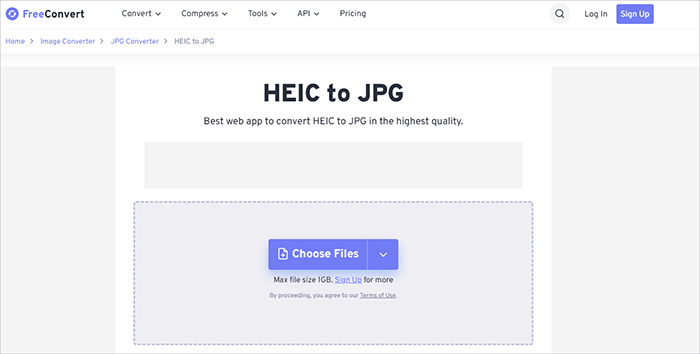
FreeConvert è un versatile convertitore online da HEIC a JPG che supporta oltre 500 formati di file. È particolarmente apprezzato perché consente agli utenti di personalizzare le impostazioni di output, come la qualità dell'immagine, il livello di compressione e la risoluzione. Questo lo rende ideale per chi desidera un maggiore controllo durante la conversione online di file HEIC o HEIF in JPG.
Un altro vantaggio è la sua flessibilità: è possibile caricare file dal proprio dispositivo, dallo spazio di archiviazione cloud o persino tramite URL. Tuttavia, la versione gratuita prevede dei limiti di dimensione dei file, che potrebbero rappresentare un problema per gli utenti che tentano di convertire in blocco file HEIC in JPG online.
Procedura per convertire HEIC in JPG online utilizzando FreeConvert:
Passaggio 1. Vai al sito web FreeConvert HEIC to JPG .
Passaggio 2. Fai clic su "Scegli file" per caricare le tue immagini HEIC.
Passaggio 3. Selezionare "JPG" come formato di output.
Passaggio 4. (Facoltativo) Regola le impostazioni avanzate come qualità o dimensioni.
Passaggio 5. Fare clic su "Converti" per avviare il processo.
Passaggio 6. Una volta completato, scarica i file JPG.
Vantaggi:
* Supporto per parametri personalizzabili.
* La qualità dell'output è controllabile.
* Supporto per l'importazione da cloud (Google Drive / Dropbox).
Svantaggi:
* La versione gratuita prevede limiti di dimensione dei file.
* La velocità di caricamento dei file di grandi dimensioni dipende dalle condizioni di rete.
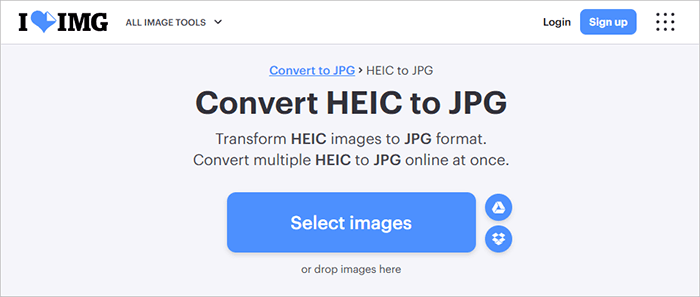
iLoveIMG è una suite di strumenti online incentrata sull'elaborazione delle immagini, che offre una varietà di funzionalità come compressione, ritaglio e conversione di formato. Il suo strumento di conversione da HEIC a JPG è molto intuitivo e non richiede praticamente alcun apprendimento, risultando ideale per i principianti. La piattaforma supporta il caricamento in batch e la conversione con un solo clic, garantendo un processo complessivamente fluido e veloce. Inoltre, l'interfaccia è pulita e priva di pubblicità invasive, offrendo un'ottima esperienza utente.
Tuttavia, offre opzioni limitate per il controllo della qualità dell'immagine, il che lo rende più adatto a conversioni rapide piuttosto che a modifiche dettagliate.
Procedura per convertire online in batch iLoveIMG i file HEIC in JPG:
Passaggio 1. Visita il sito web iLoveIMG Convert HEIC to JPG .
Passaggio 2. Fai clic sul pulsante "Seleziona immagini" e carica i file HEIC dal tuo dispositivo. Puoi anche importare file da servizi di archiviazione cloud come Google Drive o Dropbox.
Passaggio 3. Se necessario, carica più immagini per convertirle in blocco.
Passaggio 4. Fare clic sul pulsante "Converti in JPG". Lo strumento elaborerà automaticamente le immagini.
Passaggio 5. Una volta completata la conversione, scarica i file JPG sul tuo dispositivo oppure salvali nuovamente sul cloud.
Vantaggi:
* Semplice da usare, non è richiesta alcuna registrazione.
* Supporto per l'elaborazione batch.
* Supporta il caricamento tramite trascinamento, non è richiesta la registrazione.
Svantaggi:
* La versione gratuita ha funzionalità limitate.
* Il tasso di compressione dell'immagine potrebbe essere relativamente elevato.
* L'elaborazione di file di grandi dimensioni può essere lenta.
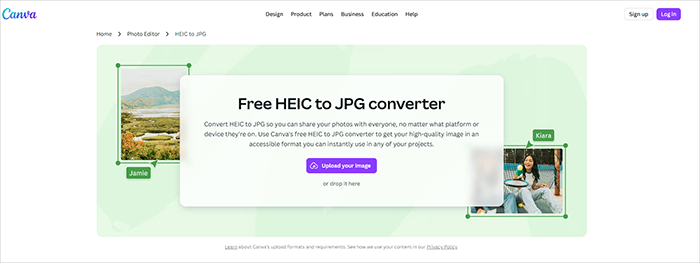
Canva è una nota piattaforma di progettazione online. Sebbene sia utilizzata principalmente per la creazione di poster, grafiche per i social media e altri contenuti visivi, supporta anche l'importazione di immagini HEIC e la loro esportazione in formato JPG. Questo approccio è più adatto agli utenti che già utilizzano Canva per il loro lavoro di progettazione.
A differenza dei tradizionali strumenti di conversione, il vantaggio di Canva sta nel consentire di modificare le immagini prima di convertirle, ad esempio ritagliandole, aggiungendo testo o applicando filtri. Tuttavia, richiede l'accesso a un account e il processo di conversione prevede un passaggio aggiuntivo.
Procedura per convertire HEIC in JPG online gratuitamente utilizzando Canva:
Passaggio 1. Vai al sito web del convertitore da Canva HEIC a JPG . Quindi accedi al tuo account oppure registrati gratuitamente se non ne hai uno.
Passaggio 2. Fai clic sul pulsante "Carica la tua immagine" e carica i file HEIC dal tuo dispositivo.
Passaggio 3. Una volta caricata, fai clic sull'immagine per posizionarla sulla tua area di lavoro.
Passaggio 4. Prima della conversione, puoi ritagliare, ridimensionare, aggiungere testo, applicare filtri o apportare altre modifiche.
Passaggio 5. Fai clic sul pulsante "Condividi" o "Scarica" in alto a destra, scegli "JPG" come formato file e poi fai clic su "Scarica".
Vantaggi:
* Interfaccia intuitiva, ideale per utenti con una propensione per il design.
* Supporta l'esportazione in formato JPG dopo la modifica.
* Non sono necessarie operazioni complesse.
Svantaggi:
* Le funzionalità di conversione sono relativamente basilari.
* Richiede l'accesso all'account.
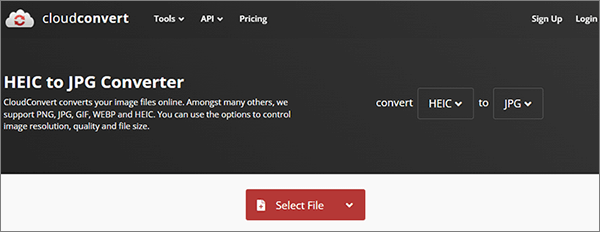
CloudConvert è uno strumento di livello professionale per gli utenti che necessitano di risultati di alta qualità. È una delle migliori opzioni se si desidera convertire file HEIF in JPG online con un controllo preciso su impostazioni quali risoluzione, compressione e conservazione dei metadati.
Supporta inoltre integrazioni con servizi cloud come Google Drive e Dropbox, risultando comodo per i flussi di lavoro da remoto. Tuttavia, gli utenti gratuiti sono limitati dai crediti di conversione.
Procedura per convertire in blocco i file HEIC in JPG online utilizzando CloudConvert:
Passaggio 1. Apri il browser e vai al sito web di CloudConvert per la conversione da HEIC a JPG .
Passaggio 2. Fai clic sul pulsante "Seleziona file" per caricare le immagini HEIC dal tuo dispositivo. Puoi anche importare file da servizi di archiviazione cloud come Google Drive, Dropbox o tramite un URL.
Passaggio 3. Fai clic sull'icona delle impostazioni (chiave inglese) per personalizzare opzioni quali qualità dell'immagine, risoluzione o dimensioni del file.
Passaggio 4. Fai clic sul pulsante "Converti" per avviare la conversione dei file HEIC in JPG.
Passaggio 5. Una volta completata la conversione, fai clic su "Scarica" per salvare i file JPG sul tuo dispositivo.
Vantaggi:
* Supporta la regolazione della risoluzione e della qualità.
* Elevata precisione di conversione.
* Supporto per l'importazione da cloud (Google Drive, Dropbox).
Svantaggi:
* La versione gratuita prevede limiti di dimensione dei file.
* La velocità di conversione dipende dalle condizioni della rete.
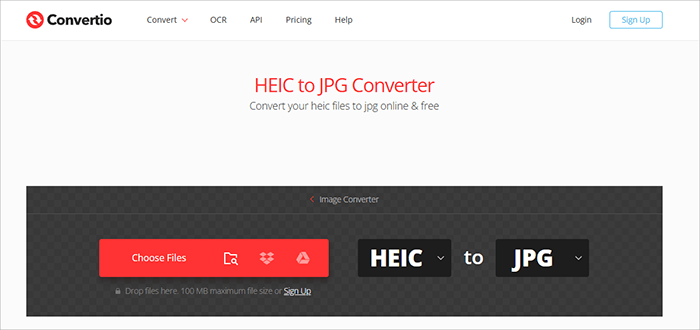
Convertio è un altro popolare strumento online gratuito per convertire file HEIC in JPG, che supporta oltre 300 formati. Si distingue per la sua flessibilità: è possibile caricare file dal computer, da Google Drive, da Dropbox o persino da un URL.
È un'ottima soluzione per conversioni rapide, ma come molti strumenti online, presenta limitazioni relative alle dimensioni dei file e al numero di conversioni giornaliere.
Procedura per convertire HEIC in JPG online utilizzando Convertio:
Passaggio 1. Visita il sito web di Convertio HEIC to JPG .
Passaggio 2. Fai clic sul pulsante "Scegli file" per caricare le immagini HEIC dal tuo dispositivo. Puoi anche importare file da Google Drive o Dropbox, oppure incollare l'URL di un file.
Passaggio 3. Assicurarsi che il formato di output sia impostato su "JPG".
Passaggio 4. Fai clic sul pulsante "Converti" per avviare la conversione dei file.
Passaggio 5. Una volta completata la procedura, fai clic su "Scarica" per salvare le immagini JPG convertite sul tuo dispositivo.
Vantaggi:
* Supporta l'importazione da dispositivo locale, URL e archiviazione cloud.
* Velocità di conversione elevata.
* Interfaccia intuitiva.
Svantaggi:
* La versione gratuita ha limiti rigorosi per le dimensioni dei file.
* Richiede una connessione internet stabile.
Se devi convertire decine o addirittura centinaia di immagini HEIC, gli strumenti online possono risultare lenti e presentare delle limitazioni. In questo caso, è preferibile utilizzare un software professionale: Coolmuster HEIC Converter . Si tratta di un programma per computer desktop specificamente progettato per convertire file HEIC in JPG, JPEG o PNG, compatibile sia con Windows che Mac .
Rispetto agli strumenti online, i suoi maggiori vantaggi sono le solide capacità di elaborazione in batch, la stabilità della conversione e l'indipendenza dalla connessione internet. Inoltre, supporta la conservazione delle informazioni EXIF delle foto (come l'ora di scatto e i dettagli del dispositivo), una funzionalità molto utile per gli appassionati di fotografia.
Caratteristiche principali del convertitore Coolmuster HEIC:
Ecco come convertire un file HEIC in JPG offline su Windows / Mac utilizzando Coolmuster HEIC Converter:
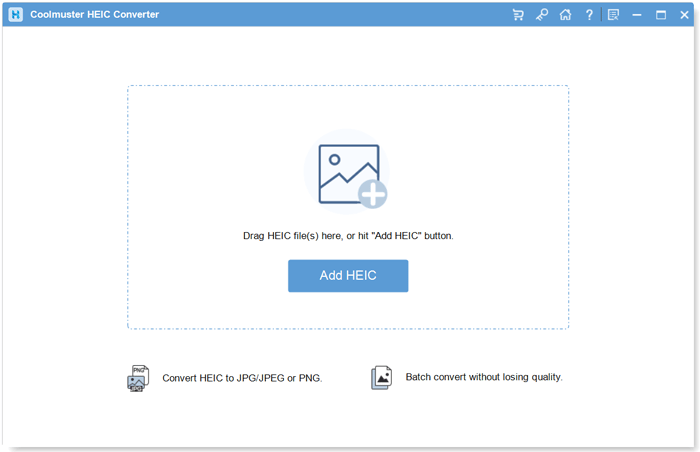
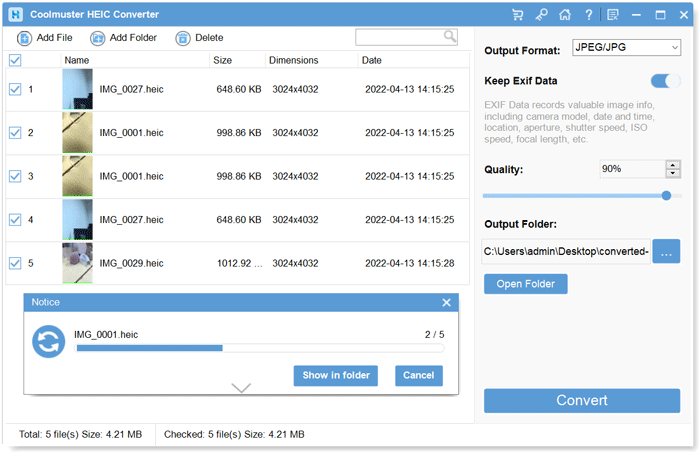
01 Apri il software sul tuo computer. Aggiungi le foto HEIC facendo clic sul pulsante "Aggiungi HEIC" oppure trascinandole nell'area tratteggiata.
02 Seleziona le immagini HEIC che desideri convertire. Scegli "JPEG/JPG" o "PNG" come formato di output. Abilita "Mantieni dati Exif" per conservare le informazioni originali e regola l'impostazione Qualità. Scegli una cartella sul tuo computer in cui salvare i file convertiti.
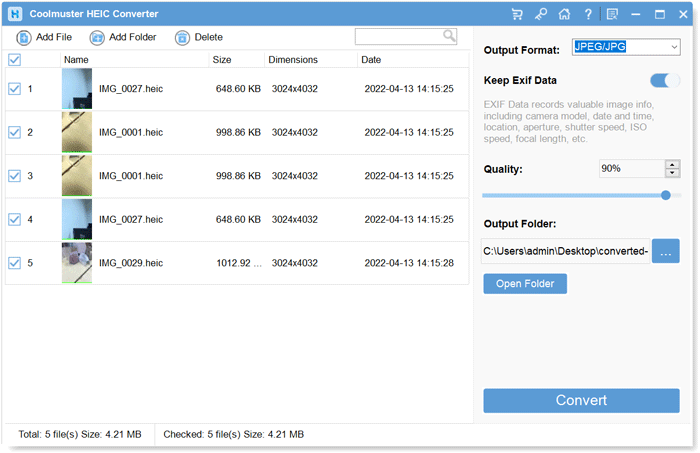
03 Fai clic sul pulsante "Converti" per avviare la conversione delle immagini HEIC in JPG o PNG.
Video tutorial:
Quando si tratta di decidere se convertire un file HEIC in JPG online o utilizzare uno strumento offline, la scelta migliore dipende dalle proprie esigenze, in particolare dalle dimensioni del file, dalla privacy e dall'elaborazione in batch.
Per semplificare, ecco un confronto chiaro:
| Caratteristica | Convertitore online da HEIC a JPG | Software offline per la conversione da HEIC a JPG |
|---|---|---|
| Facilità d'uso | Facilissimo, non è necessaria alcuna installazione. | Richiede download e installazione |
| Velocità | Dipende da internet | Più veloce per i file di grandi dimensioni |
| Conversione batch | Limitato (limitazioni di dimensioni/quantità) | Conversione in blocco illimitata |
| Privacy | File caricati sui server | 100% locale, più sicuro |
| Limite di dimensione del file | Solitamente limitato | Nessun limite |
| Impostazioni avanzate | Base o limitato | Maggiore controllo (qualità, dati EXIF) |
Se devi convertire solo poche immagini occasionalmente, gli strumenti online sono abbastanza comodi. Ma se lavori frequentemente con file HEIC, soprattutto per conversioni in batch o per preservare la qualità dell'immagine, è consigliabile utilizzare direttamente Coolmuster HEIC Converter .
Articoli correlati:
Come convertire un file HEIC in JPG su Android ? 3 app e strumenti online
Come convertire HEIC in JPG su Google Drive: 4 metodi efficaci
Come convertire HEIC in JPG su Mac : 5 metodi facili e veloci
[Guida semplice] Come aprire i file HEIC in Photoshop su Windows / Mac ?

 Convertitore HEIC
5 semplici modi per convertire HEIC in JPG online gratuitamente: guida passo passo
Convertitore HEIC
5 semplici modi per convertire HEIC in JPG online gratuitamente: guida passo passo





 Download gratuito per PC
 Download gratuito per Mac
