Se utilizzi un iPhone o Mac moderno, probabilmente avrai notato che le foto vengono salvate in formato HEIC anziché JPG. Sebbene HEIC offra una migliore compressione e un'alta qualità, non è ampiamente supportato su tutte le piattaforme. Questo può rendere difficile l'apertura delle immagini HEIC su alcuni dispositivi o programmi. Ecco perché molti utenti cercano modi per convertire HEIC in JPG su un Mac . JPG è uno dei formati di immagine più compatibili, rendendo più facile caricare, condividere o modificare le foto.
In questa guida ti mostreremo come convertire HEIC in JPG su Mac utilizzando cinque metodi diversi, tra cui strumenti integrati e software professionali. Vediamoli insieme.
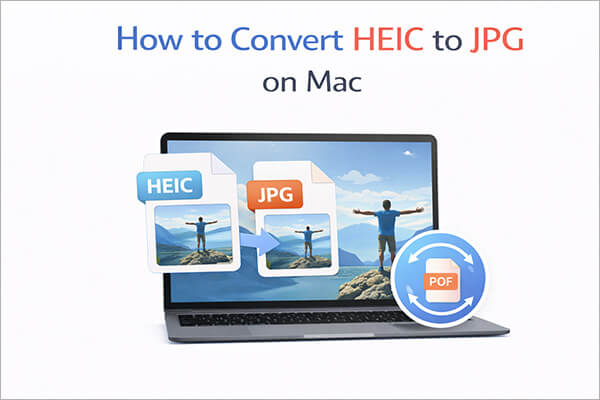
Se devi convertire un gran numero di immagini HEIC contemporaneamente, utilizzare strumenti professionali è solitamente il metodo più rapido. Coolmuster HEIC Converter è un software specificamente progettato per la conversione del formato HEIC, che consente di convertire rapidamente in batch HEIC in JPG o PNG sia su Mac che Windows .
Il vantaggio principale di questo strumento è la sua capacità di convertire in batch mantenendo la qualità dell'immagine originale. È possibile importare più immagini HEIC contemporaneamente e completare la conversione in pochi secondi. Inoltre, conserva i dati EXIF, come l'ora di acquisizione e le informazioni sul dispositivo, rendendolo ideale per gli utenti che devono gestire una vasta raccolta di foto.
Le caratteristiche principali di Coolmuster HEIC Converter:
Ecco come convertire HEIC in JPG su Mac senza perdere qualità utilizzando Coolmuster HEIC Converter:
01 Scarica e installa il software sul tuo Mac , quindi aprilo.
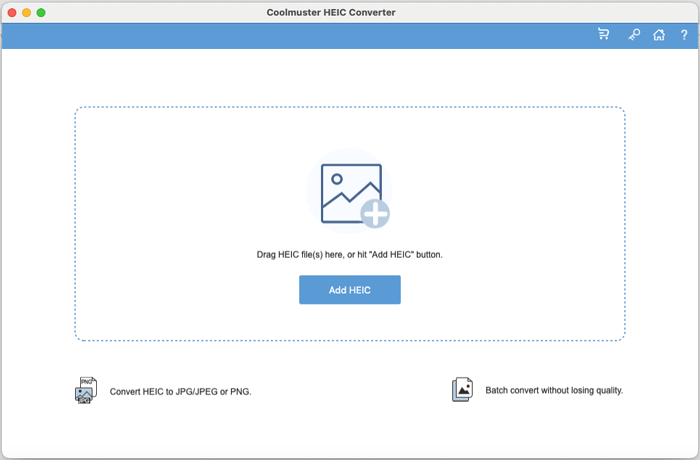
02 Aggiungi i tuoi file HEIC cliccando su "Aggiungi HEIC" o trascinandoli e rilasciandoli nell'area contrassegnata con "Rilascia i file qui".
03 Scegli il formato di output desiderato (JPG/JPEG o PNG) e abilita "Mantieni dati Exif" se vuoi conservare i metadati.
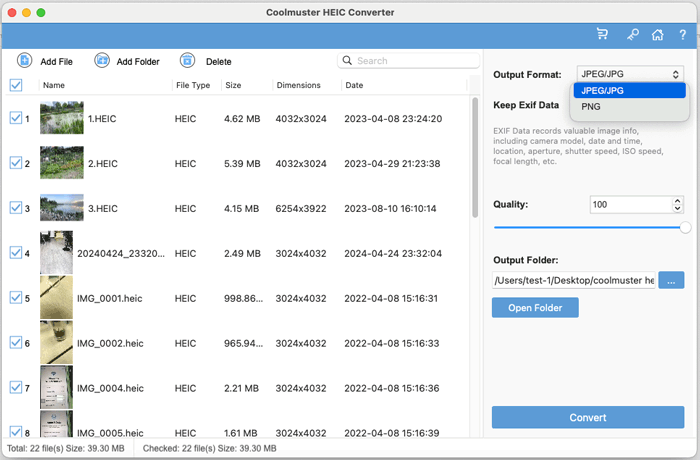
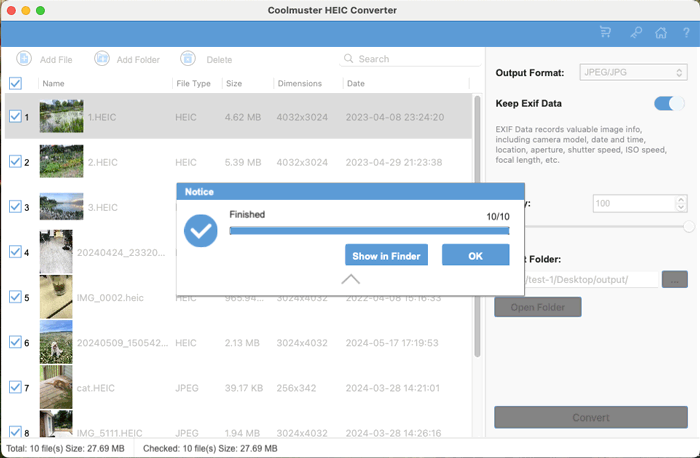
04 Regola la qualità, imposta una cartella di destinazione e fai clic su "Converti" per convertire immediatamente i tuoi file HEIC.
Video tutorial:
Se devi convertire solo poche immagini HEIC, lo strumento Anteprima integrato nel tuo Mac farà al caso tuo. Anteprima è il visualizzatore di immagini e PDF predefinito in macOS e, oltre a visualizzare le immagini, supporta anche l'editing di base delle immagini e la conversione di formato.
Il vantaggio di utilizzare Anteprima è che non richiede software aggiuntivo e il processo è semplice e intuitivo. Tuttavia, questo metodo è più adatto per convertire una singola immagine o un numero limitato di immagini. Se è necessario elaborare un batch di grandi dimensioni di file HEIC, potrebbe essere meno efficiente.
Come posso convertire un file HEIC in JPG su Mac ? Segui questi passaggi:
Passaggio 1. Individua l'immagine HEIC che desideri convertire sul tuo Mac .
Passaggio 2. Fare clic con il tasto destro del mouse sull'immagine e selezionare "Apri con" > "Anteprima".
Passaggio 3. Una volta aperta l'immagine in Anteprima, fare clic su "File" nella barra dei menu.
Passaggio 4. Dal menu a discesa, seleziona "Esporta".
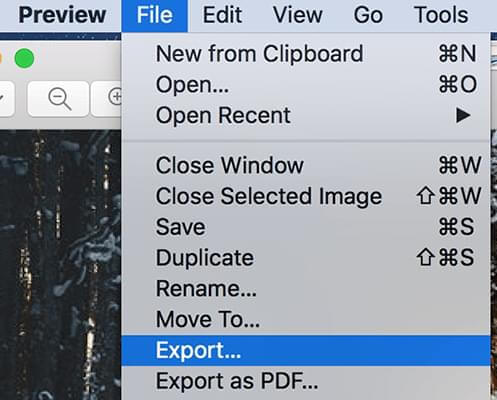
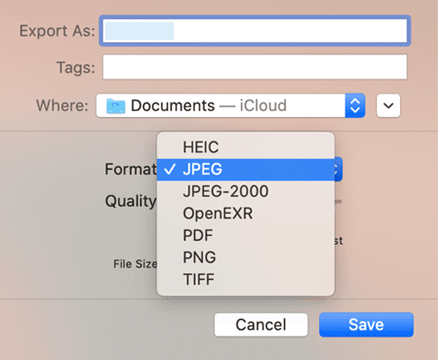
Passaggio 5. Nel menu a discesa "Formato", seleziona "JPEG".
Passaggio 6. Se necessario, regolare la qualità dell'immagine e scegliere la posizione di salvataggio.
Passaggio 7. Fare clic su "Salva" per convertire l'immagine HEIC in JPG.
Se le tue foto HEIC sono archiviate nell'app Foto, puoi anche convertirle direttamente in JPG utilizzando la funzione di esportazione. Ecco come convertire HEIC in JPG su un Mac Book Air utilizzando l'app Foto:
Passaggio 1. Apri l'app Foto sul tuo Mac e importa la tua foto HEIC se non è già presente nell'app. ( Non riesci a importare foto da iPhone a Mac ?)
Passaggio 2. Seleziona la foto HEIC che desideri convertire.
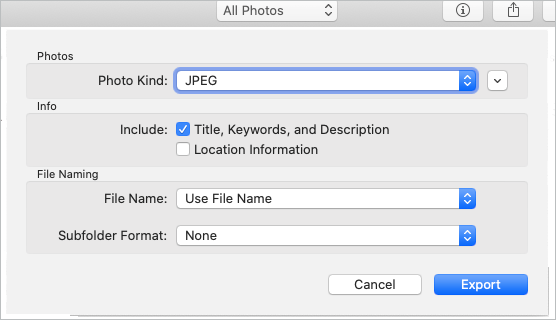
Passaggio 3. Fare clic su "File" nella barra dei menu, quindi scegliere "Esporta" > "Esporta X foto".
Passaggio 4. Nelle impostazioni di esportazione, imposta "Tipo foto" su "JPEG" e regola la qualità dell'immagine.
Passaggio 5. Seleziona una cartella di destinazione e fai clic su "Esporta" per salvare la foto come file JPG.
Gli utenti che necessitano di automatizzare la conversione del formato immagine possono utilizzare lo strumento Automator integrato su macOS. Automator consente di creare flussi di lavoro che eseguono automaticamente determinate attività, come la conversione batch di formati immagine. Sebbene la configurazione di Automator possa essere un po' complessa, una volta creato il flusso di lavoro, consente l'elaborazione rapida di un gran numero di immagini HEIC.
Ecco come convertire HEIC in JPG su Mac in blocco con Automator:
Passaggio 1. Apri "Finder" > "Applicazioni" > "Automator".
Passaggio 2. Selezionare "Azione rapida" o "Servizio" e fare clic su "Scegli".
Passaggio 3. Impostare "Il flusso di lavoro riceve corrente" su "file immagine".
Passaggio 4. Nella "Libreria azioni", seleziona "Foto" e trascina "Cambia tipo di immagini" nell'area del flusso di lavoro.
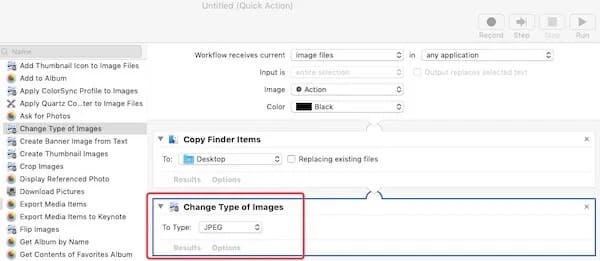
Passaggio 5. Fare clic su "Aggiungi" per confermare, quindi impostare il tipo di immagine su "JPEG".
Passaggio 6. Nel menu "File", seleziona "Esporta", assegna un nome al flusso di lavoro e salvalo.
Passaggio 7. Fare doppio clic sul flusso di lavoro salvato e fare clic su "Installa".
Passaggio 8. Nel Finder, fai clic con il pulsante destro del mouse sulle immagini HEIC, scegli "Azioni rapide" o "Servizi" e seleziona l'icona a forma di ingranaggio con JPG.
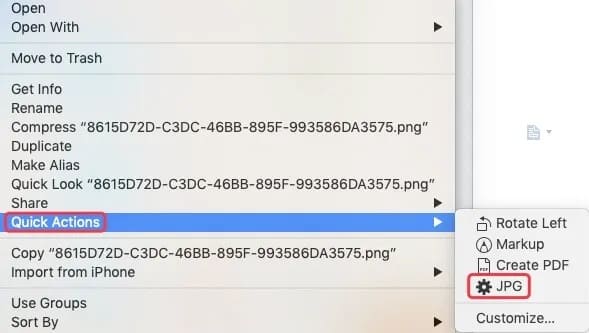
Passaggio 9. I file JPG convertiti verranno salvati nella stessa posizione del flusso di lavoro.
macOS offre anche una funzionalità molto comoda chiamata Azioni Rapide. Tramite il menu contestuale nel Finder, è possibile convertire direttamente il formato delle immagini senza aprire alcuna applicazione. Questo metodo è ideale per convertire rapidamente una singola immagine o un numero limitato di immagini.
Come posso convertire HEIC in JPG su Mac tramite Azioni rapide?
Passaggio 1. Apri il Finder e individua l'immagine HEIC.
Passaggio 2. Fare clic con il pulsante destro del mouse sull'immagine e selezionare "Azioni rapide".
Passaggio 3. Selezionare "Converti immagine".
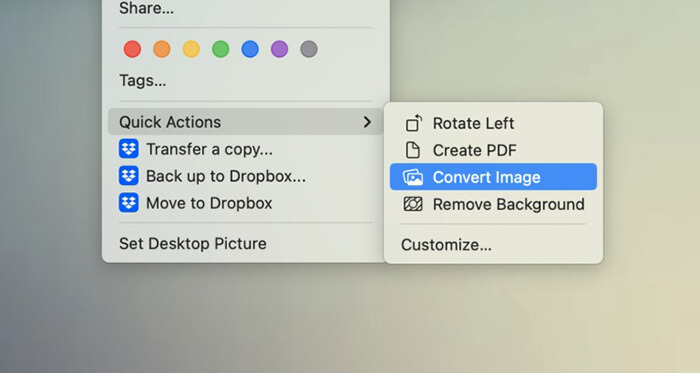
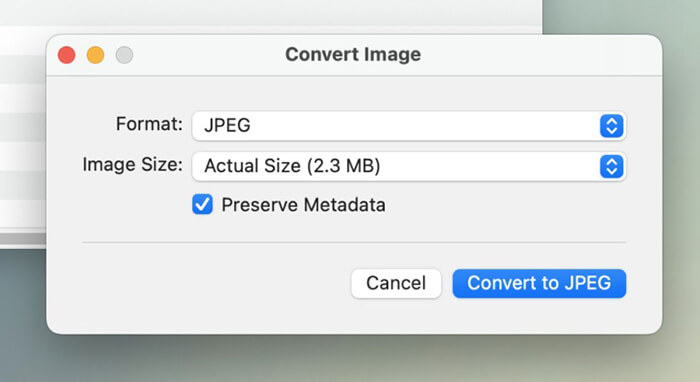
Passaggio 4. Selezionare "JPEG" come formato di output.
Passaggio 5. Fare clic su "Converti in JPEG" per terminare. Il file JPG verrà salvato nella stessa cartella.
Ora conosci diversi modi efficaci per convertire HEIC in JPG su Mac . Se hai bisogno di convertire solo poche immagini occasionalmente, strumenti integrati come Anteprima, Foto o Azioni rapide possono gestire l'attività senza installare software aggiuntivo. Tuttavia, se gestisci regolarmente un gran numero di file HEIC, uno strumento dedicato come Coolmuster HEIC Converter è la soluzione più efficiente. Ti consente di convertire in batch HEIC in JPG su Mac , preservare i dati EXIF e mantenere un'elevata qualità dell'immagine, il tutto con pochi clic.
La scelta del metodo giusto dipende dalle tue esigenze, ma con le soluzioni sopra descritte, la conversione delle immagini HEIC su Mac dovrebbe essere rapida e senza problemi.
Articoli correlati:
I 12 migliori convertitori HEIC in JPG su Windows / Mac / Online [Ultimo aggiornamento]
[Risolto] Come stampare facilmente foto HEIC su Windows e Mac ?
[Guida facile] Come aprire i file HEIC in Photoshop su Windows / Mac ?
Come convertire HEIC in JPG su Google Drive: 4 metodi efficaci





 Download gratuito per Mac
 Download gratuito per PC


