In breve:
Per convertire le foto HEIC in JPG o PNG, Aiseesoft HEIC Converter offre una semplice soluzione desktop, mentre Coolmuster HEIC Converter propone un'altra opzione per l'elaborazione in batch.
Le foto HEIC potrebbero apparire perfette sul tuo iPhone, ma possono sorgere problemi quando provi ad aprirle su un PC Windows o a condividerle con qualcuno che utilizza un dispositivo non supportato. Aiseesoft HEIC Converter si propone di risolvere questo problema di compatibilità convertendo le immagini HEIC in formati più accessibili. Ma funziona davvero come previsto? Vale la pena acquistarlo? In questa recensione, analizzeremo le sue caratteristiche principali, il processo di conversione, i pro e i contro e il prezzo, per poi presentare un'alternativa da prendere in considerazione.
Aiseesoft HEIC Converter è un programma per computer che converte le immagini HEIC in formati più diffusi, tra cui JPG, JPEG e PNG. Funziona su Windows e Mac , semplificando l'apertura, la condivisione e l'utilizzo delle foto dell'iPhone su diversi dispositivi. Le sue caratteristiche principali includono:
Aiseesoft HEIC Converter semplifica la conversione di foto HEIC in JPG o PNG su Windows e Mac . Puoi importare più immagini, scegliere un formato di output e personalizzare la cartella di destinazione in pochi semplici passaggi. Ecco come fare:
Passaggio 1: Scarica Aiseesoft HEIC Converter in modo sicuro dai pulsanti sottostanti e installalo sul tuo computer. Puoi anche visitare il sito web ufficiale.
Passaggio 2: Avvia il programma e fai clic su "Aggiungi HEIC" per selezionare le immagini. Puoi anche trascinare e rilasciare i file HEIC direttamente nell'interfaccia.

Passaggio 3: Seleziona le foto che desideri convertire, quindi scegli "JPG/JPEG" o "PNG" come formato di output. Puoi anche attivare l'opzione "Mantieni dati Exif" per conservare le informazioni originali della foto. Scegli una cartella di destinazione in cui salvare le immagini convertite.
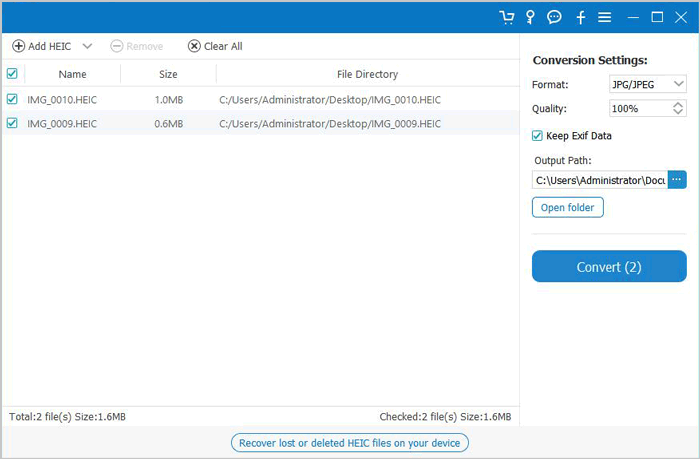
Passaggio 4: Fai clic su "Converti" per iniziare. Una volta terminato il processo, fai clic su "Apri cartella" per individuare e visualizzare le foto convertite in formato JPG o PNG.

Aiseesoft HEIC Converter gestisce bene le conversioni HEIC di base. La sua interfaccia semplice, l'elaborazione in batch e la qualità di output regolabile lo rendono comodo per gli utenti che lavorano regolarmente con le foto dell'iPhone. Tuttavia, essendo principalmente uno strumento di conversione di formato, potrebbe non soddisfare le esigenze di tutti. Ecco i suoi principali vantaggi e svantaggi.
Vantaggi:
Svantaggi:
Se Aiseesoft HEIC Converter non soddisfa appieno le tue esigenze, Coolmuster HEIC Converter è un'altra opzione da prendere in considerazione. Offre un modo semplice per convertire le foto HEIC in JPG, JPEG o PNG senza impostazioni complicate. Puoi aggiungere singole immagini o intere cartelle, visualizzare l'anteprima delle foto prima della conversione ed elaborare più file contemporaneamente. Ti permette inoltre di regolare la qualità di output e di preservare le informazioni EXIF, risultando una scelta pratica per gli utenti che gestiscono regolarmente grandi quantità di foto scattate con iPhone.
Caratteristiche principali del convertitore Coolmuster HEIC:
Come convertire un file HEIC in JPG/PNG con Coolmuster HEIC Converter:
01 Scarica e installa Coolmuster HEIC Converter sul tuo computer. Avvia il programma dopo l'installazione.
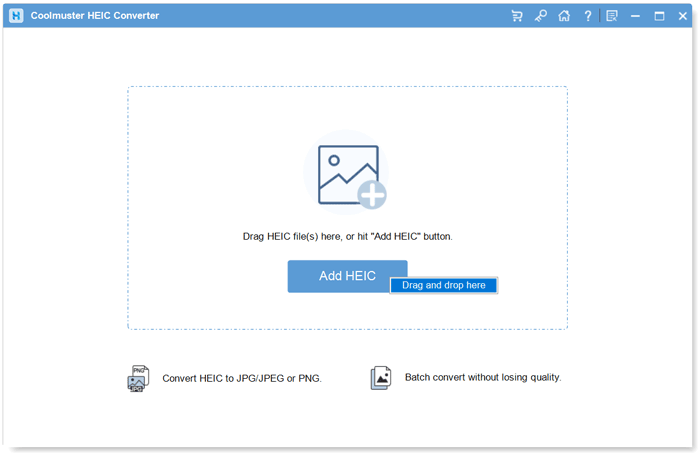
02 Fai clic su "Aggiungi HEIC" per sfogliare e importare le tue foto. In alternativa, trascina e rilascia i file HEIC nella finestra del programma.
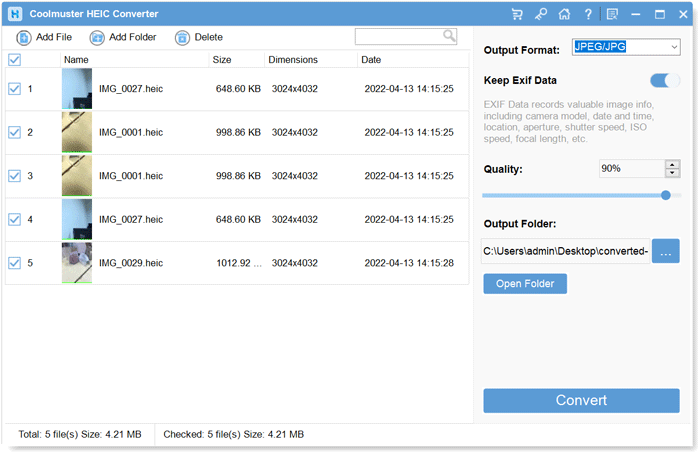
03 Seleziona le immagini HEIC che desideri convertire, quindi seleziona "JPEG/JPG" o "PNG" in "Formato di output". Abilita "Mantieni dati Exif" se desideri conservare le informazioni originali della foto. Puoi anche regolare l'impostazione "Qualità".
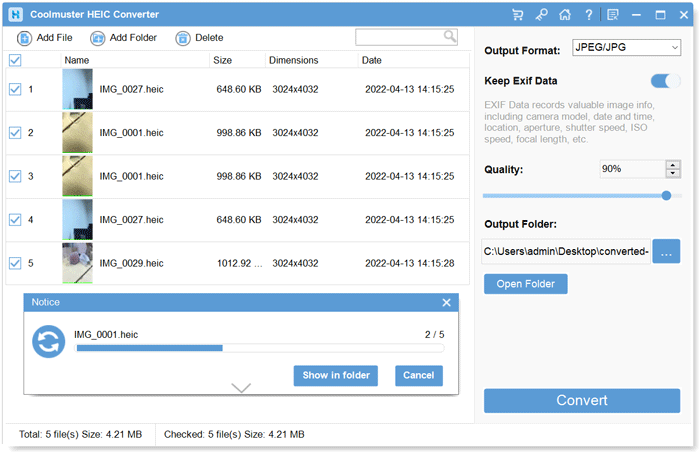
04 Specifica la posizione in cui desideri salvare le immagini convertite sul tuo computer. Fai clic su "Converti" per avviare il processo. Una volta completato, apri la cartella di destinazione per controllare le tue immagini JPG o PNG.
Videoguida:
Cerchi un modo rapido e senza perdita di qualità per convertire file HEIC in JPG online? Ecco i 5 migliori strumenti da non perdere. Dai un'occhiata!
Come convertire HEIC in JPG online in pochi minuti? 5 strumenti migliori
D1. Aiseesoft HEIC Converter è gratuito?
Aiseesoft HEIC Converter offre una versione di prova gratuita, ma con alcune limitazioni. È possibile convertire gratuitamente fino a 10 file HEIC. Per elaborare un numero maggiore di foto, è necessario acquistare una licenza. Aiseesoft offre anche un convertitore HEIC online gratuito per gli utenti che non desiderano installare un software per computer.
D2. Quanto costa il convertitore HEIC Aiseesoft?
Aiseesoft offre diverse opzioni di licenza, tra cui un piano mensile, una licenza a vita e una licenza multiutente. I prezzi promozionali indicati sono di 6,20 $ per un mese, 24,96 $ per una licenza a vita per un computer e 39,96 $ per una licenza multiutente. I prezzi possono variare a seconda della regione e delle promozioni in corso, quindi si consiglia di consultare la pagina di acquisto ufficiale prima di effettuare l'ordine.
D3. Il convertitore HEIC Aiseesoft riduce la qualità dell'immagine?
Aiseesoft consente di regolare la qualità dell'immagine in uscita prima della conversione. Scegliere un'impostazione di qualità più elevata può aiutare a preservare maggiori dettagli visivi. Tuttavia, la conversione da HEIC a JPG potrebbe comportare una certa compressione, poiché JPG è un formato con perdita di dati. Se la qualità dell'immagine è importante, si consiglia di utilizzare un'impostazione di alta qualità e confrontare le foto convertite con gli originali.
D4. L'utilizzo di Aiseesoft HEIC Converter è sicuro?
In generale, sì. Aiseesoft è un fornitore di software affermato e il suo sito web ufficiale offre HEIC Converter per il download. Per evitare programmi di installazione potenzialmente modificati o software indesiderato in bundle, scarica il programma direttamente dal sito web ufficiale di Aiseesoft. Puoi anche scansionare il file di installazione con il tuo software antivirus prima di eseguirlo.
D5. Vale la pena acquistare Aiseesoft HEIC Converter?
Aiseesoft HEIC Converter è un'opzione da considerare se converti frequentemente foto HEIC e desideri un semplice strumento desktop con elaborazione in batch, qualità dell'immagine regolabile e conservazione dei dati EXIF. Tuttavia, se devi convertire solo poche immagini occasionalmente, la versione di prova gratuita o il convertitore online potrebbero essere sufficienti. Se stai cercando un'altra opzione desktop, vale la pena provare anche Coolmuster HEIC Converter.
Aiseesoft HEIC Converter è una comoda opzione per convertire le foto dell'iPhone in formati più facili da aprire e condividere. La conversione in batch e le impostazioni di qualità regolabili soddisfano le esigenze della maggior parte degli utenti, sebbene la versione di prova gratuita sia limitata. Se desideri confrontare un'altra soluzione desktop prima di prendere una decisione, vale la pena dare un'occhiata Coolmuster HEIC Converter . Prova entrambe le opzioni e scopri quale si adatta meglio alle tue esigenze di conversione delle foto.
Articoli correlati:
5 metodi per stampare foto HEIC su Windows e Mac
Recensione completa del convertitore HEIC iMazing
11 migliori convertitori da HEIC a JPG per Windows e Mac
Come aprire i file HEIC in Photoshop? [Guida rapida e semplice]

 Convertitore HEIC
Recensione del convertitore HEIC Aiseesoft: caratteristiche, vantaggi, svantaggi e prezzi





 Download gratuito per PC
 Download gratuito per Mac

