In breve:
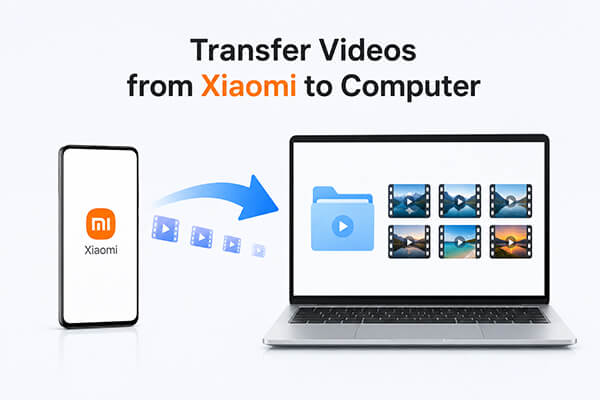
Esistono diversi modi per trasferire video da un telefono Xiaomi a un computer. Questa guida illustrerà ciascun metodo passo dopo passo, in modo che tu possa scegliere quello più adatto alle tue esigenze. In generale, questi metodi possono essere suddivisi in tre categorie: utilizzo di un'apposita applicazione, connessioni cablate e opzioni wireless.
I video registrati con i telefoni Xiaomi spesso contengono ricordi preziosi, ma gestirli o modificarli su uno schermo più grande può essere più comodo. Che si tratti di liberare spazio di archiviazione , eseguire il backup di clip importanti o modificare video sul PC, il trasferimento di video da Xiaomi al computer è un'esigenza comune.
Fortunatamente, esistono diversi modi per farlo, tra cui strumenti professionali, connessione USB e opzioni di trasferimento wireless. In questa guida, presenteremo 6 metodi pratici per aiutarti a trasferire video da Xiaomi al computer in modo rapido e sicuro.
Se cerchi una soluzione affidabile e professionale per gestire e trasferire in blocco i video dal tuo dispositivo Xiaomi, l'utilizzo di uno strumento di gestione Android dedicato, come Coolmuster Android Assistant , è l'opzione più efficiente. A differenza dei metodi manuali, questo approccio ti permette di visualizzare in anteprima, organizzare ed esportare selettivamente i video dal telefono al computer senza perdita di qualità. È particolarmente utile per gli utenti che eseguono frequentemente il backup di file video di grandi dimensioni o che necessitano di un maggiore controllo sulla gestione dei file.
Caratteristiche principali di Android Assistant:
Procedura per trasferire i video da Xiaomi al computer:
01 Installa Android Assistant sul tuo computer e avvia il programma dopo l'installazione.
02 Collega il tuo telefono Xiaomi al computer tramite cavo USB o Wi-Fi. Se utilizzi il cavo USB, devi abilitare il debug USB se richiesto, in modo che il dispositivo venga riconosciuto correttamente.

03 Una volta rilevato il dispositivo, vai al pannello di sinistra e fai clic sulla categoria "Video" per visualizzare tutti i file video memorizzati.

04 Seleziona i video che desideri trasferire, quindi fai clic sul pulsante "Esporta" per avviare il trasferimento dal tuo dispositivo Xiaomi al computer.

Qui sotto potete anche guardare un video tutorial dettagliato per vedere l'intero processo in azione.
Il metodo tramite cavo USB è il più tradizionale, gratuito e affidabile per trasferire video da un telefono Xiaomi a un computer. Non richiede software di terze parti né una connessione internet, il che lo rende ideale per trasferimenti di file rapidi e diretti. Essendo una connessione cablata, offre prestazioni stabili e ad alta velocità, soprattutto durante il trasferimento di file video 4K di grandi dimensioni. Inoltre, questo metodo preserva la qualità video originale senza compressione o ritardi.
Principali vantaggi:
Limitazioni:
Guida passo passo:
Passaggio 1. Collega il tuo telefono Xiaomi al computer utilizzando un cavo dati USB funzionante.
Passaggio 2. Sul telefono, quando viene visualizzato il messaggio di connessione, seleziona la modalità "Trasferimento file (MTP)" (evita la modalità di sola ricarica).
Passaggio 3. Apri "Questo PC" su Windows o la cartella Dispositivi su Mac , quindi individua il tuo dispositivo Xiaomi.
Passaggio 4. Accedere a "DCIM" > "Fotocamera" per visualizzare i video registrati oppure controllare le cartelle "Download/Video" per i video salvati.

Passaggio 5. Seleziona i video desiderati, quindi copiali e incollali in una cartella locale sul tuo computer per completare il trasferimento.
I servizi cloud offrono una comoda soluzione wireless per trasferire i video Xiaomi su un computer senza utilizzare cavi. Permettono inoltre il backup automatico e l'accesso remoto, consentendo di scaricare i video in qualsiasi momento da qualsiasi dispositivo. Due delle opzioni più utilizzate sono Mi Cloud (il servizio ufficiale di Xiaomi) e Google Foto (una soluzione multipiattaforma ampiamente supportata).
Mi Cloud è il servizio di archiviazione cloud ufficiale di Xiaomi che consente agli utenti di sincronizzare automaticamente i video della galleria. Offre un accesso semplice e immediato sia tramite browser web che client desktop, semplificando il trasferimento dei video e rendendolo senza cavi. Il limite di archiviazione gratuito è di 5 GB, sufficiente per il backup quotidiano dei video, mentre sono disponibili piani con maggiore spazio di archiviazione per un utilizzo prolungato.
Principali vantaggi:
Limitazioni:
Guida passo passo:
Passaggio 1. Sul tuo telefono, vai su "Impostazioni" > "Account Mi" > "Xiaomi Cloud", accedi e abilita la sincronizzazione della galleria per caricare automaticamente i video.
Passaggio 2. Assicurarsi di disporre di una connessione Wi-Fi stabile e attendere il completamento del processo di sincronizzazione.
Passaggio 3. Sul tuo computer, visita i.mi.com ed effettua l'accesso con lo stesso account Xiaomi.
Passaggio 4. Apri la sezione "Galleria", seleziona i video sincronizzati e fai clic su Scarica per salvarli localmente.

Google Foto è una piattaforma cloud ampiamente utilizzata che funziona perfettamente con i dispositivi Xiaomi. Consente agli utenti di eseguire il backup automatico dei video e di accedervi in seguito da qualsiasi computer. La sua compatibilità multipiattaforma la rende un'opzione flessibile anche al di fuori dell'ecosistema Xiaomi. ( Il backup di Google Foto si è bloccato ?)
Principali vantaggi:
Limitazioni:
Guida passo passo
Passaggio 1. Apri Google Foto sul tuo telefono Xiaomi e accedi con il tuo account Google.
Passaggio 2. Attiva "Backup e sincronizzazione" dal menu del profilo e, se necessario, regola le impostazioni di caricamento.

Passaggio 3. Attendi che i tuoi video vengano caricati sul cloud.
Passaggio 4. Sul tuo computer, vai su photos.google.com ed effettua l'accesso con lo stesso account.
Passaggio 5. Seleziona i video che desideri e fai clic su "Scarica" per esportarli sul tuo computer.
ShareMe è l'app integrata di Xiaomi per il trasferimento wireless di file, progettata per una condivisione locale veloce. Consente agli utenti di trasferire file video di grandi dimensioni senza utilizzare la connessione dati mobile o una connessione internet esterna. Rispetto ai servizi cloud, ShareMe offre velocità significativamente superiori e nessuna limitazione di spazio di archiviazione, risultando ideale per il trasferimento di video ad alta risoluzione.
Principali vantaggi:
Limitazioni:
Guida passo passo:
Passaggio 1. Apri ShareMe sul tuo telefono Xiaomi e seleziona "Connetti al computer" dal menu.

Passaggio 2. Segui le istruzioni per creare una connessione hotspot locale.
Passaggio 3. Collega il computer all'hotspot e inserisci l'indirizzo IP fornito in un browser.
Passaggio 4. Una volta stabilita la connessione, esplora la memoria del telefono, individua la cartella dei video e scarica i file direttamente sul computer.
Il Bluetooth è una tecnologia wireless universale disponibile sulla maggior parte dei telefoni e computer Xiaomi. Non richiede app aggiuntive né una connessione a Internet, risultando quindi comodo per la condivisione di file di base. Tuttavia, a causa della sua velocità limitata, è adatto solo al trasferimento di file di piccole dimensioni o brevi clip video.
Principali vantaggi:
Limitazioni:
Guida passo passo:
Passaggio 1. Attiva il Bluetooth sia sul tuo telefono Xiaomi che sul computer e rendili rilevabili.
Passaggio 2. Associa i dispositivi dalle impostazioni Bluetooth del computer.

Passaggio 3. Seleziona i video sul tuo telefono e scegli "Condividi tramite Bluetooth".
Passaggio 4. Seleziona il tuo computer come dispositivo di destinazione e conferma la richiesta di trasferimento.
Mi PC Suite è il software desktop ufficiale di Xiaomi progettato per gestire e sincronizzare i dati tra telefoni Xiaomi e computer. Supporta il backup, l'anteprima e il trasferimento di video in un'unica piattaforma. Tuttavia, è principalmente compatibile con i modelli Xiaomi più vecchi e con alcune versioni di MIUI, quindi potrebbe non funzionare correttamente sui dispositivi più recenti. (6 alternative a Mi PC Suite che potrebbero interessarti.)
Principali vantaggi:
Limitazioni:
Guida passo passo:
Passaggio 1. Installa Mi PC Suite sul tuo computer.
Passaggio 2. Collega il tuo telefono Xiaomi tramite cavo USB e autorizza la connessione.
Passaggio 3. Attendi che il software rilevi correttamente il dispositivo.
Passaggio 4. Apri la sezione "Video", seleziona i file e fai clic su "Backup" o "Esporta" per salvarli sul tuo computer.

Esistono diversi modi per trasferire video da uno smartphone Xiaomi a un computer, a seconda delle esigenze e delle preferenze di gestione dei file. Se si cerca l'opzione più veloce e affidabile per gestire grandi quantità di video, Coolmuster Android Assistant è altamente raccomandato. Consente di trasferire video in blocco offrendo al contempo un maggiore controllo sui file rispetto ai metodi manuali come il trasferimento tramite USB. Per l'uso quotidiano, le opzioni wireless come ShareMe, Mi Cloud e Google Foto offrono maggiore flessibilità, mentre Bluetooth e Mi PC Suite possono comunque risultare utili in situazioni specifiche.
In definitiva, il metodo migliore dipende dalle tue priorità, come velocità, praticità e dimensioni dei file. Una volta scelto l'approccio giusto, gestire ed eseguire il backup dei video Xiaomi diventa molto più semplice ed efficiente.
Articoli correlati:
Come trasferire file da Xiaomi a PC con o senza USB? [5 semplici metodi]
Come trasferire dati da Mi a Mi in 5 modi possibili (consigli collaudati)
Come eseguire il backup di Xiaomi sul PC con 5 metodi efficaci
4 semplici modi per eseguire il backup e il ripristino di Mi nel 2026 (consigli collaudati)






 Download gratuito per PC
 Download gratuito per Mac

 Scarica per PC
 Scarica per Mac

