I messaggi di testo spesso contengono informazioni importanti come codici di verifica, conversazioni personali, dettagli aziendali e indirizzi. Se desideri eseguirne il backup, stamparli o gestirli più facilmente, trasferire i messaggi dal tuo telefono Xiaomi al computer è una soluzione pratica.
Fortunatamente, esistono diversi modi per completare questa operazione. È possibile utilizzare un software di gestione Android professionale per l'esportazione diretta, affidarsi agli strumenti ufficiali di Xiaomi o sincronizzare i messaggi tramite il cloud. In questa guida, presenteremo quattro metodi efficaci per trasferire i messaggi da un telefono Xiaomi a un computer.
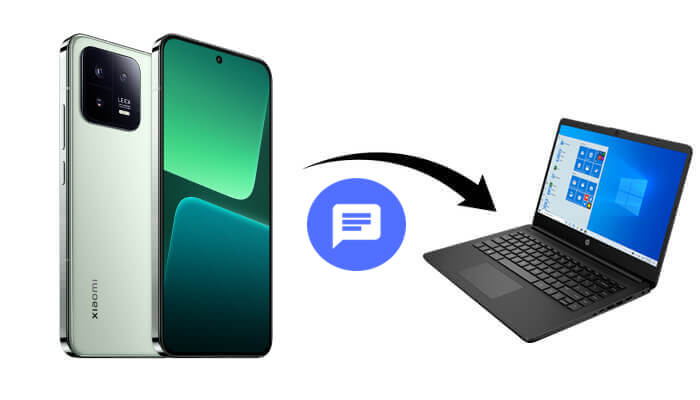
Uno dei modi più semplici per trasferire i messaggi da Xiaomi a un computer è utilizzare uno strumento professionale di gestione Android come Coolmuster Android Assistant . Questo software consente di scansionare il dispositivo Xiaomi ed esportare le conversazioni SMS direttamente sul computer in formati leggibili come HTML, testo, CSV o XML. Permette inoltre di visualizzare in anteprima i messaggi prima dell'esportazione, facilitando la selezione di conversazioni specifiche.
Caratteristiche principali di Coolmuster Android Assistant :
Come trasferire i messaggi Xiaomi al computer?
01 Scarica e installa Coolmuster Android Assistant sul tuo computer. Avvia il programma e collega il tuo telefono Xiaomi al computer tramite un cavo USB.
02 Abilita il debug USB sul tuo dispositivo Xiaomi quando richiesto, in modo che il software possa rilevare correttamente il telefono.

03 Una volta stabilita la connessione, vedrai le informazioni del tuo dispositivo visualizzate nell'interfaccia principale. Fai clic su "SMS" nel pannello di sinistra per caricare tutti i messaggi di testo memorizzati sul telefono Xiaomi.

04 Visualizza l'anteprima dei messaggi e seleziona le conversazioni che desideri esportare, quindi fai clic su "Esporta" e scegli il formato desiderato per salvarle sul tuo computer.

Certamente, puoi anche trasferire tutti i messaggi sul tuo computer con un solo clic. Ti basta andare su "Super Toolkit" nell'interfaccia principale, scegliere "Backup", selezionare "Messaggi" tra i tipi di dati e fare clic su "Backup". Il programma inizierà immediatamente a trasferire tutti i messaggi dal tuo telefono Xiaomi al computer.

Se preferisci una guida visiva, puoi anche seguire il video tutorial qui sotto per imparare passo dopo passo come esportare i messaggi Xiaomi su un computer.
Mi PC Suite è il software ufficiale di gestione desktop di Xiaomi, progettato per aiutare gli utenti a gestire ed eseguire il backup dei dati dai dispositivi Xiaomi . Con questo strumento, è possibile collegare il telefono a un computer e creare backup di dati importanti, inclusi i messaggi di testo.
Come trasferire i messaggi da Xiaomi al computer con Mi PC Suite?
Passaggio 1. Per prima cosa, installa Mi PC Suite sul tuo computer e avvia il programma.
Passaggio 2. Dopodiché, collega il tuo telefono Xiaomi al computer tramite un cavo USB. Il software rileverà automaticamente il dispositivo una volta stabilita la connessione.
Passaggio 3. Dopo che il telefono appare nell'interfaccia del programma, accedere alla sezione "Backup" o "Messaggi" a seconda della versione del software.

Passaggio 4. Seleziona i messaggi di testo che desideri salvare e scegli l'opzione per eseguirne il backup sul tuo computer. I messaggi verranno quindi memorizzati nel file di backup creato da Mi PC Suite.
Nota: sebbene questo metodo funzioni con alcuni dispositivi Xiaomi, potrebbe non essere completamente compatibile con le versioni più recenti di MIUI o Android .
Un'altra opzione è utilizzare il servizio cloud di Xiaomi, Mi Cloud, che consente agli utenti di sincronizzare messaggi e altri dati sul cloud e accedervi in seguito da un computer. Tuttavia, lo spazio di archiviazione gratuito è limitato e, se i messaggi sono troppi, è necessario acquistare ulteriore spazio.
Come sincronizzare i messaggi Xiaomi tramite Mi Cloud?
Passaggio 1. Apri le Impostazioni sul tuo telefono Xiaomi e accedi con il tuo account Mi.
Passaggio 2. Dopo aver effettuato l'accesso, vai su "Mi Account" > "Mi Cloud" e abilita l'opzione di sincronizzazione dei messaggi in modo che i tuoi dati SMS vengano salvati automaticamente.
Passaggio 3. Una volta sincronizzati i messaggi, apri un browser web sul tuo computer e visita il sito web di Mi Cloud . Accedi utilizzando lo stesso account Mi collegato al tuo telefono.
Passaggio 4. Dopo aver effettuato l'accesso, individua la sezione "Messaggi", dove potrai visualizzare i tuoi messaggi di testo sincronizzati direttamente dal computer.

ShareMe è lo strumento integrato di Xiaomi per il trasferimento di file (preinstallato sulla maggior parte dei telefoni Xiaomi), originariamente pensato per il trasferimento di file tra dispositivi mobili, ma che ora supporta anche il trasferimento di file (inclusi i backup dei messaggi) dai telefoni Xiaomi ai computer tramite Wi-Fi. Non richiede un cavo USB né traffico di rete e la velocità di trasferimento è quasi 200 volte superiore a quella del Bluetooth, il che lo rende ideale per gli utenti che necessitano di trasferire file di backup dei messaggi in modalità wireless.
Ecco come funziona:
Passaggio 1. Installa ShareMe dal Google Play Store se non è già disponibile sul tuo dispositivo Xiaomi. Avvia l'app e segui le istruzioni per completare la configurazione di base.
Passaggio 2. Tocca l'icona del menu nell'angolo in alto a sinistra dello schermo, seleziona "Connetti al computer" e poi tocca "Avvia". Dopodiché, scegli il tipo di connessione. L'app genererà un indirizzo FTP per il tuo dispositivo.
Passaggio 3. Sul computer, apri Esplora file e digita l'indirizzo FTP visualizzato sul tuo telefono Xiaomi nella barra degli indirizzi.
Passaggio 4. Una volta stabilita la connessione, la memoria del tuo telefono Xiaomi apparirà in Esplora file. Puoi sfogliare le cartelle, individuare i file di backup dei messaggi e copiarli sul tuo computer.

Trasferire i messaggi da un telefono Xiaomi a un computer può aiutarti a proteggere le conversazioni importanti e a gestirle più facilmente. Tra i metodi descritti in precedenza, Mi PC Suite, Mi Cloud e ShareMe consentono di eseguire il backup o la sincronizzazione di base dei messaggi, ma potrebbero presentare limitazioni in termini di compatibilità, leggibilità o gestione dei messaggi.
Se desideri una soluzione più flessibile e affidabile, Coolmuster Android Assistant è spesso la scelta migliore. Ti permette di visualizzare in anteprima, selezionare ed esportare i messaggi Xiaomi direttamente sul tuo computer in formati leggibili, risultando particolarmente utile per il backup a lungo termine, la stampa o la conservazione dei dati.
Articoli correlati:
Come trasferire file da Xiaomi a PC con o senza USB? [5 semplici metodi]
Trasferire musica da Xiaomi al computer: 4 metodi semplici che dovresti conoscere
Come trasferire dati da Mi a Mi in 5 modi possibili (consigli collaudati)
Come trasferire dati da Xiaomi a Samsung? Un tutorial completo





 Download gratuito per PC
 Download gratuito per Mac


