La scheda SD, un dispositivo di archiviazione comunemente utilizzato, è ampiamente utilizzata in smartphone, fotocamere e tablet per archiviare vari file come foto, video, musica e dati delle app. Per gli utenti Android , la scheda SD funge da prezioso espansore di spazio, consentendo loro di salvare file di grandi dimensioni o dati personali sulla scheda per liberare la memoria interna del telefono .
Imparare a trasferire dati da una scheda SD a un telefono Android ti consentirà di spostare facilmente i file tra dispositivi diversi e di accedere facilmente ai contenuti importanti. Nelle sezioni seguenti, presenteremo diversi metodi pratici per trasferire dati da una scheda SD a un telefono Android .
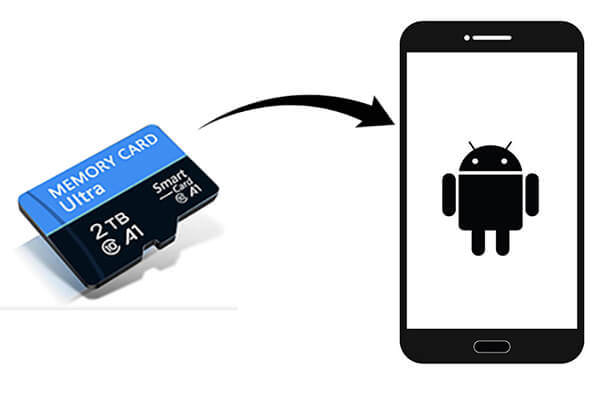
La maggior parte dei telefoni Android offre la possibilità di gestire il contenuto della scheda SD direttamente dalle Impostazioni, uno dei metodi di trasferimento più semplici e diretti.
Ecco i passaggi specifici per trasferire i dati da una scheda SD al tuo telefono cellulare:
Passaggio 1. Individua e tocca l'icona "Impostazioni" sul tuo telefono Android .
Passaggio 2. Nell'interfaccia Impostazioni, scorri verso il basso per trovare e toccare l'opzione "Archiviazione" o "Archiviazione e USB".
Passaggio 3. Nella pagina di archiviazione, seleziona la tua scheda SD.
Passaggio 4. Sfoglia i file sulla scheda SD, seleziona i file o le cartelle che desideri spostare, toccali e poi scegli l'opzione "Sposta" o "Modifica", selezionando la memoria interna del telefono come destinazione.
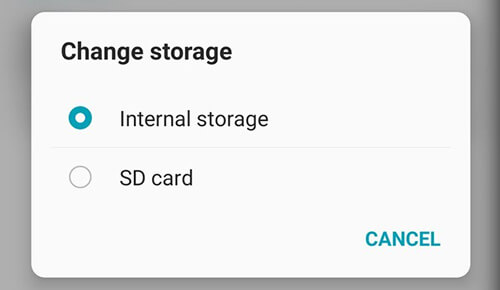
Nota: alcune app di sistema preinstallate e app di grandi dimensioni potrebbero non supportare lo spostamento su una scheda SD. Pertanto, se non vedi l'opzione "Modifica", è probabile che l'app non supporti questa operazione.
L'app Gestione File, spesso chiamata "I Miei File", è un'app integrata per accedere direttamente ai dati della scheda SD. Segui questa guida per scoprire come trasferire i dati da una scheda micro SD a un nuovo telefono:
Passaggio 1. Apri File Manager o I miei file sul tuo telefono.
Passaggio 2. Individuare la scheda SD dal menu principale.

Passaggio 3. Seleziona i file che desideri spostare, quindi tocca "Sposta" o "Copia".
Passaggio 4. Vai su "Archiviazione interna", seleziona la cartella di destinazione e conferma il trasferimento.
Google Files è una potente applicazione di gestione dei file che non solo ti aiuta a organizzare lo spazio di archiviazione del tuo telefono, ma semplifica anche il trasferimento dei file su diversi supporti di archiviazione.
Come trasferire dati da una scheda SD a un telefono Android con Files by Google?
Passaggio 1. Scarica e installa l'app Google Files dal Google Play Store, quindi aprila.
Passaggio 2. L'app File organizza i file per tipo. Tocca il tipo di file che desideri trasferire. In alternativa, puoi toccare l'icona della scheda SD per sfogliare il contenuto della scheda SD.
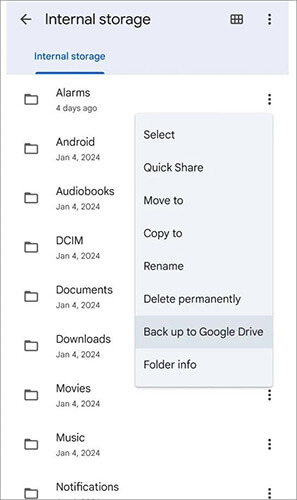
Passaggio 3. Seleziona i file o le cartelle che desideri spostare toccandoli o tenendoli premuti a lungo. Tocca l'icona con i tre punti verticali nell'angolo in alto a destra. Si aprirà un menu a discesa.
Passaggio 4. Dal menu a discesa, seleziona "Copia in" per salvare copie dei file sulla scheda SD.
Quando le operazioni dirette tramite telefono cellulare risultano scomode, utilizzare un computer come intermediario può essere una soluzione efficace. Soprattutto quando si trasferiscono grandi quantità di file o si gestiscono strutture di file complesse. È possibile trasferire prima i file dalla scheda SD al computer e poi al dispositivo Android . Per semplificare il processo di trasferimento da un computer a un dispositivo Android , è possibile utilizzare Coolmuster Android Assistant .
Coolmuster Android Assistant supporta la connessione del telefono a un computer tramite Wi-Fi o USB, consentendo il trasferimento selettivo o con un clic di vari dati tra il computer e il telefono. Permette inoltre di elaborare direttamente i dati del telefono sul computer.
Quali sono i vantaggi di Coolmuster Android Assistant ?
Come spostare file da una scheda SD ad Android utilizzando un computer come intermediario?
01 Inserire la scheda SD nel computer utilizzando un lettore di schede e copiare i file dalla scheda SD in una cartella specificata sul computer.
02 Installa e avvia Coolmuster Android Assistant sul tuo computer.
03 Collega il tuo dispositivo Android al computer tramite cavo USB o Wi-Fi. Segui le istruzioni e, una volta effettuata la connessione, vedrai la seguente interfaccia.

04 Seleziona i file che vuoi trasferire e clicca su "Importa" per completare il processo.

Ora, hai visto quanto è facile trasferire dati da una scheda SD a un telefono Android . Con i quattro metodi sopra menzionati, che si tratti delle funzionalità integrate del telefono, delle app di gestione file o dell'utilizzo di un computer come intermediario, puoi trasferire dati da una scheda SD a un telefono Android senza problemi.
Per garantire un trasferimento una tantum, ti consigliamo di utilizzare un computer come intermediario in combinazione con Coolmuster Android Assistant . Grazie per la lettura. Per qualsiasi domanda, non esitare a contattarci qui sotto e faremo del nostro meglio per rispondere alle tue preoccupazioni.
Articoli correlati:
Sposta i file sulla scheda SD del dispositivo Android con 4 semplici metodi [Guida affidabile]
Come risolvere: Impossibile eliminare i file dalla scheda SD Android ? 7 soluzioni
Backup Android su scheda SD: come eseguire il backup del telefono/tablet Android su scheda SD
Come spostare le immagini sulla scheda SD su Android senza problemi [4 modi]





 Download gratuito per PC
 Download gratuito per Mac


