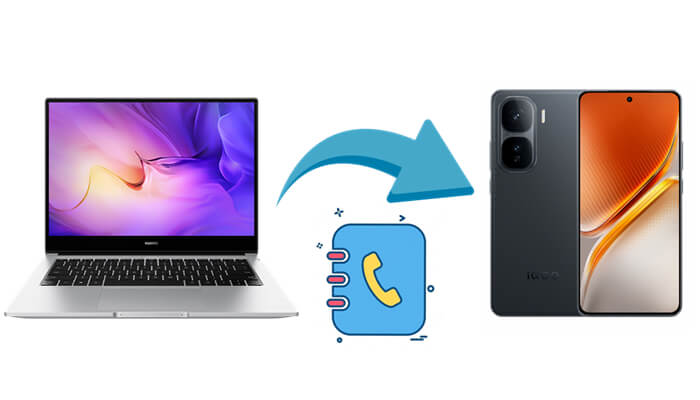
Trasferire i contatti da un computer al dispositivo iQOO è un'esigenza comune, che si tratti di cambiare telefono , eseguire il backup dei contatti o organizzare le voci in blocco. iQOO, in quanto smartphone del marchio Vivo, supporta diversi metodi di trasferimento che soddisfano diverse preferenze, dai trasferimenti di massa assistiti da software alla sincronizzazione cloud e all'importazione diretta dei file. Che tu utilizzi Windows o Mac , o preferisca la sincronizzazione USB, Wi-Fi o wireless, c'è una soluzione semplice per te. Di seguito, descriviamo in dettaglio 4 metodi comprovati per aiutarti a spostare i contatti dal tuo computer a iQOO in modo rapido e sicuro, con istruzioni dettagliate per ciascuno.
Uno dei metodi più efficienti e intuitivi per trasferire i contatti dal computer al dispositivo iQOO è utilizzare Coolmuster Android Assistant . Questo software professionale per la gestione dei dati Android ti consente di gestire senza problemi i contatti e altri dati direttamente dal computer. Che tu voglia importare, esportare o organizzare i tuoi contatti, Coolmuster Android Assistant offre una soluzione semplice.
Caratteristiche principali di Coolmuster Android Assistant :
Guida passo passo per sincronizzare i contatti dal tuo computer al tuo iQOO:
01 Inizia scaricando e installando Android Assistant sul tuo computer (disponibile sia per Windows che Mac ).
02 Utilizza un cavo USB per collegare iQOO al computer. Assicurati che il debug USB sia abilitato su iQOO andando su "Impostazioni" > "Opzioni sviluppatore" > "Debug USB".

03 Il tuo dispositivo iQOO dovrebbe essere rilevato automaticamente.

04 Nella barra laterale sinistra, clicca su "Contatti" per accedere all'elenco dei contatti di iQOO, premi il pulsante "Importa", scegli il file dei contatti (VCF o CSV) dal tuo computer e inizia il trasferimento.

Per vedere questo processo in azione, guarda il video tutorial qui sotto per una guida passo passo.
Se utilizzi un account Google (Gmail), questo metodo è ideale per la sincronizzazione wireless e il backup automatico dei tuoi contatti. Funziona caricando i contatti del tuo computer su Google Contacts e sincronizzandoli con il tuo dispositivo iQOO. Non sono necessari cavi o software di terze parti, il che lo rende un'ottima soluzione per gli utenti già integrati nell'ecosistema Google.
Ecco come funziona:
Passaggio 1. Sul tuo computer, apri un browser web e vai su Contatti Google. Accedi con il tuo account Google (lo stesso che utilizzerai sul tuo iQOO).
Passaggio 2. In Google Contatti, clicca sul pulsante "Importa" nella barra laterale sinistra. Apparirà una finestra pop-up: seleziona "Seleziona file" e scegli il file del contatto dal tuo computer (sono supportati i formati .vcf o .csv).
Passaggio 3. Dopo aver selezionato il file, fai clic su "Importa" per caricare i tuoi contatti su Google Contatti. Attendi il completamento del caricamento e vedrai i contatti apparire nell'elenco dei tuoi Contatti Google.
Passaggio 4. Sul tuo iQOO, vai su Impostazioni e scorri verso il basso per selezionare "Account e sincronizzazione" (o semplicemente "Account" su alcuni modelli).
Passaggio 5. Tocca "Aggiungi account", seleziona "Google" dall'elenco e accedi con lo stesso account Google utilizzato per caricare i contatti.
Passaggio 6. Una volta aggiunto il tuo account Google, tocca il nome dell'account, quindi attiva l'opzione "Contatti" per consentire la sincronizzazione. Infine, tocca "Sincronizza ora" per iniziare a sincronizzare i contatti da Google al tuo iQOO.

EasyShare è uno strumento integrato per i dispositivi iQOO e Vivo, progettato per il trasferimento rapido di file locali tra computer e telefono, senza richiedere una connessione Internet o costi per software di terze parti. Supporta trasferimenti rapidi tramite Wi-Fi o codice QR, rendendolo una soluzione ideale per gli utenti iQOO che desiderano un modo nativo e gratuito per trasferire dati.
Per spostare i contatti da un computer a iQOO, segui questi passaggi:
Passaggio 1. Sul computer, apri un browser web e vai al sito Web ufficiale di Vivo EasyShare. Scarica e installa il client EasyShare per Windows o Mac .
Passaggio 2. Sul tuo dispositivo iQOO, apri la cartella "Strumenti" (o cerca EasyShare nel menu delle app). La maggior parte dei modelli iQOO ha EasyShare preinstallato, ma se non è presente, puoi scaricarlo dal Google Play Store.
Passaggio 3. Avvia EasyShare sia sul computer che su iQOO. Su iQOO, tocca "Trasferisci file" (o "Connetti al PC") e seleziona il metodo di connessione preferito:

Passaggio 4. Una volta connessi i dispositivi, vedrai il tuo dispositivo iQOO elencato nella finestra EasyShare del tuo computer. Individua il file dei contatti (preferibilmente in formato .vcf) sul tuo computer, quindi trascinalo nella finestra EasyShare per inviarlo al tuo iQOO.
Passaggio 7. Al termine del trasferimento, iQOO mostrerà una notifica. Tocca la notifica per aprire il file .vcf e segui le istruzioni per importare i contatti nell'app Contatti.
Utilizzare un file VCF (vCard) è un altro modo semplice per trasferire i contatti dal computer al dispositivo iQOO. Questo metodo è semplice, soprattutto se i contatti sono già salvati in un file .vcf. Ecco come fare:
Passaggio 1. Sul computer, esporta i contatti in un file in formato VCF. Puoi farlo utilizzando un software di gestione dei contatti come Outlook o esportandoli dal tuo telefono o account di posta elettronica.
Passaggio 2. Una volta pronto il file VCF, trasferiscilo sul tuo iQOO tramite cavo USB, Bluetooth o archiviazione cloud (Google Drive, Dropbox, ecc.).
Passaggio 3. Sul tuo dispositivo iQOO, apri l'app Contatti, quindi vai su "Impostazioni". Cerca l'opzione "Importa/Esporta" e seleziona "Importa da file .vcf". Individua il file VCF che hai trasferito e segui le istruzioni per importare i contatti nel tuo iQOO.

In conclusione, esistono diversi metodi efficaci per trasferire i contatti dal computer al dispositivo iQOO. Sebbene un account Google offra la sincronizzazione wireless, richiede una connessione Internet stabile e potrebbe non essere sempre veloce quanto altri metodi. EasyShare è un'ottima soluzione nativa, ma potrebbe richiedere che entrambi i dispositivi siano connessi alla stessa rete Wi-Fi, limitandone la flessibilità. Il metodo del file VCF è semplice, ma è manuale e richiede il trasferimento preliminare del file, il che può essere problematico per elenchi di contatti più ampi.
Per un'esperienza più fluida ed efficiente, Coolmuster Android Assistant è la soluzione migliore. Offre un modo semplice per trasferire contatti e gestire altri tipi di dati, come messaggi, foto e video, il tutto con pochi clic. Consigliamo vivamente di utilizzare Coolmuster Android Assistant per la soluzione più affidabile e senza problemi.
Articoli correlati:
Come modificare i contatti del telefono iQOO sul computer [4 metodi semplici]
Trasferisci i contatti da iQOO a iQOO: 5 metodi semplici e affidabili
I 6 migliori metodi per sincronizzare IQOO con il PC [Guida completa]
Come trasferire i contatti da iQOO a iPhone in 3 semplici modi





 Download gratuito per PC
 Download gratuito per Mac


