In breve:
Esistono diversi modi per trasferire i contatti dal computer al telefono HONOR. Questa guida illustra quattro soluzioni, tra cui uno strumento di trasferimento diretto, l'importazione di file VCF, la sincronizzazione con Google Contatti e lo strumento di gestione ufficiale di HONOR. Scoprirai i passaggi, i vantaggi e i limiti di ciascun metodo per trovare la soluzione più adatta alle tue esigenze.
Quando si passa a un nuovo telefono HONOR o si gestiscono i contatti su dispositivi diversi, il trasferimento dei contatti da un computer a HONOR può far risparmiare tempo ed evitare di aggiungere manualmente ogni contatto uno per uno. Tuttavia, poiché computer e telefoni utilizzano formati e sistemi di gestione dei contatti diversi, trovare un metodo di trasferimento semplice e affidabile può a volte risultare difficile.
Fortunatamente, esistono diversi modi per trasferire i contatti da un computer a un telefono HONOR. È possibile trasferire i contatti direttamente con un software professionale, importare un file VCF, sincronizzare i contatti tramite Google Contatti o utilizzare HONOR Suite per il backup e il ripristino. Questa guida illustrerà quattro metodi pratici per aiutarti a scegliere quello più adatto alle tue esigenze.
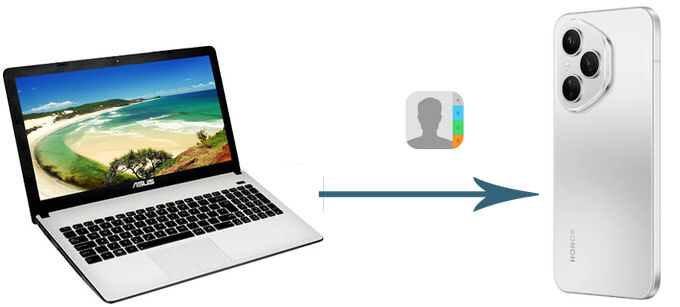
Se desideri un metodo diretto ed efficiente per trasferire i contatti da un computer a un telefono HONOR, utilizzare uno strumento professionale di gestione Android può essere un'ottima soluzione. Coolmuster Android Assistant ti permette di gestire i dati Android sul tuo computer e trasferire i contatti tra i dispositivi con pochi clic.
Consente di importare, esportare, modificare e gestire i contatti, risultando utile per gli utenti che necessitano di gestire un gran numero di contatti senza procedure complicate.
Caratteristiche principali di Android Assistant:
Procedura per trasferire i contatti dal computer a HONOR:
01 Scarica e avvia Android Assistant sul tuo PC, quindi collega il tuo telefono HONOR al computer tramite un cavo USB.
02 Per consentire al programma di riconoscere correttamente il tuo telefono HONOR, abilita il debug USB sul dispositivo. Una volta rilevato, visualizzerai l'interfaccia del programma come mostrato di seguito.

03 Seleziona "Contatti" dalla barra laterale sinistra e fai clic sul pulsante "Importa", quindi scegli il file dei contatti che desideri trasferire dal computer al tuo telefono HONOR.

Puoi anche guardare il seguente video tutorial per una guida visiva con Android Assistant.
Il formato VCF (vCard) è uno dei formati più comuni per salvare e trasferire i contatti. Se hai già dei contatti memorizzati sul tuo computer in formato .vcf, puoi importarli direttamente nel tuo telefono HONOR.
Segui questi passaggi per importare i contatti da un file VCF sul tuo dispositivo HONOR:
Passaggio 1. Collega il tuo telefono HONOR al computer utilizzando un cavo USB.
Passaggio 2. Copia il file del contatto VCF dal computer alla memoria del telefono.
Passaggio 3. Apri l'app Contatti sul tuo telefono HONOR.
Passaggio 4. Tocca "Impostazioni" > "Importa/Esporta contatti".
Passaggio 5. Selezionare "Importa dalla memoria".
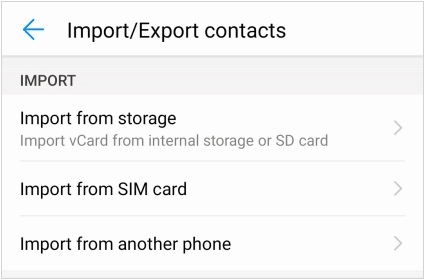
Passaggio 6. Seleziona il file VCF e conferma l'importazione. I tuoi contatti verranno quindi aggiunti automaticamente al tuo telefono HONOR.
Vantaggi:
Svantaggi:
Google Contatti offre un modo pratico per sincronizzare i contatti tra il computer e il telefono HONOR. Questo metodo è particolarmente utile se utilizzi già un account Google per gestire i tuoi contatti.
Come trasferire i contatti dal computer al dispositivo HONOR utilizzando Google Contatti:
Passaggio 1. Apri Google Contatti nel browser del tuo computer.
Passaggio 2. Accedi con il tuo account Google.
Passaggio 3. Fai clic su "Importa" e carica il tuo file di contatti (VCF o CSV). Attendi che i contatti vengano importati.
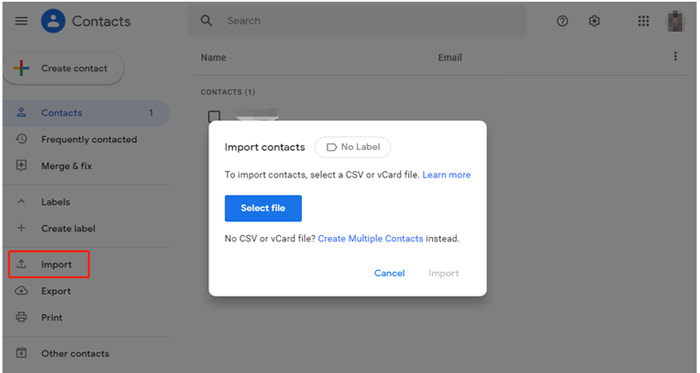
Passaggio 4. Sul tuo telefono HONOR, accedi con lo stesso account Google.
Passaggio 5. Abilita la sincronizzazione dei contatti nelle impostazioni dell'account. Una volta completata la sincronizzazione, i tuoi contatti verranno visualizzati automaticamente sul tuo telefono HONOR.
Vantaggi:
Svantaggi:
Se preferisci utilizzare una soluzione ufficiale HONOR, HONOR Suite può aiutarti a gestire e trasferire i dati del telefono tra il tuo dispositivo HONOR e il computer. È progettato principalmente per il backup e il ripristino dei dati del telefono HONOR , inclusi i contatti, risultando quindi utile se hai precedentemente salvato i contatti tramite un backup HONOR.
Tuttavia, rispetto all'importazione diretta di un file VCF, HONOR Suite è più adatto al ripristino dei contatti da un backup piuttosto che all'importazione di singoli file di contatto dal computer.
Ecco come trasferire i contatti dal computer a HONOR utilizzando HONOR Suite:
Passaggio 1. Scarica e installa HONOR Suite sul tuo computer, quindi collega il tuo telefono HONOR al PC tramite un cavo USB.
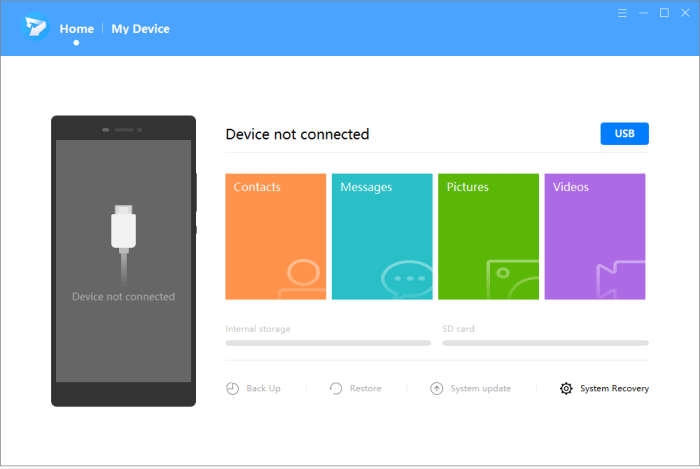
Passaggio 2. Abilita HDB sul tuo telefono HONOR andando su "Impostazioni" > "Sicurezza" > "Altre impostazioni" > "Consenti connessione tramite HDB". Segui le istruzioni visualizzate sullo schermo per autorizzare la connessione al computer e consentire a HONOR Suite di rilevare il dispositivo.
Passaggio 3. Dopo aver collegato correttamente il telefono HONOR, seleziona l'opzione "Contatti" dall'interfaccia di HONOR Suite, quindi scegli l'opzione di gestione o ripristino dei contatti disponibile per trasferire i contatti dal backup del computer al telefono HONOR.
Vantaggi:
Svantaggi:
Il trasferimento dei contatti dal computer al telefono HONOR può essere effettuato in diversi modi, a seconda di dove sono memorizzati i contatti e degli strumenti che si preferiscono. Se si necessita di una soluzione rapida e diretta, Coolmuster Android Assistant può aiutare a importare i contatti dal computer in modo efficiente. Per gli utenti con file di contatti, l'importazione di un file VCF o la sincronizzazione tramite Google Contatti sono opzioni semplici e affidabili.
Se in precedenza hai eseguito il backup dei dati del tuo telefono HONOR, HONOR Suite offre un metodo ufficiale per ripristinare i contatti sul dispositivo. Scegli il metodo più adatto alla tua situazione e potrai trasferire i contatti importanti sul tuo telefono HONOR senza doverli salvare manualmente uno per uno.
Articoli correlati:
Come modificare i contatti del telefono HONOR sul computer | 4 semplici metodi
[Guida completa] Come trasferire i contatti da iPhone a HONOR?
Come sincronizzare Honor con il PC: 5 soluzioni efficaci [2026]
Come recuperare i contatti eliminati su un telefono HONOR: 4 metodi collaudati





 Download gratuito per PC
 Download gratuito per Mac


