"Oggi i telefoni si bloccano per qualche motivo, con un messaggio di errore che indica che l'interfaccia utente di sistema non risponde. Il telefono si spegne e l'unica soluzione temporanea che ho trovato al momento è riavviarlo, ma sembra che il problema si ripresenti ogni 30 minuti. Qualcuno conosce una soluzione definitiva? Non mi era mai successo prima."
- Da Reddit
Se vi è mai capitato di utilizzare il vostro dispositivo Android e di imbattervi improvvisamente nell'errore "Interfaccia utente di sistema non risponde", sapete quanto possa essere frustrante. Questo problema può bloccare lo schermo, interrompere il flusso di lavoro e persino impedire l'accesso a funzioni di base come la schermata iniziale, il pannello delle notifiche o i pulsanti di navigazione.
Che il problema si presenti occasionalmente o si ripeta continuamente, di solito indica che qualcosa sta interferendo con l'interfaccia di sistema principale del dispositivo. In questa guida, spiegheremo cosa significa l'errore "interfaccia utente di sistema non risponde Android ", analizzeremo le cause più comuni e vi illustreremo 10 soluzioni efficaci per risolverlo.
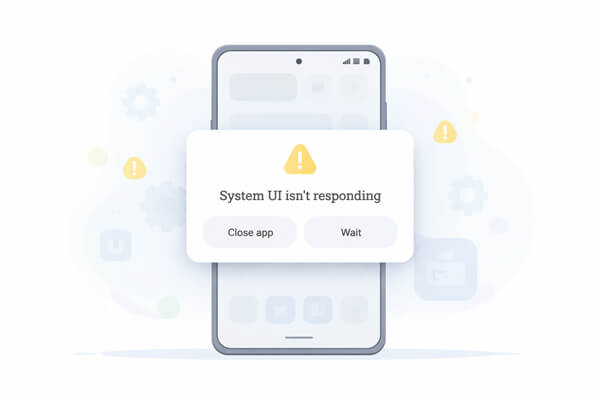
Il messaggio "Interfaccia utente di sistema non risponde" indica che l'interfaccia principale del sistema Android ha smesso di funzionare correttamente. L'interfaccia utente di sistema è responsabile di funzioni essenziali come la schermata iniziale, la barra di stato, le notifiche e i pulsanti di navigazione.
Questo problema può essere causato da diversi fattori:
Comprendere queste cause ti aiuta ad applicare la soluzione giusta invece di provare soluzioni a caso.
Abbiamo organizzato le soluzioni dalla più semplice (e con maggiori probabilità di successo) alla più avanzata. Iniziate con il primo metodo e, se l'errore persiste, passate ai successivi.
Riavviare il dispositivo Android è la soluzione più semplice ma efficace per l'errore "Interfaccia utente di sistema non risponde". Elimina i problemi temporanei, libera la RAM e termina eventuali processi anomali che potrebbero causare il blocco dell'interfaccia utente di sistema.
Per riavviare: tieni premuto il pulsante di accensione finché non viene visualizzato il menu di spegnimento, quindi tocca "Riavvia" (o "Riavvia"). Se lo schermo è bloccato e non risponde, esegui un riavvio forzato tenendo premuto il pulsante di accensione per 10-15 secondi finché il dispositivo non si spegne, quindi attendi 30 secondi prima di riaccenderlo. Questo metodo spesso risolve i problemi occasionali e dovrebbe essere il primo tentativo.

Una memoria interna insufficiente (soprattutto se inferiore a 500 MB di spazio libero) può impedire all'interfaccia utente di sistema di accedere ai file temporanei necessari al suo funzionamento, causando arresti anomali. Per liberare spazio : vai su "Impostazioni" > "Archiviazione", quindi rivedi ed elimina i file non necessari come vecchie foto, video, app inutilizzate o dati memorizzati nella cache. Puoi anche utilizzare la funzione "Libera spazio" (disponibile sulla maggior parte dei dispositivi Android ) per rimuovere automaticamente i file inutili. Cerca di mantenere almeno 1 GB di spazio libero per garantire il corretto funzionamento dell'interfaccia utente di sistema e degli altri processi di sistema.

I file di cache danneggiati (file temporanei memorizzati dalle app e dal sistema) sono una causa comune di problemi con l'interfaccia utente di sistema. Cancellare la cache dell'app Interfaccia utente di sistema e di altre app correlate può risolvere questi problemi senza eliminare i dati personali.
Ecco come fare:
Passaggio 1. Vai su "Impostazioni" > "App" (o "Gestione app") > tocca i tre puntini nell'angolo in alto a destra > "Mostra app di sistema".
Passaggio 2. Individua "Interfaccia utente di sistema" nell'elenco, toccalo, quindi vai su "Archiviazione" > "Cancella cache".
Per maggiore sicurezza, puoi anche cancellare la cache di Google Play Services e dell'app di avvio del tuo dispositivo (ad esempio, One UI Launcher, Pixel Launcher), poiché queste spesso interagiscono con l'interfaccia utente di sistema. Riavvia il dispositivo dopo aver cancellato la cache per applicare le modifiche.

Le app di terze parti (in particolare i launcher, le app per i temi, le app di sicurezza o le app installate di recente) spesso entrano in conflitto con l'interfaccia utente di sistema, causandone il blocco. Allo stesso modo, i widget difettosi o obsoleti sulla schermata iniziale possono sovraccaricare l'interfaccia utente di sistema.
Per risolvere questo problema:
Passaggio 1. Per prima cosa, rimuovi tutti i widget aggiunti di recente tenendo premuto a lungo su di essi e selezionando "Rimuovi".
Passaggio 2. Successivamente, disinstalla le app che hai installato poco prima che si verificasse l'errore, oppure le app note per causare conflitti (ad esempio, launcher o temi non attendibili).
Per disinstallare un'app : tieni premuta a lungo la sua icona nella schermata iniziale o nel cassetto delle app, quindi tocca "Disinstalla" oppure trascinala sull'opzione "Disinstalla". Dopo aver rimosso le app o i widget difettosi, riavvia il dispositivo per verificare se l'errore persiste.

La Modalità sicura è una funzione diagnostica che disabilita temporaneamente tutte le app di terze parti, aiutandoti a determinare se il problema "l'interfaccia utente di sistema non risponde Android " è causato da un'app o dal sistema stesso. Questo è uno dei metodi più efficaci per identificare la causa principale del problema.
Ecco come accedere alla modalità sicura:
Passaggio 1. Tenere premuto il pulsante "Accensione" finché non viene visualizzato il menu di accensione.
Passaggio 2. Quindi tieni premuto a lungo l'opzione "Spegni" finché non visualizzi il messaggio "Riavvia in modalità sicura" e tocca "OK".
Passaggio 3. Il dispositivo si riavvierà e nella parte inferiore dello schermo apparirà la scritta "Modalità sicura". Su alcuni dispositivi, potrebbe essere necessario tenere premuto il tasto "Volume giù" durante l'avvio del telefono per accedere alla Modalità sicura.

Se l'errore scompare in Modalità sicura, è probabile che la causa sia un'app di terze parti. Puoi provare a disinstallare le app installate di recente per individuare la causa, oppure passare al metodo successivo per risolvere il problema in modo più efficace. Per uscire dalla Modalità sicura, è sufficiente riavviare il dispositivo normalmente.
Una volta appurato che il problema è causato da un'applicazione di terze parti, reinstallarla è un metodo più affidabile per risolvere i problemi relativi a file danneggiati o aggiornamenti incompleti che potrebbero provocare l'errore dell'interfaccia utente di sistema.
Passaggio 1. Per prima cosa, disinstalla l'app problematica tenendo premuta a lungo la sua icona e toccando "Disinstalla", oppure vai su "Impostazioni" > "App" e rimuovila da lì.

Passaggio 2. Dopodiché, apri il Google Play Store, cerca l'app e tocca "Installa" per scaricarla di nuovo.
Assicurati di installare la versione più recente, poiché gli aggiornamenti spesso includono correzioni di bug e miglioramenti della compatibilità. Se il problema persiste dopo la reinstallazione, valuta la possibilità di sostituire l'app con un'alternativa o di evitare fonti APK non ufficiali per prevenire problemi simili in futuro.
Il ripristino delle preferenze delle app riporta tutte le impostazioni delle app al loro stato predefinito, risolvendo così conflitti nascosti o configurazioni errate che causano malfunzionamenti dell'interfaccia utente di sistema, senza eliminare app o dati personali. Questo metodo ripristina le app predefinite, le app disabilitate, le autorizzazioni delle app e le restrizioni sui dati in background.
Per ripristinare le preferenze delle app: vai su "Impostazioni" > "App" (o "Gestione app") > tocca i tre puntini nell'angolo in alto a destra > "Ripristina preferenze app". Tocca "Ripristina" per confermare. Riavvia il dispositivo dopo il ripristino per assicurarti che le modifiche abbiano effetto.

Le app o i software di sistema obsoleti spesso contengono bug che possono entrare in conflitto con l'interfaccia utente del sistema. Gli sviluppatori rilasciano regolarmente aggiornamenti per correggere questi bug e migliorare la compatibilità, quindi è fondamentale mantenere aggiornati il dispositivo e le app.
Per aggiornare le app: apri il Google Play Store, tocca l'icona del tuo profilo nell'angolo in alto a destra, quindi tocca "Gestisci app e dispositivo" > "Aggiorna tutto".
Per aggiornare il sistema: vai su "Impostazioni" > "Sistema" > "Aggiornamento di sistema" (o "Aggiornamento software"), quindi tocca "Verifica disponibilità aggiornamenti". Se è disponibile un aggiornamento, scaricalo e installalo (assicurati che il dispositivo sia carico almeno al 50% per evitare interruzioni). Riavvia il dispositivo dopo l'aggiornamento per applicare le modifiche.

Se nessuno dei metodi sopra descritti funziona, il problema "l'interfaccia utente di sistema non risponde Android " potrebbe essere causato da problemi di sistema più profondi, come file di sistema danneggiati o arresti anomali del sistema. In questi casi, l'utilizzo di uno strumento di riparazione dedicato è spesso il modo più efficace per risolvere il problema.
Uno strumento come Android Repair è in grado di rilevare e correggere automaticamente gli errori a livello di sistema senza richiedere competenze tecniche, risultando quindi adatto anche ai principianti.
Caratteristiche principali di Android Repair:
Procedura per risolvere i problemi del sistema Android :
01 Apri Android Repair sul tuo computer. Nella schermata principale, fai clic su "Ripristino del sistema", quindi seleziona "Ripristino Android " per procedere.
02 Utilizza un cavo USB per collegare il telefono al computer. Dopo che il software avrà riconosciuto il dispositivo, fai clic su "Ripara ora" per continuare.

03 Seleziona i dettagli corretti del dispositivo, inclusi marca, modello, regione e operatore, se necessario, quindi fai clic su "Avvia".

04 Segui le istruzioni visualizzate sullo schermo per avviare il dispositivo in modalità Download (nota anche come modalità Odin su alcuni dispositivi).
05 Una volta attivata la modalità richiesta, il programma scaricherà il pacchetto firmware appropriato e avvierà automaticamente la riparazione del sistema. Al termine del processo, il dispositivo si riavvierà e il problema dell'interfaccia utente di sistema dovrebbe essere risolto.

Se tutti i metodi precedenti non riescono a risolvere il problema "l'interfaccia utente di sistema Android non risponde", potrebbe essere necessario eseguire un ripristino delle impostazioni di fabbrica . Questo metodo riporta il dispositivo al suo stato originale, eliminando tutti i dati, le impostazioni e i potenziali conflitti di sistema che potrebbero causare il problema.
Prima di procedere, assicurati di eseguire un backup dei tuoi file importanti , incluse foto, contatti e documenti, poiché questa operazione è irreversibile.
Ecco come ripristinare le impostazioni di fabbrica del tuo dispositivo Android :
Passaggio 1. Vai su "Impostazioni" sul tuo telefono, quindi naviga su "Sistema" > "Opzioni di ripristino".
Passaggio 2. Tocca "Cancella tutti i dati (ripristino dati di fabbrica)", quindi leggi attentamente il messaggio di avviso. Quando sei pronto, conferma selezionando di nuovo "Cancella tutti i dati".

Il dispositivo si riavvierà automaticamente e avvierà il processo di ripristino, che potrebbe richiedere diversi minuti. Al termine, il telefono tornerà alle impostazioni di fabbrica, proprio come quando era nuovo.
Una volta completato il ripristino, configura nuovamente il dispositivo e verifica se il problema dell'interfaccia utente di sistema è stato risolto.
L'errore "Interfaccia utente di sistema non risponde Android " è solitamente causato da problemi temporanei del sistema, spazio di archiviazione insufficiente, file di cache danneggiati o app di terze parti problematiche. Nella maggior parte dei casi, è possibile risolvere il problema iniziando con soluzioni semplici come riavviare il dispositivo, liberare spazio e cancellare la cache, per poi passare gradualmente a metodi più avanzati come la modalità sicura, strumenti di ripristino del sistema o un ripristino delle impostazioni di fabbrica, se necessario.
Seguendo i passaggi per la risoluzione dei problemi nell'ordine corretto, è possibile identificare rapidamente la causa principale e ripristinare le normali prestazioni del dispositivo senza inutili tentativi ed errori. Se il problema persiste anche dopo aver provato tutti i metodi, potrebbe indicare problemi di sistema più profondi che richiedono una riparazione professionale o un ripristino completo del sistema. In questi casi, l'utilizzo di uno strumento dedicato come Android Repair può aiutare a correggere automaticamente gli errori a livello di sistema e a riportare il dispositivo alla normalità.
Nel complesso, con l'approccio giusto, questo errore è completamente gestibile e il tuo dispositivo Android può tornare a funzionare in modo fluido e stabile.
Articoli correlati:
Come accedere alla modalità di ripristino del sistema Android e cosa può fare? [Risposta]
Arresto anomalo Android ? 10 trucchi per ripristinare il normale funzionamento del sistema Android
Risoluzione dei problemi: il sistema non risponde sui dispositivi Android

 Android Recupero
L'interfaccia utente di sistema non risponde su Android : cosa significa e come risolverlo.
Android Recupero
L'interfaccia utente di sistema non risponde su Android : cosa significa e come risolverlo.




 Download gratuito per PC
