In breve:
Se il tuo telefono Samsung è bloccato in modalità aereo, individua le possibili cause e prova le soluzioni appropriate per ripristinare la normale connettività:
"Da stamattina il mio telefono (S20 FE) è bloccato in modalità aereo. L'icona è di colore azzurro chiaro. Ho provato di tutto per disattivarla e riavviare il telefono, ma niente funziona. Per questo motivo non ho connessione di rete per effettuare o ricevere chiamate o messaggi. Qualcuno può darmi qualche consiglio?"
- Dalla community Samsung
La modalità aereo è una funzione utile che disattiva rapidamente le connessioni wireless sui telefoni Samsung. Tuttavia, alcuni utenti potrebbero riscontrare che il proprio dispositivo rimane bloccato in modalità aereo anche dopo aver tentato di disattivarla, impedendo loro di utilizzare i dati mobili, effettuare chiamate o connettersi al Wi-Fi e al Bluetooth.
Questo problema può verificarsi a causa di malfunzionamenti temporanei del sistema, impostazioni di rete errate, bug del software o persino problemi hardware. Fortunatamente, nella maggior parte dei casi è possibile risolverlo con semplici procedure di risoluzione dei problemi. In questa guida, spiegheremo perché il tuo telefono Samsung è bloccato in modalità aereo e ti illustreremo diverse soluzioni, dai semplici riavvii ai metodi di riparazione del sistema più avanzati.
Un telefono Samsung potrebbe rimanere bloccato in modalità aereo per diversi motivi. Comprendere le possibili cause può aiutarti a scegliere la soluzione più adatta.
Se il tuo telefono Samsung è bloccato in Modalità aereo, prova le seguenti soluzioni in ordine. Inizia dalle soluzioni più semplici, poiché molti problemi con la Modalità aereo sono causati da malfunzionamenti temporanei del sistema o da impostazioni di rete errate.
Riavviare il telefono Samsung è uno dei modi più semplici per risolvere i problemi relativi alla Modalità aereo. Un problema software temporaneo potrebbe impedire al sistema di aggiornare correttamente lo stato della connessione wireless, causando la permanenza della Modalità aereo attiva anche dopo averla disattivata.
Passaggi:
Passaggio 1. Tenere premuto il pulsante "Accensione" finché non viene visualizzato il menu di accensione.
Passaggio 2. Tocca "Riavvia". Attendi che il telefono si riavvii completamente.
Verifica se l'icona della modalità aereo scompare e se le reti mobili vengono ripristinate.

Se il telefono è bloccato o lo schermo non risponde, prova a forzare il riavvio:
Passaggio 1. Tenere premuti contemporaneamente il pulsante di accensione e il pulsante "Volume giù".
Passaggio 2. Continua a tenerli premuti per circa 7-10 secondi.
Passaggio 3. Rilasciare i pulsanti quando compare il logo Samsung.
Prima di tentare procedure di risoluzione dei problemi più avanzate, assicurati che la Modalità aereo sia effettivamente disattivata. A volte il pulsante del Pannello rapido potrebbe non rispondere correttamente a causa di un problema temporaneo di interfaccia o di sistema.
Opzione 1. Disattivare la modalità aereo dalle impostazioni.
Passaggio 1. Apri l'app Impostazioni.
Passaggio 2. Tocca "Connessioni".
Passaggio 3. Trova la modalità aereo.
Passaggio 4. Spegnere l'interruttore. Attendere qualche secondo affinché il telefono si riconnetta alla rete mobile.
Opzione 2. Disattivare la modalità aereo dal pannello di controllo rapido.
Passaggio 1. Scorri verso il basso dalla parte superiore dello schermo per aprire il pannello rapido.
Passaggio 2. Tocca l'icona "Modalità aereo". Attendi che l'icona si spenga.
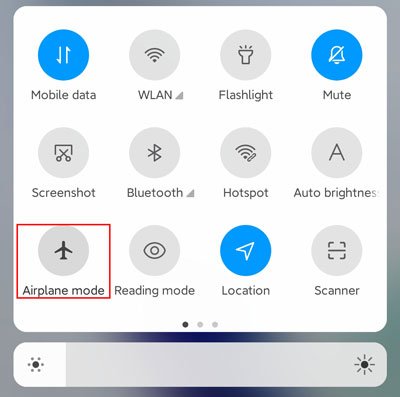
Passaggio 3. Verificare se Wi-Fi, Bluetooth e dati mobili tornano disponibili.
Un problema con la scheda SIM può impedire al telefono Samsung di riconnettersi alla rete cellulare dopo aver disattivato la modalità aereo. Rimuovere e reinserire la scheda SIM costringe il dispositivo a rilevare nuovamente la connessione con l'operatore.
Passaggio 1. Spegni il tuo telefono Samsung.
Passaggio 2. Individuare il vassoio della SIM e rimuoverlo utilizzando un apposito strumento di espulsione.
Passaggio 3. Estrarre la scheda SIM e verificare la presenza di polvere, graffi o danni visibili.
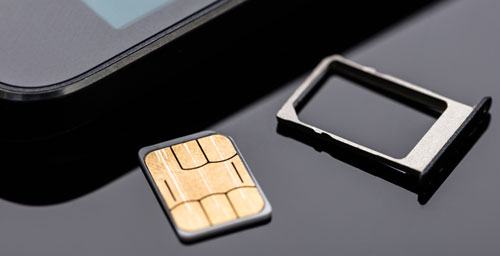
Passaggio 4. Attendi qualche secondo, quindi reinserisci correttamente la scheda SIM.
Passaggio 5. Accendi il telefono e verifica lo stato della rete.
Puoi anche provare a inserire la scheda SIM in un altro telefono per verificare se il problema dipende dalla scheda SIM o dal dispositivo.
Configurazioni di rete errate possono talvolta causare problemi con la modalità aereo, il Wi-Fi, il Bluetooth o i dati mobili. Il ripristino delle impostazioni di rete riporta tutte le impostazioni wireless al loro stato predefinito.
Passaggio 1. Apri le Impostazioni.
Passaggio 2. Selezionare "Gestione generale".
Passaggio 3. Tocca "Ripristina".
Passaggio 4. Selezionare "Ripristina impostazioni di rete".
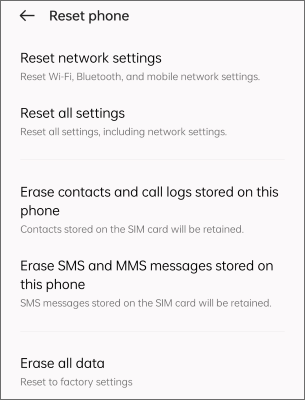
Passaggio 5. Tocca "Ripristina impostazioni" per confermare.
Dopo il ripristino:
Le tue foto, le tue app e i tuoi file personali rimarranno intatti.
Samsung rilascia regolarmente aggiornamenti software per correggere bug e migliorare la stabilità del sistema. Se il tuo telefono ha iniziato a bloccarsi in modalità aereo dopo un aggiornamento di sistema o se utilizza una versione obsoleta di One UI, l'installazione dell'ultimo aggiornamento potrebbe risolvere il problema.
Passaggio 1. Apri le Impostazioni.
Passaggio 2. Scorri verso il basso e tocca "Aggiornamento di sistema".

Passaggio 3. Selezionare "Scarica e installa".
Passaggio 4. Installare tutti gli aggiornamenti disponibili.
Passaggio 5. Riavvia il telefono al termine dell'aggiornamento.
Prima di procedere con l'aggiornamento, assicurati che il telefono abbia una carica della batteria sufficiente e una connessione Wi-Fi stabile.
Alcune app di terze parti possono interferire con le funzioni di rete di Android . App come VPN, app di sicurezza, ottimizzatori di batteria o app di gestione della rete potrebbero impedire il corretto funzionamento della Modalità aereo.
La modalità sicura avvia il tuo telefono Samsung con solo le app di sistema essenziali, aiutandoti a capire se un'app di terze parti sta causando il problema. Ecco come accedere alla modalità sicura:
Passaggio 1. Tenere premuto il pulsante "Accensione".
Passaggio 2. Tocca e tieni premuto "Spegni".
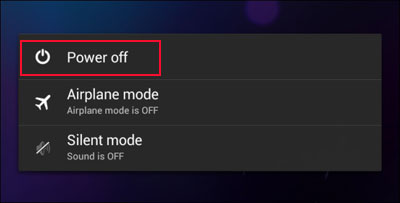
Passaggio 3. Tocca "Modalità sicura" quando viene visualizzata l'opzione. Attendi il riavvio del telefono.
Passaggio 4. Prova a disattivare la modalità aereo.
Se il problema scompare in modalità sicura, disinstalla una alla volta le app installate di recente finché non trovi l'applicazione problematica.
I file di sistema memorizzati nella cache contribuiscono a velocizzare il tuo telefono Samsung, ma i dati della cache danneggiati possono talvolta causare problemi di sistema imprevisti, inclusi problemi di connessione wireless.
La cancellazione della partizione cache rimuove i file temporanei di sistema senza eliminare i dati personali.
Passaggio 1. Spegni il tuo telefono Samsung.
Passaggio 2. Se richiesto da alcuni modelli Samsung più recenti, collegarlo al computer tramite un cavo USB.
Passaggio 3. Tenere premuti contemporaneamente i pulsanti "Volume su" e "Accensione" finché non viene visualizzata la schermata della modalità di ripristino.
Passaggio 4. Selezionare "Cancella partizione cache" utilizzando i pulsanti del volume.
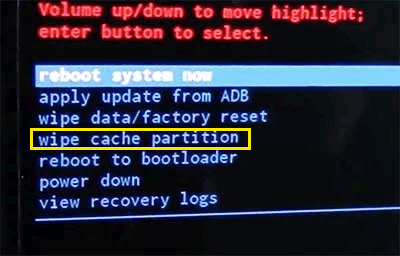
Passaggio 5. Premere il pulsante "Accensione" per confermare.
Passaggio 6. Selezionare "Riavvia il sistema ora".
Dopo il riavvio, verifica se la modalità aereo funziona correttamente.
Se il tuo telefono Samsung continua a rimanere bloccato in modalità aereo anche dopo aver provato le soluzioni precedenti, il problema potrebbe essere causato da problemi più profondi del sistema Android , come firmware danneggiato, errori di sistema o malfunzionamenti del software che influiscono sulle funzioni integrate.
In questo caso, Android Repair può aiutare a risolvere i problemi relativi al sistema Android che potrebbero interferire con funzionalità come la connettività di rete e la modalità aereo. Offre una procedura di riparazione guidata, rendendola adatta anche agli utenti senza conoscenze tecniche avanzate.
Caratteristiche principali di Android Repair:
Come utilizzare Android Repair per risolvere i problemi relativi alla Modalità aereo?
01 Avvia Android Repair sul tuo computer. Seleziona "Ripristino del sistema" dall'interfaccia principale, quindi scegli "Ripristino Android " per continuare.
02 Collega il tuo telefono Samsung al computer tramite un cavo USB. Dopo che il programma avrà rilevato il dispositivo, fai clic su "Ripara ora".

03 Inserisci le informazioni del tuo dispositivo. Fornisci dettagli come marca, modello, regione e operatore del telefono, se richiesto, quindi fai clic su "Avvia".

04 Metti il telefono in modalità Download o in modalità Odin. Segui le istruzioni sullo schermo per accedere alla modalità richiesta per il tuo dispositivo Samsung.
05 Ripara il sistema Android . Il programma scaricherà automaticamente il firmware corretto e riparerà il dispositivo. Una volta completata l'operazione, riavvia il telefono e verifica se la modalità aereo funziona di nuovo normalmente.

Il ripristino delle impostazioni di fabbrica elimina tutti i dati utente e riporta il telefono Samsung alle impostazioni originali. Può risolvere gravi conflitti software che impediscono il corretto funzionamento della modalità aereo. Tuttavia, questa dovrebbe essere l'ultima risorsa, poiché elimina definitivamente i dati personali.
Prima di ripristinare:
Segui questi passaggi per ripristinare le impostazioni di fabbrica del tuo telefono Samsung :
Passaggio 1. Apri le Impostazioni.
Passaggio 2. Vai a "Gestione generale".
Passaggio 3. Tocca "Ripristina".
Passaggio 4. Selezionare "Ripristino dati di fabbrica".
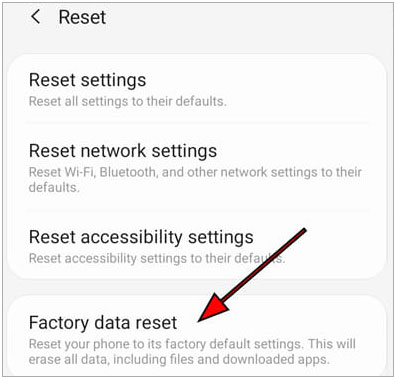
Passaggio 5. Rivedi le informazioni e tocca "Ripristina". Segui le istruzioni per completare la procedura.
Dopo il ripristino, configura nuovamente il telefono e verifica se il problema della modalità aereo è stato risolto.
Se il tuo telefono Samsung continua a rimanere bloccato in modalità aereo anche dopo aver provato tutte le soluzioni software, il problema potrebbe essere di natura hardware.
Possibili segnali di problemi hardware includono:
In questi casi, contatta l'assistenza clienti Samsung o rivolgiti a un centro di riparazione autorizzato per ulteriori verifiche.
Questo è tutto. Un telefono Samsung bloccato in modalità aereo può solitamente essere riparato con semplici metodi di risoluzione dei problemi, come riavviare il dispositivo, ripristinare le impostazioni di rete o aggiornare il software. Tuttavia, se il problema è causato da errori di sistema più profondi o problemi del firmware, Android Repair offre un modo più semplice per riparare i problemi del sistema Android che possono influire su funzioni integrate come la connettività di rete. Grazie al suo processo di riparazione guidato e al supporto per molti dispositivi Android , può essere un'opzione utile prima di prendere in considerazione un ripristino delle impostazioni di fabbrica o una riparazione professionale.
Articoli correlati:
Come risolvere il problema del blocco del telefono Samsung? [Aggiornato nel 2026]
Come riparare un telefono Samsung bloccato con 5 soluzioni efficaci
Il tuo telefono Samsung continua a riavviarsi? Scopri subito le cause e risolvi il problema.
Samsung bloccato sul logo: cause e 6 soluzioni efficaci per risolvere il problema







 Download gratuito per PC

 Scarica per Mac

