Hai mai perso i contatti sul tuo telefono Samsung? Hai mai avuto il problema dei " contatti Samsung scomparsi "? Se sì, allora capisci quanto possa essere insopportabile. I contatti sono uno dei file più importanti disponibili sui nostri dispositivi. Contengono i dettagli delle persone con cui possiamo comunicare.
Tuttavia, è possibile perdere questi contatti eliminandoli accidentalmente o ripristinando il telefono. Sebbene sia comune perdere i contatti sui telefoni, può comunque essere un duro colpo se non si esegue regolarmente il backup del dispositivo.
Questo articolo ti aiuterà a risolvere il problema della scomparsa dei contatti Samsung e a recuperarli, indipendentemente dal fatto che tu abbia effettuato un backup o meno. Continua a leggere.
Contatti scomparsi dal Samsung Galaxy S25? Contatti Galaxy scomparsi? Molti utenti Samsung hanno espresso preoccupazione per la scomparsa dei contatti Samsung dopo l'aggiornamento. Non sono sicuri della causa e di come recuperarli. In genere, la perdita dei contatti può essere attribuita ai seguenti fattori:
* Eliminare accidentalmente i contatti.
* Aggiornamenti software corrotti sul tuo telefono.
* Ripristino delle impostazioni di fabbrica del telefono, eliminando tutti i contatti dal telefono.
* I virus sono disponibili sul telefono.
* Problemi hardware.
* Conflitti di sistema o software da app di terze parti.
Quelle sopra sono le cause della scomparsa dei contatti Samsung. Qualunque sia la causa, puoi facilmente recuperare i contatti persi. Inoltre, puoi risolvere il problema una volta per tutte e mettere da parte ogni preoccupazione.
Altre soluzioni ai problemi che potresti voler conoscere:
Se dopo aver aggiornato il sistema telefonico si verifica una perdita di contatti, non preoccuparti perché esistono soluzioni valide per recuperarli.
Attivando il tuo account Google potrai effettuare il backup dei tuoi contatti telefonici; se dovessi trovarli scomparsi, potrai recuperarli facilmente. Pertanto, per risolvere il problema dei contatti Samsung che non mostrano il messaggio, assicurati di aver abilitato l'opzione di sincronizzazione dei contatti.
Ecco i passaggi:
Passaggio 1. Vai all'applicazione Impostazioni sul dispositivo Samsung e tocca l'opzione Account e Account Google .
Passaggio 2. Fai clic su " Sincronizzazione account" e verifica che la sincronizzazione dei contatti sia attiva. In caso contrario, disattivala.
A volte, le applicazioni di contatto iniziano a funzionare male a causa degli aggiornamenti software. Quindi, dovresti provare a reimpostare le preferenze dell'app per risolvere il problema.
Ecco i passaggi:
Passaggio 1. Avviare l'applicazione Impostazioni sul telefono.
Passaggio 2. Fai clic sulla scheda Altro in alto, quindi tocca Reimposta preferenze app .

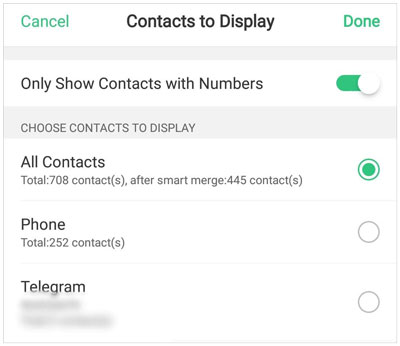
Se noti che i tuoi contatti sono scomparsi dall'app Telefono sul tuo dispositivo Android , non significa che li hai persi definitivamente. Potresti aver impostato involontariamente il telefono in modo che visualizzi solo contatti specifici.
Ad esempio, puoi configurare il telefono in modo che mostri solo i contatti di una scheda SIM. In questo modo, tutti i tuoi contatti saranno salvati sul telefono o sugli account Google. Il telefono non visualizzerà alcun contatto.
Pertanto, se ti trovi in una situazione in cui i tuoi contatti sembrano essere scomparsi dal tuo telefono Samsung, ti consigliamo di controllare prima le impostazioni nell'app Contatti. Assicurati di aver selezionato le impostazioni appropriate per visualizzare tutti i tuoi contatti e non solo un sottoinsieme specifico.
Ecco come impostare i Contatti da visualizzare sul tuo telefono:
Passaggio 1. Aprire l'applicazione Contatti sul telefono Samsung.
Passaggio 2. Fare clic sul menu nell'angolo superiore dello schermo e aprire il menu laterale.
Passaggio 3. Seleziona l'opzione Impostazioni e premi Contatti per visualizzarli. Infine, assicurati di aver impostato l'opzione "Visualizza tutti i contatti" .
Esistono diversi metodi efficaci per recuperare i contatti eliminati dal tuo dispositivo Samsung. Ti guideremo attraverso questi metodi per aiutarti a recuperare i tuoi contatti.
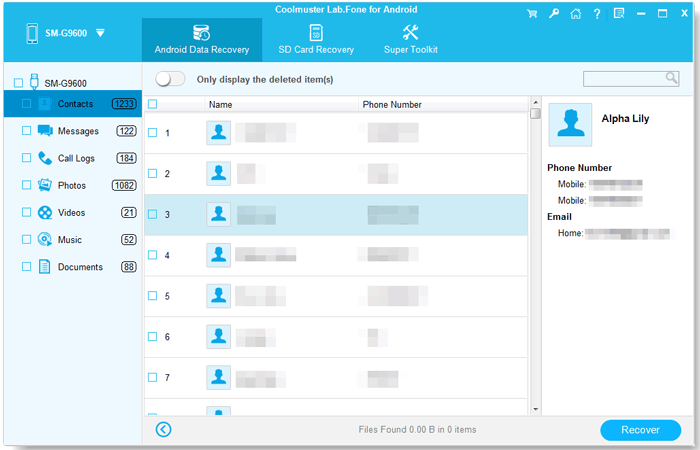
Per recuperare i contatti cancellati per errore e risolvere il problema della scomparsa dei contatti Samsung, uno strumento affidabile da utilizzare è Coolmuster Lab.Fone for Android . Si tratta di un software di recupero dati facile da usare e sicuro, che aiuta a recuperare i contatti persi o cancellati dalle schede SIM o dalla memoria interna di qualsiasi telefono Android senza backup.
Può anche recuperare altri dati , come messaggi, video, registri delle chiamate, documenti musicali e foto. Questo strumento può recuperare con successo i contatti persi sui dispositivi Samsung in pochi clic. Funziona con quasi tutti i dispositivi Samsung, come Samsung Galaxy S26/S25/S24/S23/S22/S21, Galaxy Z TriFold/Z Flip7/Z Fold7 e altri.
Caratteristiche principali:
Ecco come recuperare i tuoi contatti Samsung:
01 Scarica la versione corretta di Lab.Fone per Android e avviala sul tuo computer.

02 Dopo che il dispositivo è stato rilevato correttamente, vedrai tutti i file disponibili sul dispositivo nell'interfaccia principale. Seleziona l'opzione Contatti e premi Avanti . Dopo che gli strumenti hanno scansionato i file, tutti i file eliminati ed esistenti verranno visualizzati sullo schermo.

03 Visualizza in anteprima i file dei contatti dall'elenco e scegli quelli che desideri ripristinare. Dopo averli selezionati, fai clic sulla scheda " Recupera" .
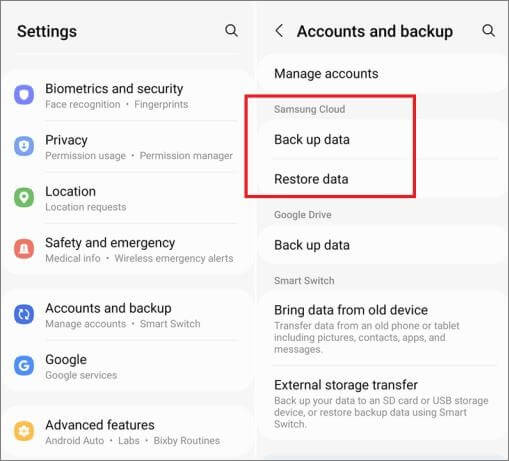
Tutti i dispositivi Samsung sono dotati di una funzionalità chiamata Samsung Cloud che facilita il backup online. Aiuta a memorizzare vari file come messaggi, contatti, registri delle chiamate e altri dati del telefono. Grazie alla capacità di archiviazione aggiuntiva di 5 GB, è possibile eseguire il backup dei contatti sul cloud senza problemi.
Se hai precedentemente sincronizzato i tuoi numeri di telefono con Samsung Cloud per i backup, recuperarli diventa un processo semplice. Accedendo alle impostazioni del tuo account Samsung, puoi selezionare l'opzione Contatti e avviare il processo di ripristino.
Passaggio 1. Fare clic su Impostazioni dal pannello delle app sul telefono.
Passaggio 2. Accedi a Samsung Cloud e premi l'opzione Ripristina dati .
Passaggio 3. Seleziona Contatti , quindi premi Ripristina .
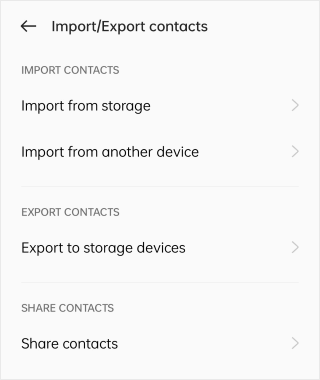
Se hai salvato i contatti su una scheda SD e desideri recuperare i numeri di telefono persi, puoi facilmente importarli nuovamente sul tuo dispositivo Samsung. L'esempio seguente illustra il ripristino dei contatti scomparsi da una scheda SD su un Samsung S25, ma i passaggi sono generalmente simili su altre serie di telefoni Samsung Galaxy.
Assicurati che la scheda SD sia inserita correttamente nel telefono, quindi segui i passaggi indicati di seguito:
Passaggio 1. Fai clic sull'applicazione Contatti sul tuo telefono Samsung, quindi fai clic sulla scheda Menu , quindi seleziona Gestisci contatti .
Passaggio 2. Seleziona l'opzione Importa/Esporta contatti e fai clic su Importa . Premi Fine e attendi che i dati vCard selezionati vengano importati sul tuo telefono.
Recuperare i contatti eliminati sui dispositivi Samsung può essere fatto facilmente con uno strumento affidabile e professionale. Tuttavia, perdere i contatti è qualcosa che chiunque dovrebbe evitare. Esegui regolarmente un backup dei dati per assicurarti che i tuoi dati non vadano persi per sempre. Questo ti aiuterà a proteggere tutti i tuoi contatti e i file importanti su un cloud storage o su un computer.
Clicca qui per sapere come eseguire il backup dei dati Samsung .
Speriamo che ora tu possa risolvere il problema dei contatti Samsung scomparsi. Inoltre, recupererai i tuoi contatti Samsung scomparsi. Coolmuster Lab.Fone for Android è lo strumento appropriato e affidabile quando hai bisogno di uno strumento di recupero dati Samsung.
Articoli correlati:
Il telefono Samsung continua a riavviarsi? Scopri subito le cause e risolvi il problema
Come recuperare i file dal cestino del Samsung Galaxy o direttamente dal telefono? (Risolto)
Come recuperare le foto cancellate sul telefono Redmi? (6 metodi disponibili)
Come recuperare i messaggi eliminati sul telefono Huawei? [Risolto in 4 modi]






 Download gratuito per PC
 Download gratuito per Mac

 Scarica per PC
 Scarica per Mac

