Perdere un importante documento Word sul tuo telefono Samsung può essere frustrante, soprattutto se contiene file di lavoro, compiti scolastici o contratti aziendali. Che il file sia stato eliminato accidentalmente, rimosso dopo un aggiornamento di sistema o chiuso senza salvarlo, ci sono ancora diversi modi per provare a recuperarlo.
In questa guida ti guideremo attraverso 5 metodi efficaci per recuperare un documento Word sui dispositivi Samsung, incluse le opzioni di recupero integrate e il software professionale di recupero dati Android .
Il metodo più semplice e immediato da provare è controllare il Cestino (o Cestino) del tuo dispositivo Samsung. La maggior parte dei file manager e delle app per ufficio Samsung (come Microsoft Word per Android ) hanno una funzione Cestino che memorizza temporaneamente i file eliminati per un certo periodo di tempo (di solito 30 giorni), dandoti la possibilità di ripristinarli prima che vengano eliminati definitivamente.
Passaggio 1. Apri l'app I miei file sul tuo dispositivo Samsung (preinstallata su tutti i telefoni/tablet Samsung).
Passaggio 2. Tocca l'icona "Menu" (tre punti verticali) nell'angolo in alto a destra e seleziona "Cestino" dal menu a discesa.

Passaggio 3. Nel Cestino, scorri l'elenco dei file eliminati per trovare il documento Word perso. Puoi utilizzare la barra di ricerca in alto per digitare il nome del documento e trovarlo più velocemente.
Passaggio 4. Tieni premuto a lungo il documento Word che vuoi recuperare, quindi tocca il pulsante "Ripristina" (solitamente una freccia rivolta verso l'alto o il testo "Ripristina") nella parte inferiore dello schermo.
Il documento verrà ripristinato nella sua posizione originale (ad esempio, "Archiviazione interna" > "Documenti" o la cartella da cui è stato eliminato).
Nota: se hai eliminato il documento Word direttamente dall'app Microsoft Word, apri l'app Word, vai su Recenti, tocca i tre puntini accanto al documento mancante e verifica se è presente l'opzione "Ripristina". Alcune versioni di Word per Android hanno anche una cartella Cestino integrata.
Samsung Cloud è un servizio di archiviazione cloud integrato per i dispositivi Samsung che esegue automaticamente il backup di vari dati, inclusi i documenti, se la funzione di backup è abilitata. Se in precedenza hai eseguito il backup dei tuoi documenti Word su Samsung Cloud, puoi facilmente ripristinarli sul tuo dispositivo o accedervi tramite un browser web. Tuttavia, Samsung Cloud ha un limite di dimensione dei file di 1 GB per i singoli backup.
Passaggio 1. Apri l'app Impostazioni sul tuo dispositivo Samsung.
Passaggio 2. Scorri verso il basso e tocca "Account e backup" (oppure tocca direttamente il nome del tuo account Samsung nella parte superiore della schermata Impostazioni).
Passaggio 3. Selezionare "Samsung Cloud" dalle opzioni.
Passaggio 4. Tocca "Ripristina dati" (potrebbe essere necessario toccare prima "Esegui backup dati" per confermare la cronologia dei backup).

Passaggio 5. Seleziona il dispositivo da cui desideri ripristinare il documento Word (se hai più dispositivi collegati al tuo account Samsung).
Passaggio 6. Scorrere verso il basso e selezionare la casella accanto a Documenti (o "Documenti Word" se elencati separatamente).
Passaggio 7. Tocca "Ripristina" nella parte inferiore dello schermo, quindi attendi il completamento del processo. I documenti Word di cui hai eseguito il backup verranno ripristinati nella cartella Documenti predefinita del tuo dispositivo.
Puoi anche farlo tramite browser web:
Passaggio 1. Apri un browser web sul tuo computer e vai al sito web Samsung Cloud.
Passaggio 2. Accedi con le credenziali del tuo account Samsung (le stesse utilizzate sul tuo dispositivo Samsung).
Passaggio 3. Una volta effettuato l'accesso, fare clic su "Documenti" per visualizzare tutti i documenti Word sottoposti a backup su Samsung Cloud.
Passaggio 4. Seleziona il documento che desideri recuperare, clicca sul pulsante "Download" e salvalo sul tuo computer. Potrai quindi trasferirlo nuovamente sul tuo dispositivo Samsung tramite USB o Bluetooth.
Se hai salvato il tuo documento Word su Dropbox, la piattaforma conserva i file eliminati nella sezione File eliminati per un periodo di tempo limitato. Puoi anche utilizzare la funzione Cronologia versioni se il file è stato sovrascritto.
Ecco la guida passo passo:
Passaggio 1. Apri l'app Dropbox sul tuo telefono Samsung.
Passaggio 2. Tocca la scheda "File" e vai alla cartella in cui è stato archiviato il documento.
Passaggio 3. Se il file è mancante, vai alla sezione "File eliminati".

Passaggio 4. Individua il documento Word e tocca l'icona con i tre punti accanto ad esso.
Passaggio 5. Selezionare "Ripristina" per recuperare il file.
Se il file è stato modificato anziché eliminato, aprilo, tocca l'icona del menu e scegli "Cronologia versioni" per ripristinare una versione precedente.
Google Drive è un altro popolare servizio di archiviazione cloud che si integra perfettamente con i dispositivi Samsung (la maggior parte dei telefoni Samsung ha Google Drive preinstallato). Se hai salvato il tuo documento Word su Google Drive o se hai abilitato il backup automatico dei documenti su Google Drive, puoi recuperare facilmente i file persi o eliminati.
Passaggio 1. Avvia l'app Google Drive sul tuo telefono Samsung.
Passaggio 2. Tocca l'icona del menu a tre linee nell'angolo in alto a sinistra.
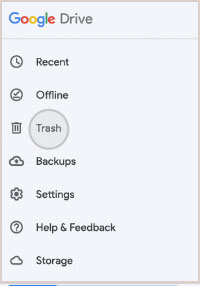
Passaggio 3. Selezionare "Cestino" dal menu laterale.
Passaggio 4. Trova il documento Word eliminato nell'elenco.
Passaggio 5. Tocca l'icona con i tre punti accanto al file e scegli "Ripristina".
Se devi recuperare una versione precedente, apri il file in Drive, tocca l'icona del menu e seleziona "Gestisci versioni" per ripristinare una copia precedente.
Se non riesci a trovare il tuo documento Word nel Cestino o in alcun backup cloud, potrebbe essere stato eliminato definitivamente dal tuo dispositivo Samsung. In questo caso, uno strumento professionale di recupero dati Android come Coolmuster Lab.Fone for Android può aiutarti a recuperare i file direttamente dalla memoria interna o da una scheda SD senza sovrascrivere i dati esistenti.
Questo software esegue una scansione approfondita del tuo telefono Samsung e ti consente di visualizzare in anteprima i file recuperabili prima di ripristinarli, migliorando notevolmente la precisione e l'efficienza.
Caratteristiche principali di Coolmuster Lab.Fone for Android
Passaggi per recuperare un documento Word su Samsung:
01 Scarica, installa ed esegui Coolmuster Lab.Fone for Android sul tuo computer.
02 Abilita il debug USB sul tuo dispositivo Samsung, quindi collegalo al computer tramite un cavo USB. Il programma rileverà automaticamente il tuo telefono una volta stabilita la connessione.

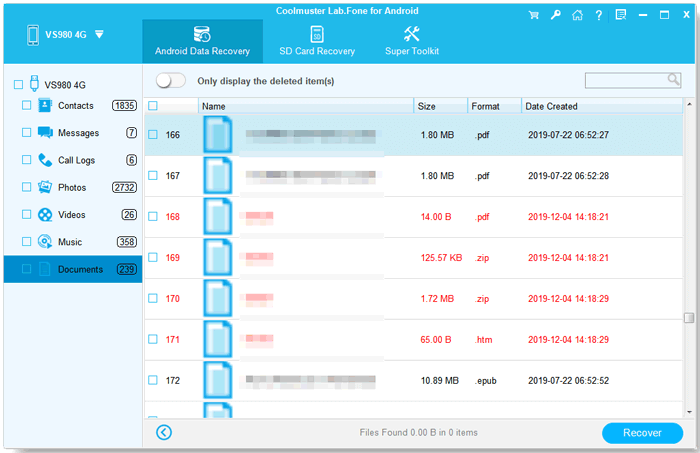
03 Dopo che il dispositivo è stato riconosciuto, tutti i tipi di file recuperabili appariranno nell'interfaccia principale. Seleziona le categorie di file che desideri recuperare, inclusi i Documenti, quindi fai clic sul pulsante "Avanti" per procedere con la scansione.

04 Al termine della scansione, visualizza in anteprima i documenti Word trovati e seleziona quelli che desideri recuperare. Infine, fai clic sul pulsante "Recupera" per ripristinare i file selezionati e scegli una posizione sul computer in cui salvarli.
Se preferisci una guida più visiva, puoi anche seguire il tutorial video dettagliato qui sotto per completare più facilmente il processo di recupero del documento Word.
Seguendo i metodi descritti sopra, avrai ottime probabilità di recuperare documenti Word persi o cancellati sul tuo dispositivo Samsung. Controllare il Cestino o i backup su cloud come Samsung Cloud, Dropbox e Google Drive dovrebbe sempre essere il primo passo, poiché queste soluzioni sono rapide e gratuite quando il backup è disponibile.
Se non è possibile trovare alcun backup, utilizzare un software di recupero professionale come Coolmuster Lab.Fone for Android diventa l'opzione più affidabile. Può eseguire una scansione approfondita del tuo telefono Samsung e recuperare i file Word cancellati dalla memoria interna o da una scheda SD. Ricorda, prima avvii il processo di recupero, maggiori saranno le probabilità di ripristinare con successo i tuoi documenti importanti.
Articoli correlati:
Come recuperare i dati da un telefono Samsung smarrito [100% di successo]
Guida alla cartella Cestino di Samsung: dove si trova e come recuperarla
Come recuperare file cancellati su Android senza computer [Aggiornato]
Come recuperare i file eliminati dal tablet Samsung con/senza backup







 Download gratuito per PC
 Download gratuito per Mac


