Perdere foto preziose sul tuo telefono HONOR può essere frustrante, sia che le immagini siano state cancellate accidentalmente, perse dopo un aggiornamento di sistema o rimosse durante la pulizia dello storage. Fortunatamente, le foto cancellate non spariscono sempre per sempre. I dispositivi HONOR offrono diverse opzioni di recupero integrate, e esistono anche strumenti professionali che possono aiutare a recuperare le immagini cancellate permanentemente.
In questa guida ti mostreremo come recuperare le foto eliminate da HONOR usando 6 metodi efficaci. Che le tue foto siano archiviate nell'app Galleria, nel cloud di Huawei Cloud, in Google Foto o su una scheda SD, qui puoi trovare una soluzione adatta.
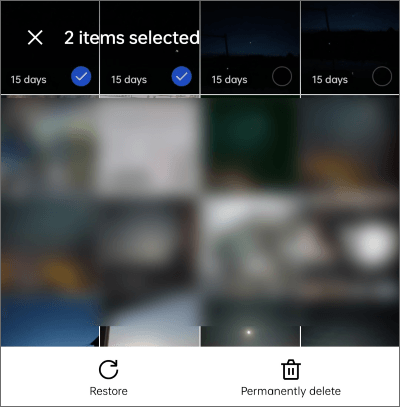
L'app Galleria sui telefoni HONOR include una cartella integrata Recentemente Eliminati, che di solito è il modo più veloce e semplice per recuperare le foto eliminate dai dispositivi HONOR. Quando elimini foto o video dalla galleria, vengono archiviati temporaneamente in questa cartella per un massimo di 30 giorni prima di essere cancellati definitivamente. Durante questo periodo, puoi ripristinare le foto eliminate nei loro album originali senza utilizzare alcun backup o software di terze parti.
Tuttavia, se le foto sono già state rimosse manualmente dalla cartella Recentemente Eliminate, potrebbero diventare permanentemente irrecuperabili a meno che tu non abbia un backup disponibile.
Guida passo dopo passo:
Passo 1. Sblocca il tuo telefono HONOR e apri l'app Galleria.
Passo 2. Scorri verso il basso sullo schermo e tocca l'album "Recentemente eliminato".
Passo 3. Sfoglia le foto e i video cancellati lì memorizzati, poi seleziona quelle che vuoi ripristinare.
Passo 4. Tocca il pulsante "Ripristina" in basso sullo schermo. Aspetta qualche secondo e le foto selezionate torneranno automaticamente ai loro album originali nella galleria.
Oltre alla cartella Galleria Recentemente Eliminati, i telefoni HONOR offrono anche una cartella separata Cestino all'interno dell'app File. Alcune immagini scaricate, screenshot, foto dei social media e foto di app di terze parti potrebbero non comparire nella galleria della spazzatura ma si trovano comunque nella cartella Files Trash.
Se stai cercando di recuperare foto cancellate non con fotocamera da un telefono HONOR, questo metodo vale la pena provarlo. Ecco come funziona:
Passo 1. Apri l'app File predefinita sul tuo dispositivo HONOR.
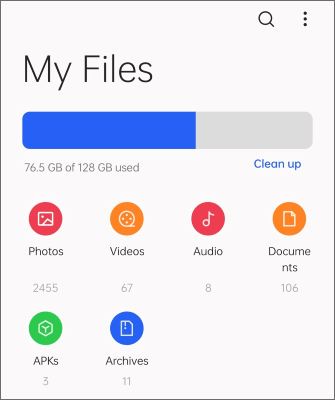
Passo 2. Tocca l'opzione "Io", "Altro" o menu in basso sullo schermo.
Passo 3. Trova e apri la cartella "Cestina".
Passo 4. Sfoglia tutti i file cancellati lì memorizzati. Puoi filtrare i file immagine per trovare rapidamente le foto eliminate di cui hai bisogno.
Passo 5. Tieni premita lungo le foto del bersaglio e tocca "Ripristina".
Passo 6. Una volta completato il restauro, le foto torneranno al loro luogo di archiviazione originale e torneranno visibili nella galleria.
Nota: Simile al cestino della galleria, i file memorizzati nella cartella Cestino dell'app File vengono solitamente conservati solo per un tempo limitato.
Molti telefoni HONOR supportano i servizi Huawei Cloud. Se in precedenza hai abilitato la sincronizzazione della galleria cloud sul tuo dispositivo, potresti riuscire a recuperare le foto eliminate da HONOR tramite il backup cloud di Huawei.
Rispetto alla cartella locale Recentemente Cancellati, Huawei Cloud offre un'opzione di recupero più flessibile perché le tue foto di backup potrebbero rimanere in cloud anche dopo essere scomparse dallo spazio locale. Questo metodo è particolarmente utile per recuperare foto cancellate molto tempo fa.
Segui la guida passo dopo passo:
Passo 1. Apri le impostazioni sul tuo telefono HONOR.
Passo 2. Tocca il tuo account Huawei/HONOR ed entra nella sezione "Cloud".
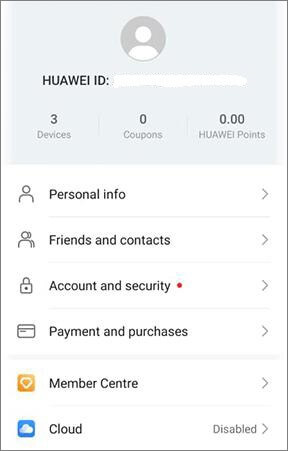
Passo 3. Seleziona "Galleria" e conferma che la sincronizzazione cloud era precedentemente abilitata.
Passo 4. Apri la galleria cloud e sfoglia gli album sincronizzati per trovare le foto eliminate.
Passo 5. Seleziona le foto di destinazione e tocca "Scarica" o "Ripristina al dispositivo". Aspetta che il processo di sincronizzazione finisca. Le foto recuperate appariranno quindi nella tua galleria locale.
HiSuite è il software ufficiale di gestione dei dispositivi per i telefoni HONOR e Huawei. Permette agli utenti di fare backup e ripristinare foto, video, contatti, messaggi e altri dati importanti su un computer. (Recensione Huawei HiSuite per te.)
Se hai già creato un backup con HiSuite, puoi ripristinare le foto HONOR eliminate direttamente dal file di backup. Poiché HiSuite è uno strumento ufficiale, il processo di restauro è generalmente stabile e sicuro. Ecco come funziona:
Passo 1. Scarica e installa l'ultima versione di HiSuite sul tuo computer Windows o Mac .
Passo 2. Collega il tuo telefono HONOR al computer usando un cavo USB.
Passo 3. Abilita la modalità debug USB, HDB o File Transfer sul dispositivo se richiesto.
Passo 4. Avvia HiSuite e aspetta che il software riconosca il tuo telefono HONOR.
Passo 5. Clicca sull'opzione "Ripristina" nell'interfaccia principale.
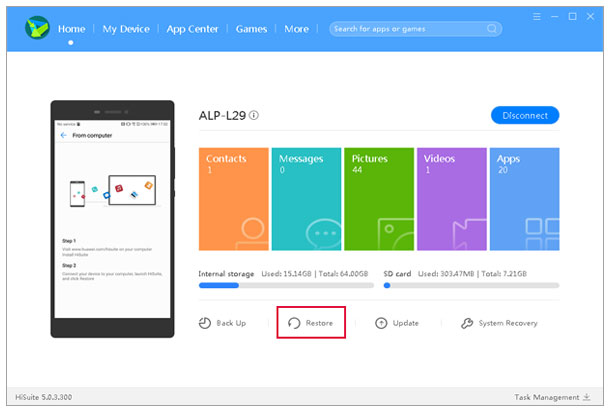
Passo 6. Scegli il file di backup che contiene le tue foto eliminate.
Passo 7. Seleziona la categoria "Galleria/Foto" e deseleziona altri tipi di dati non necessari.
Passo 8. Clicca su "Avvia ripristino" e attendi che il processo di restauro si completi.
Al termine del processo, le foto eliminate verranno automaticamente ripristinate sul tuo telefono HONOR.
Per i telefoni HONOR che supportano i servizi Google, Google Foto offre due modi efficaci per recuperare le foto cancellate dai dispositivi HONOR. Se le tue foto sono state salvate prima della cancellazione, puoi ripristinarle dalla cartella Cestino oppure riscaricare le foto salvate dalla libreria cloud di Google.
Rispetto alla spazzatura locale delle gallerie, Google Foto offre un periodo di recupero più lungo e supporto alla sincronizzazione cloud, rendendolo una delle soluzioni di backup più affidabili per la perdita accidentale di foto.
Passo 1. Apri l'app Google Foto sul tuo telefono HONOR e accedi al tuo account Google.
Passo 2. Tocca "Biblioteca" o "Collezioni" in basso.
Passo 3. Apri la cartella "Cestino".
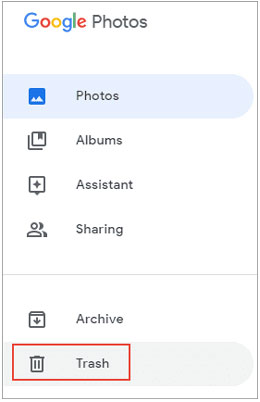
Passo 4. Seleziona le foto eliminate che vuoi recuperare.
Passo 5. Tocca "Ripristina" per restituire le foto alla tua galleria e libreria cloud.
Nota: Le foto eliminate vengono solitamente conservate nella cartella Cestino per un massimo di 60 giorni.
Se le foto sono state cancellate solo dall'archiviazione locale ma esistono ancora nel backup cloud di Google Photos, puoi scaricarle sul tuo telefono HONOR.
Passo 1. Apri l'app Google Foto.
Passo 2. Sfoglia la tua libreria fotografica cloud e trova le foto che vuoi recuperare.
Passo 3. Tocca la foto del bersaglio per aprirla.
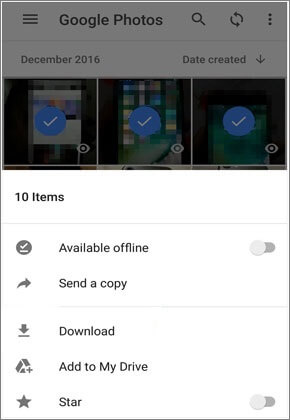
Passo 4. Tocca l'icona a tre puntini nell'angolo in alto a destra.
Passo 5. Seleziona "Scarica" o "Salva sul dispositivo". Aspetta che il download finisca e la foto verrà ripristinata nella memoria del tuo telefono HONOR.
Se nessuno dei metodi precedenti funziona o le tue foto eliminate non sono disponibili in nessuna cartella di backup o di raccolta rifiuti, uno strumento professionale di recupero diventa la soluzione più efficace. Coolmuster Lab.Fone for Android è progettato per scansionare direttamente i dispositivi HONOR e aiutare gli utenti a recuperare foto cancellate e altri dati persi senza richiedere alcun backup.
Questo strumento è particolarmente utile quando le foto sono state cancellate permanentemente dal sistema, poiché esegue scansioni a livello profondo sia della memoria interna che delle schede SD per individuare file recuperabili.
Principali vantaggi della Coolmuster Lab.Fone for Android:
Passaggi per recuperare le foto cancellate da HONOR:
01Scarica e installa Coolmuster Lab.Fone for Android sul tuo computer (Windows o Mac).
02Collega il tuo telefono HONOR al computer tramite un cavo USB, poi attiva la modalità debug USB quando richiesto.
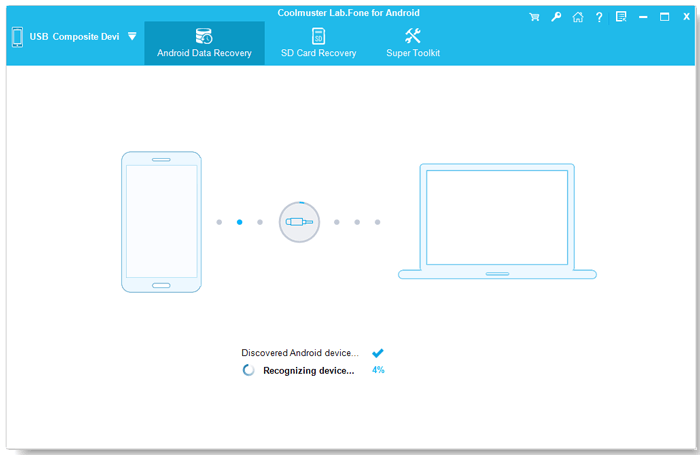
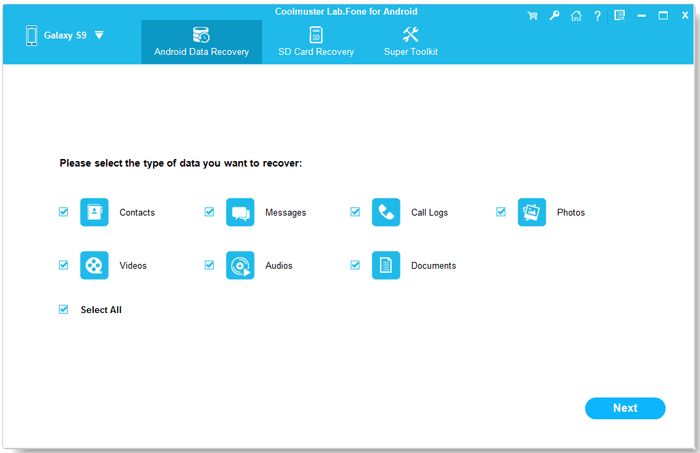
03Una volta rilevato il dispositivo, seleziona i tipi di file che vuoi recuperare, come "Foto", poi clicca su "Avanti" per iniziare a scansionare il dispositivo alla ricerca di dati cancellati.
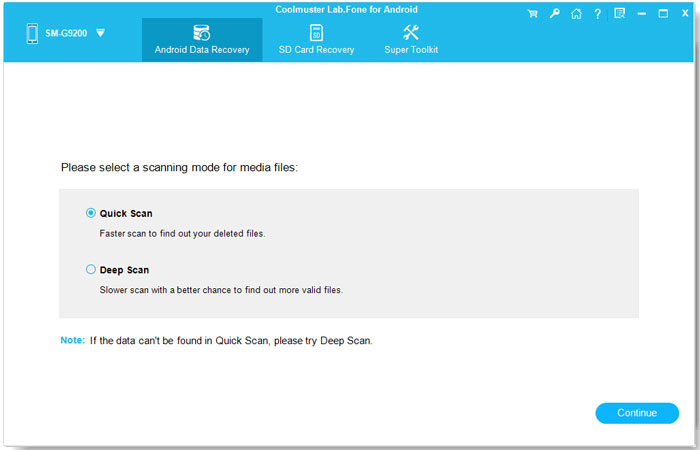
04Scegli una modalità di scansione in base alla tua situazione. Puoi selezionare "Scansione Rapida" per risultati più rapidi o "Scansione Profonda" per una ricerca più approfondita. (L'accesso root può essere necessario per la scansione profonda di tutti i dati.)
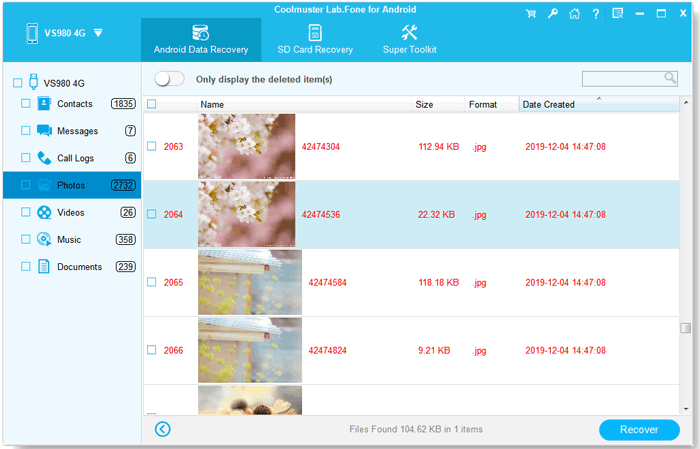
05Dopo aver completato la scansione, visualizza in anteprima le foto recuperabili, seleziona quelle che desideri e clicca sul pulsante "Recupera" per salvarle sul computer.
Se vuoi vedere come funziona il processo di recupero in tempo reale, puoi anche guardare un tutorial video passo dopo passo per una comprensione migliore.
In generale, ci sono diversi modi efficaci per recuperare le foto cancellate da HONOR, a seconda di dove erano archiviati i tuoi dati e se il backup era abilitato. Nella maggior parte dei casi, puoi prima controllare la cartella Galleria Cancellati di recente, l'app File Trash o servizi cloud come Huawei Cloud e Google Foto. Se hai già creato un backup sul tuo computer, HiSuite è anche un'opzione affidabile per ripristinare le foto perse direttamente dai file di backup.
Se nessuno di questi metodi funziona e le tue foto eliminate non sono più disponibili in nessuna cartella di backup o di spazzatura, diventa necessaria una soluzione professionale. In questa situazione, Coolmuster Lab.Fone for Android fornisce una scansione più approfondita del tuo dispositivo HONOR e aumenta le possibilità di recuperare in sicurezza le foto cancellate permanentemente.
Articoli correlati:
Come recuperare file cancellati da HONOR [6 metodi efficaci]
Come effettuare il recupero della scheda SD HONOR con o senza backup
Come effettuare il backup e il ripristino HONOR con 4 modi efficaci
4 modi semplici per recuperare foto dopo il reset di fabbrica su Android telefono (nuovi approcci)







 Download gratuito per PC
  Download gratuito per Mac


